
こんにちは。

macライフのあんちゃん13です。

自称宛名職人のアンバサダーのあんちゃん13です。
宛名職人の住所録ファイルをダブルクリックして、宛名面を印刷する手順です。
スポンサーリンク
この手順結構しっくりします。

ぜひ、やってみてください。
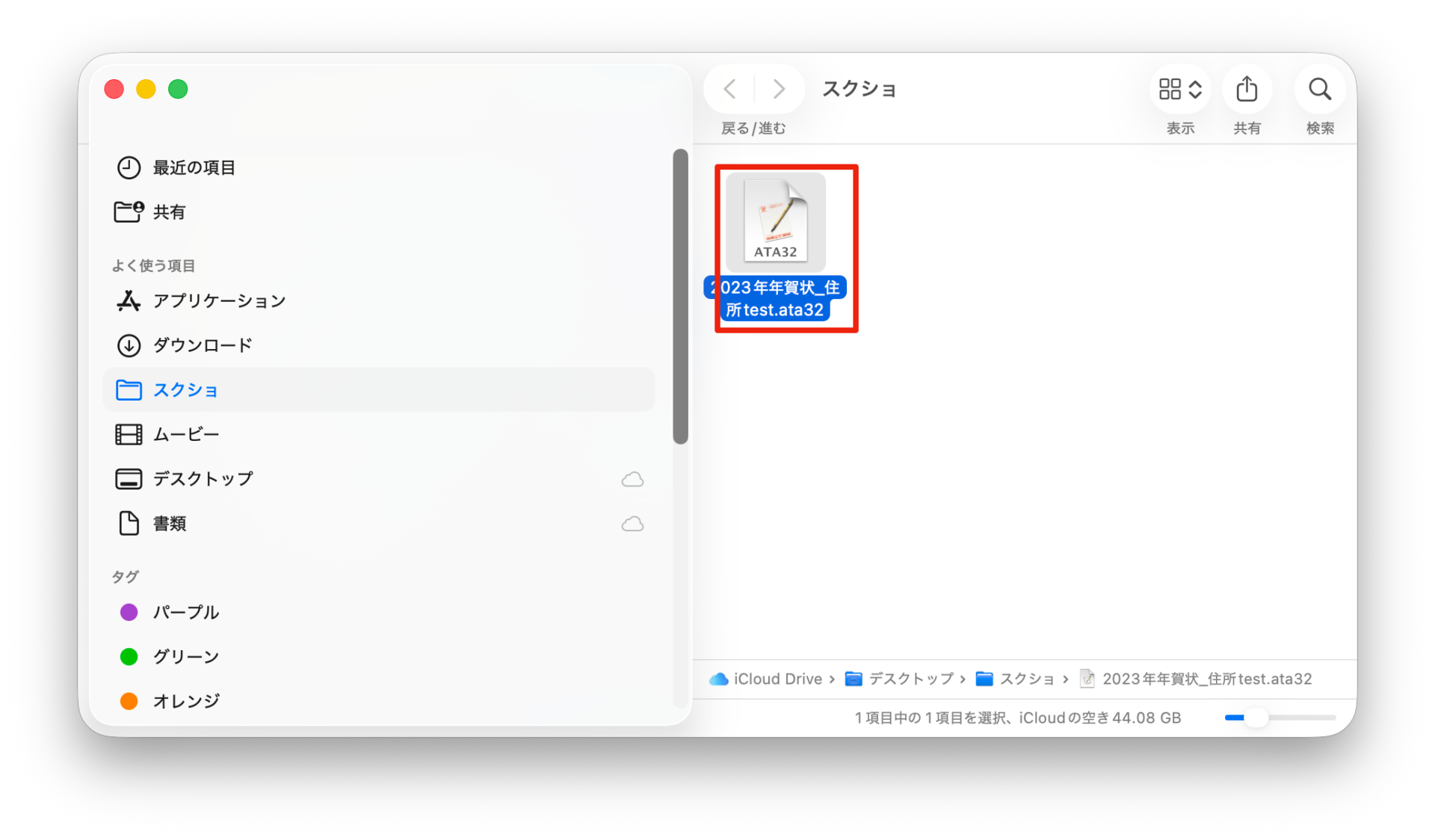
macのFainderファインダーを開いて、宛名職人の住所録ファイルをダブルクリックします。
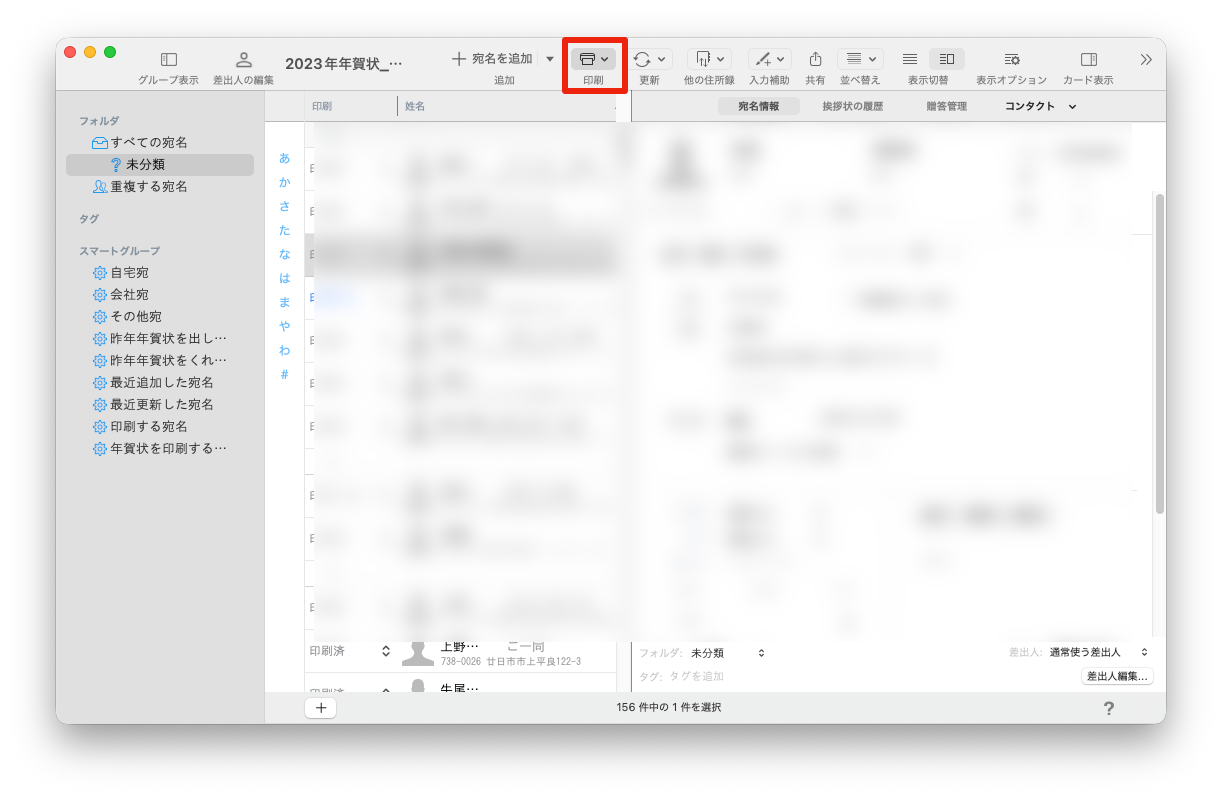
宛名職人の住所録画面が開きます。

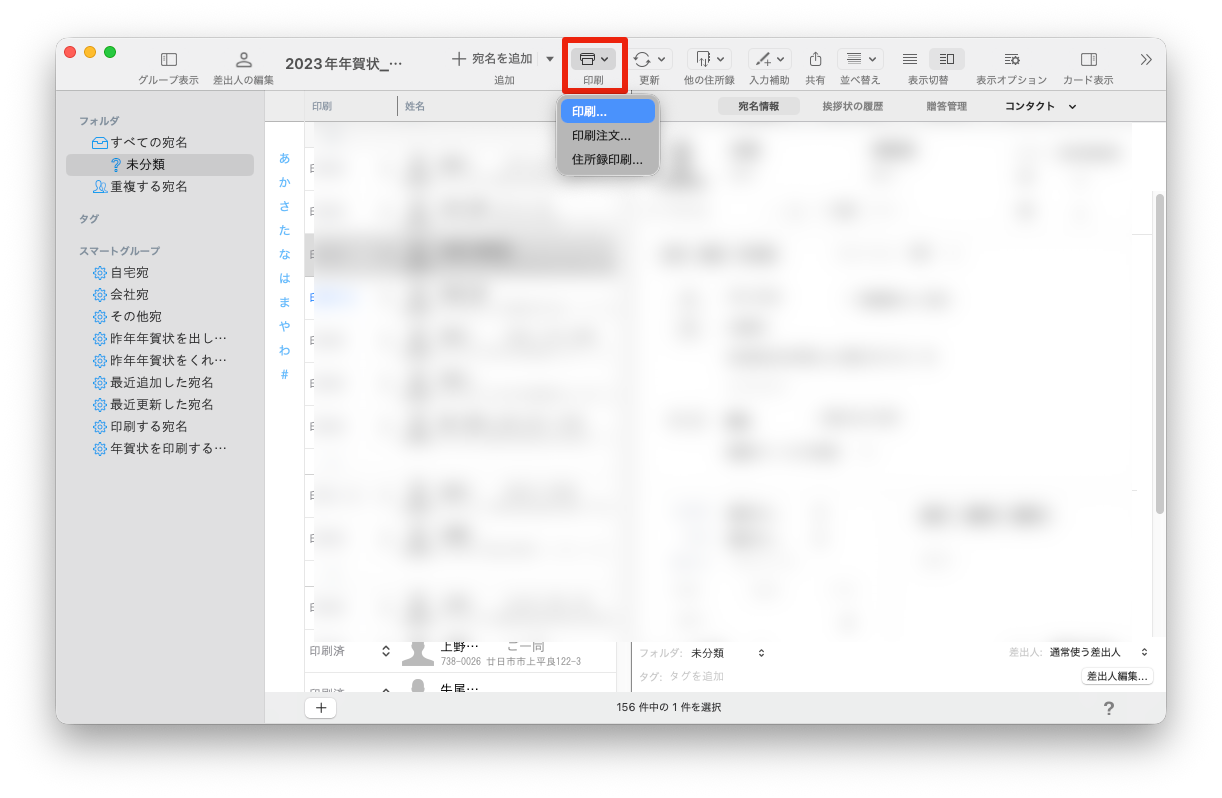
印刷アイコンをクリックします。
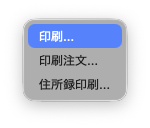
印刷メニューから印刷をクリックします。
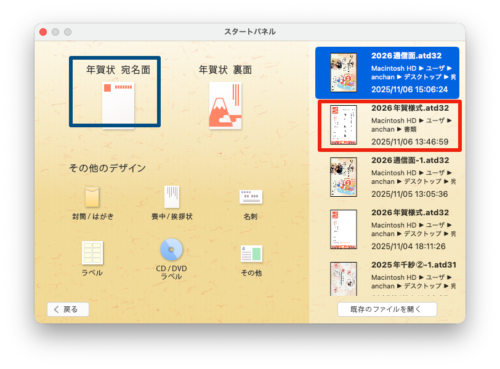
スタートパネルが開きますので、以前開いたファイルの中に様式ファイル赤枠個所があれば、クリックします。
なければ、年賀状宛名面を青枠個所クリックします。
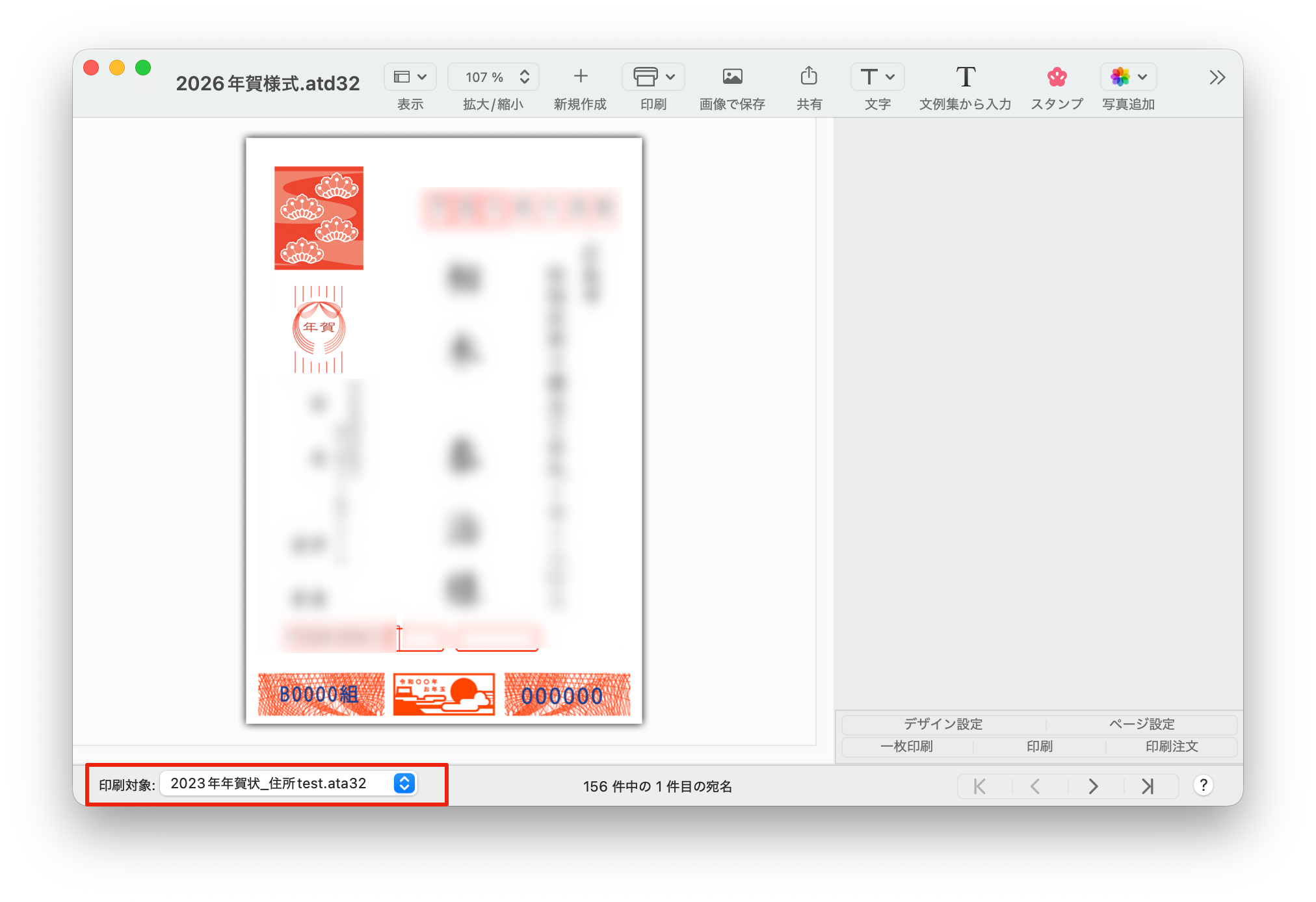
宛名面印刷画面が表示されますので、印刷をします。
もちろん住所録ファイルが開かれた状態です。
macの年賀状ソフト宛名職人は、今はバージョンが32になりましたが、バージョンが26ではまだ色々とトラブルがあったようです。特に印刷が正常に動作しなかったようです。
年賀状ソフトは、一般的に毎年バージョンアップしています。
今では、不具合も少なく、良い、製品になってきました。
ここの手順は、標準的な手順ではありませんが、macライフのあんちゃん13が宛名職人を使っていて、使い易いと思った手順です。1度試してみてください。
コメント