

こんにちは。

macライフのあんちゃん13です。
macのCleanMyMacクリーンマイマックはすごい❣️
クラウドドライブと外付けのストレージのお掃除ができます。
スポンサーリンク
いつもは、サイドバーのスマートケアを選択して、スキャンするだけです。

サイドバーを見ると、そのほかのメニューがあります。

このメニューを使わないともったいない。

せっかくなんだから、全部の機能を使いたい。
上から
スマートケア
クリーンアップ
セキュリティ保護
パフォーマンス
アプリケーション
不要データ
スペースレンズ
サイドバーからスペースレンズをクリックします。
リストにあるストレージから外付けストレージを選択します。
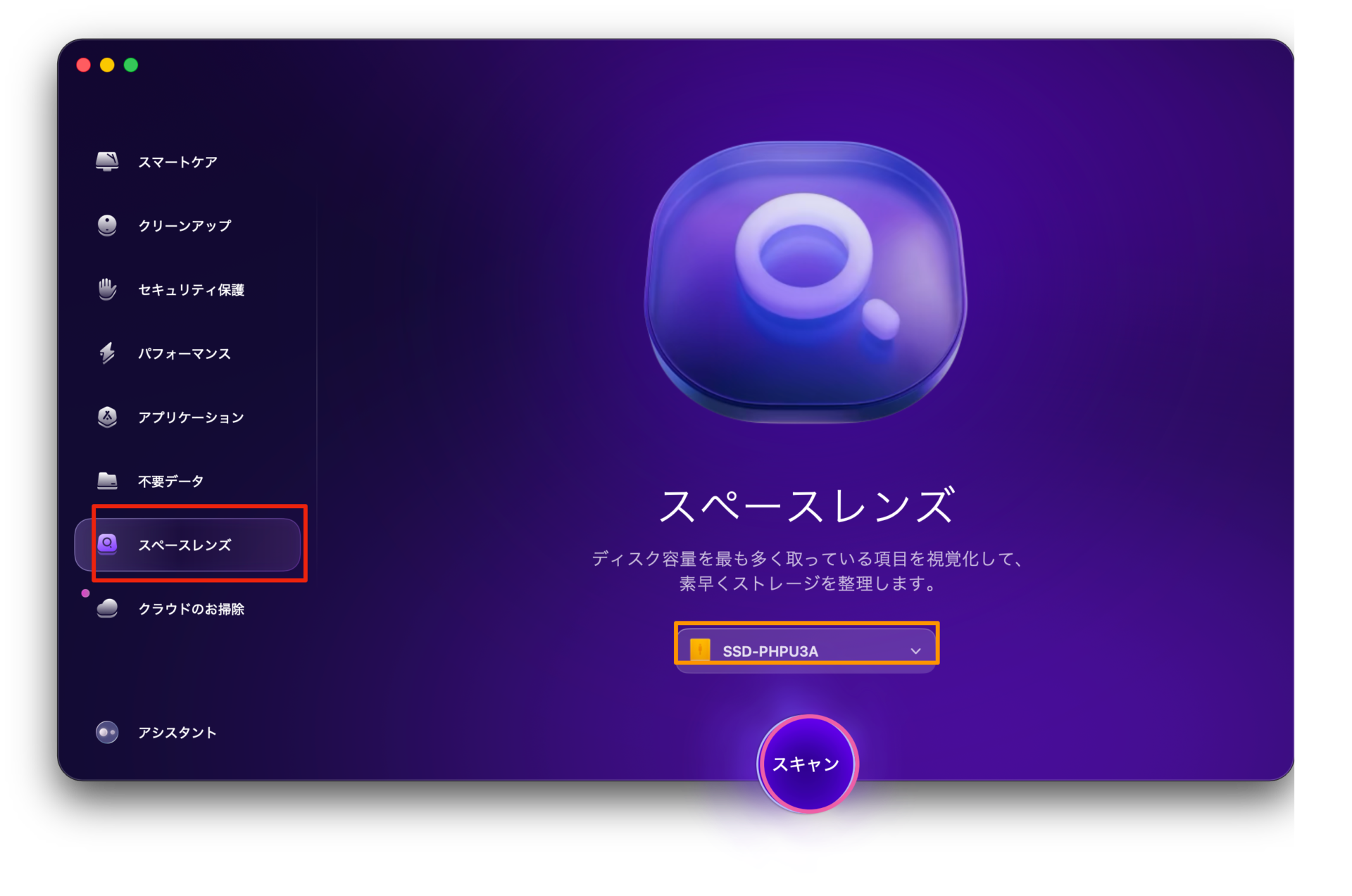
スキャンボタンをクリックします。
スペースレンズのスキャン結果
スペースレンズのスキャニングの結果が以下のように表示されます。
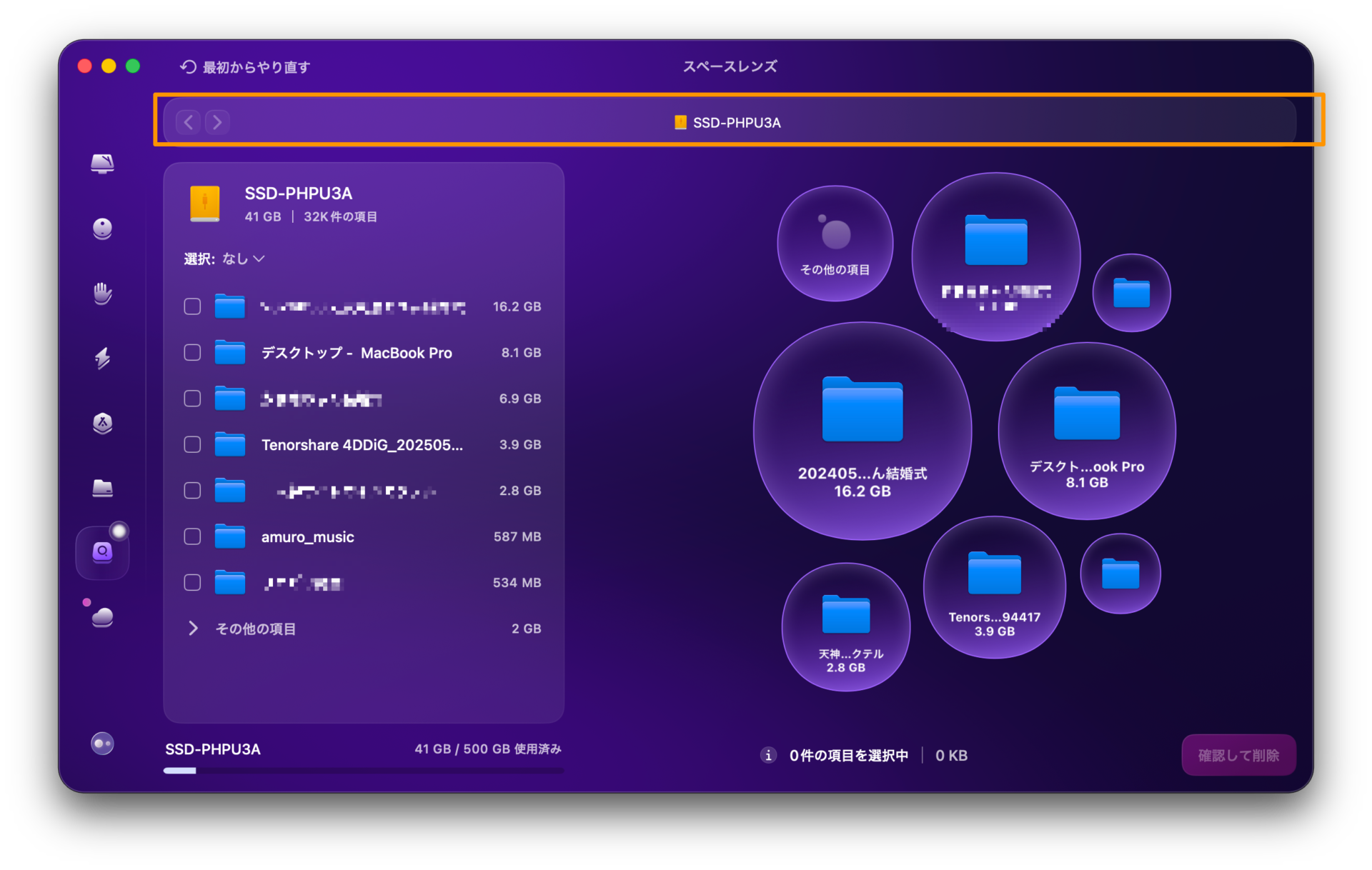
削除するフォルダをクリックして、
右下にある「確認して削除」ボタンをクリックします。
クラウドのお掃除
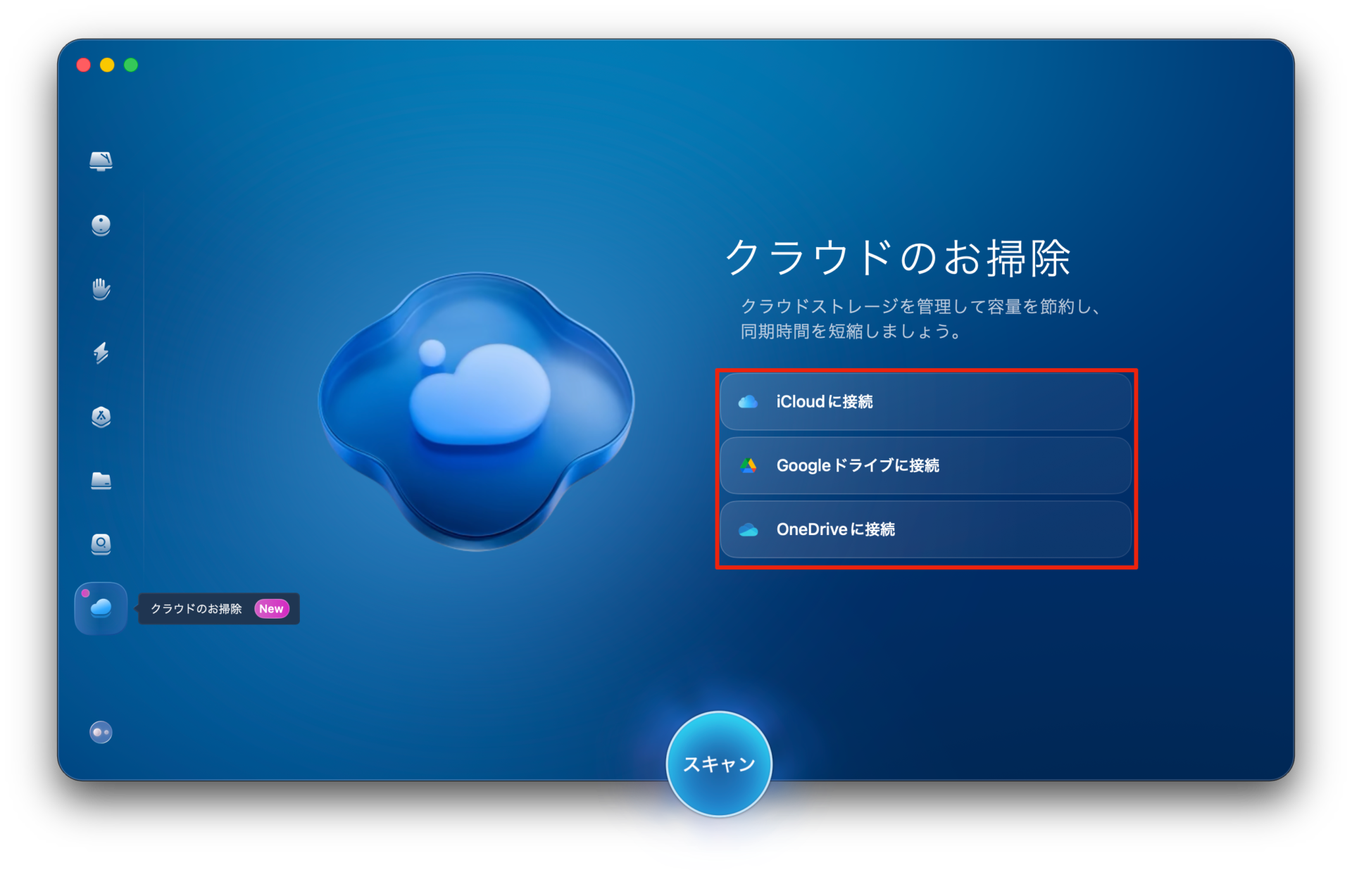
クラウドのお掃除ができます。
クリックすると
クラウドが選択できるのです。
iCloud、Googleドライブ、OneDriveが
不要データとスペースレンズは、macの外付けのストレージに使えるのです。
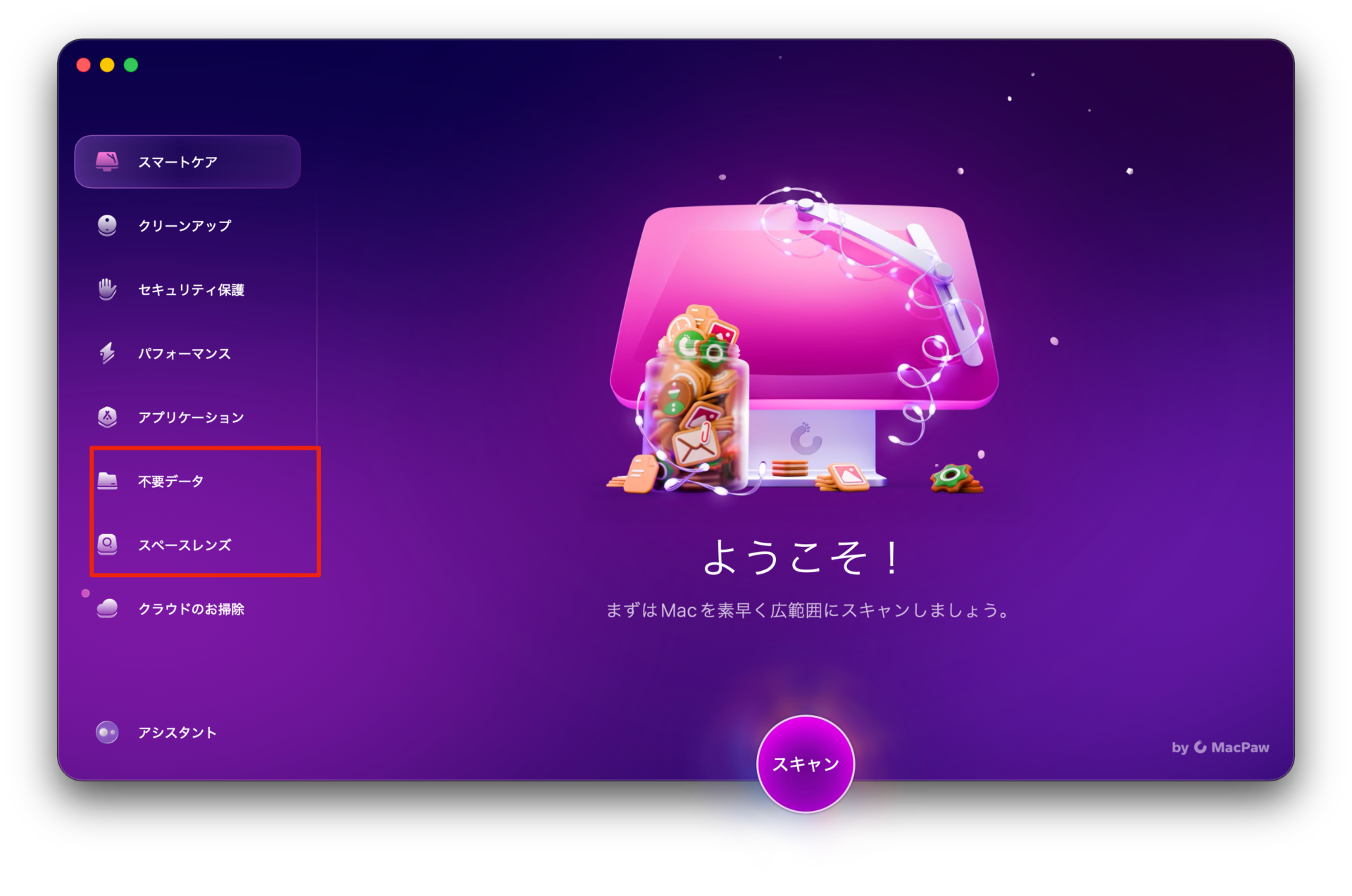
スペースレンズをクリックすると。ストレージが選択できるようになります。
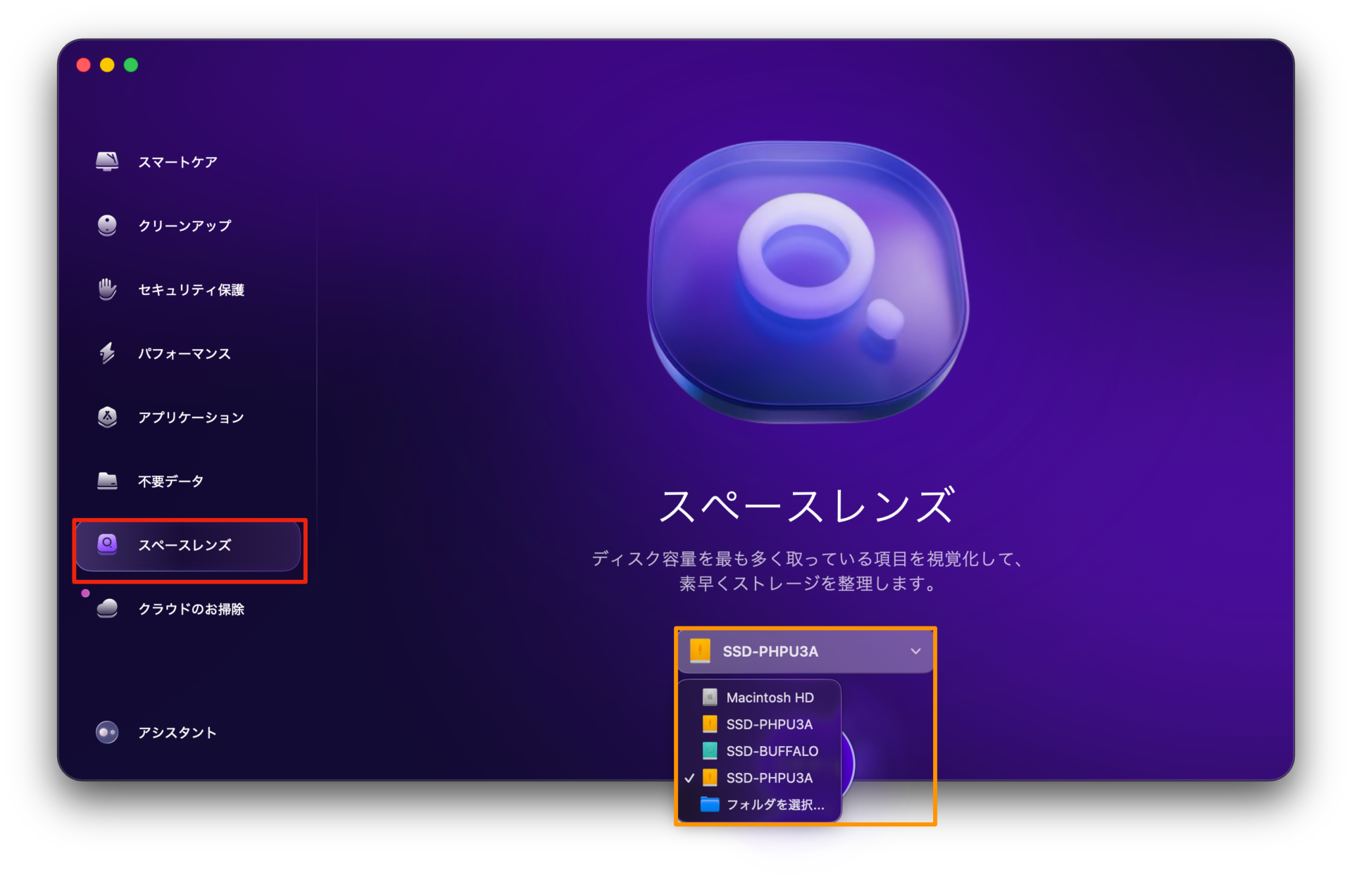
スペースレンズのスキャン結果
スペースレンズのスキャニングの結果が以下のように表示されます。
スポンサーリンク
まとめ
いやー。それにしても、クリーンマイマックは、頼りになるmacのメンテナンスソフトです。
これが、買い切りで、2万えんですから、お安い製品です。

ぜひ、ご購入をご検討ください。
ご購入はコチラ
【購入手順】
7日間無料でお試しができます。
安心で嬉しい「30日間返金保障」があります。

MacPawマックパウ公式サイトをクリックします。
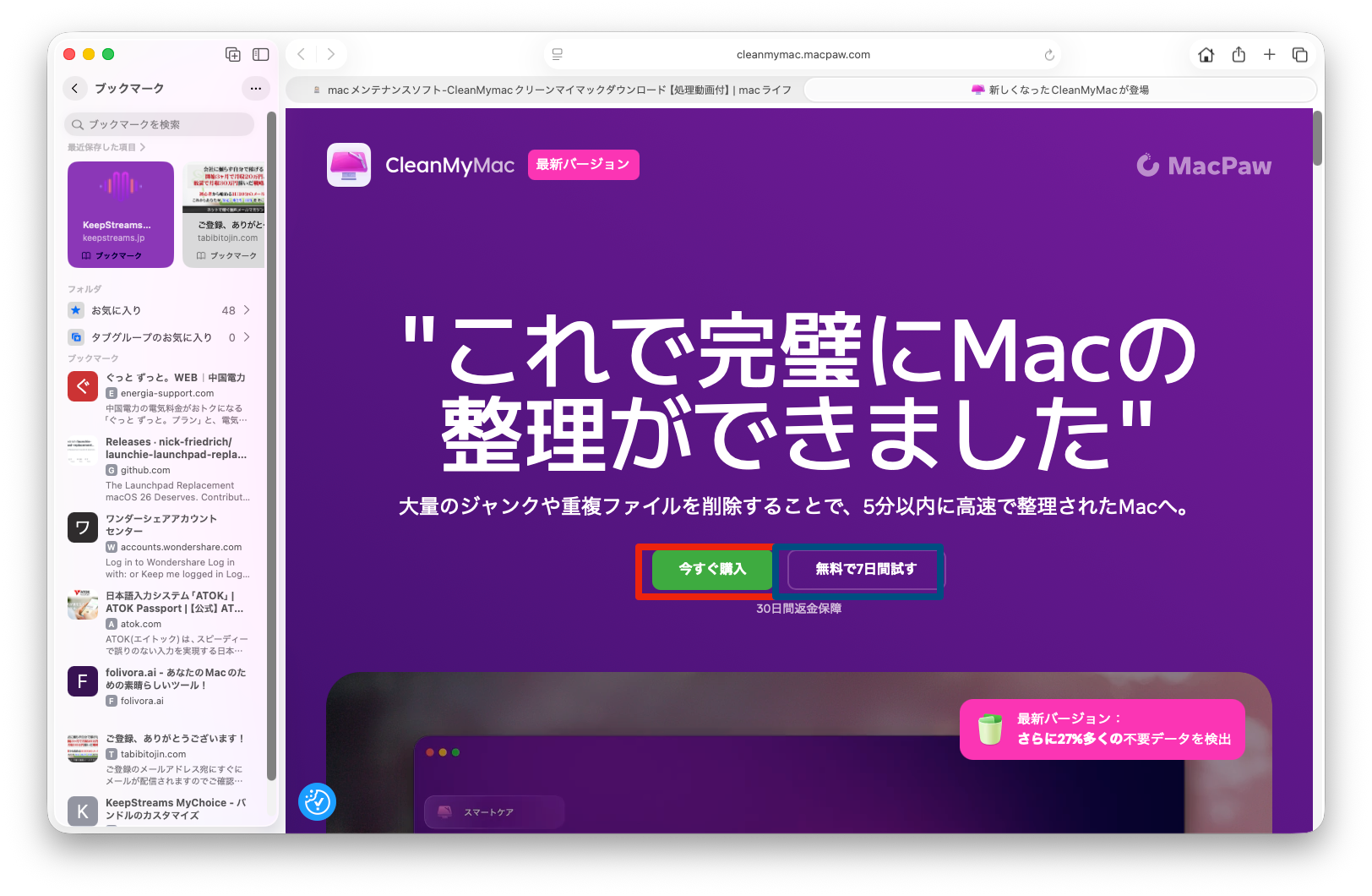
CleanMyMacの画面が表示されます。赤枠個所の「今すぐ購入」をクリックします。
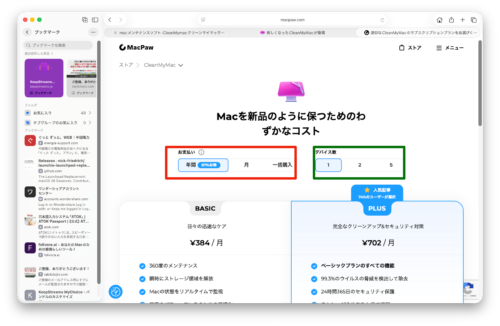
購入画面が表示されますので、
①「年間」または「月」または「一括購入」を選択します。
②ご利用になるデバイスの数を選択します。
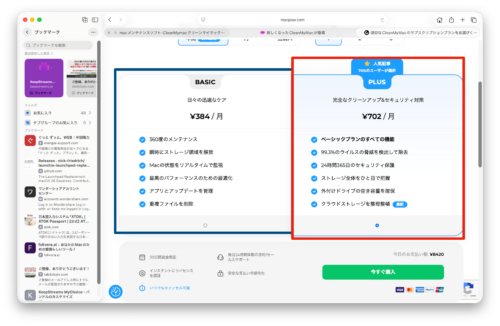
③プランを選択します。
「BASICプラン」または「PLUSプラン」
①②③を選択して、下にスクロールするとお支払い額が表示されます。
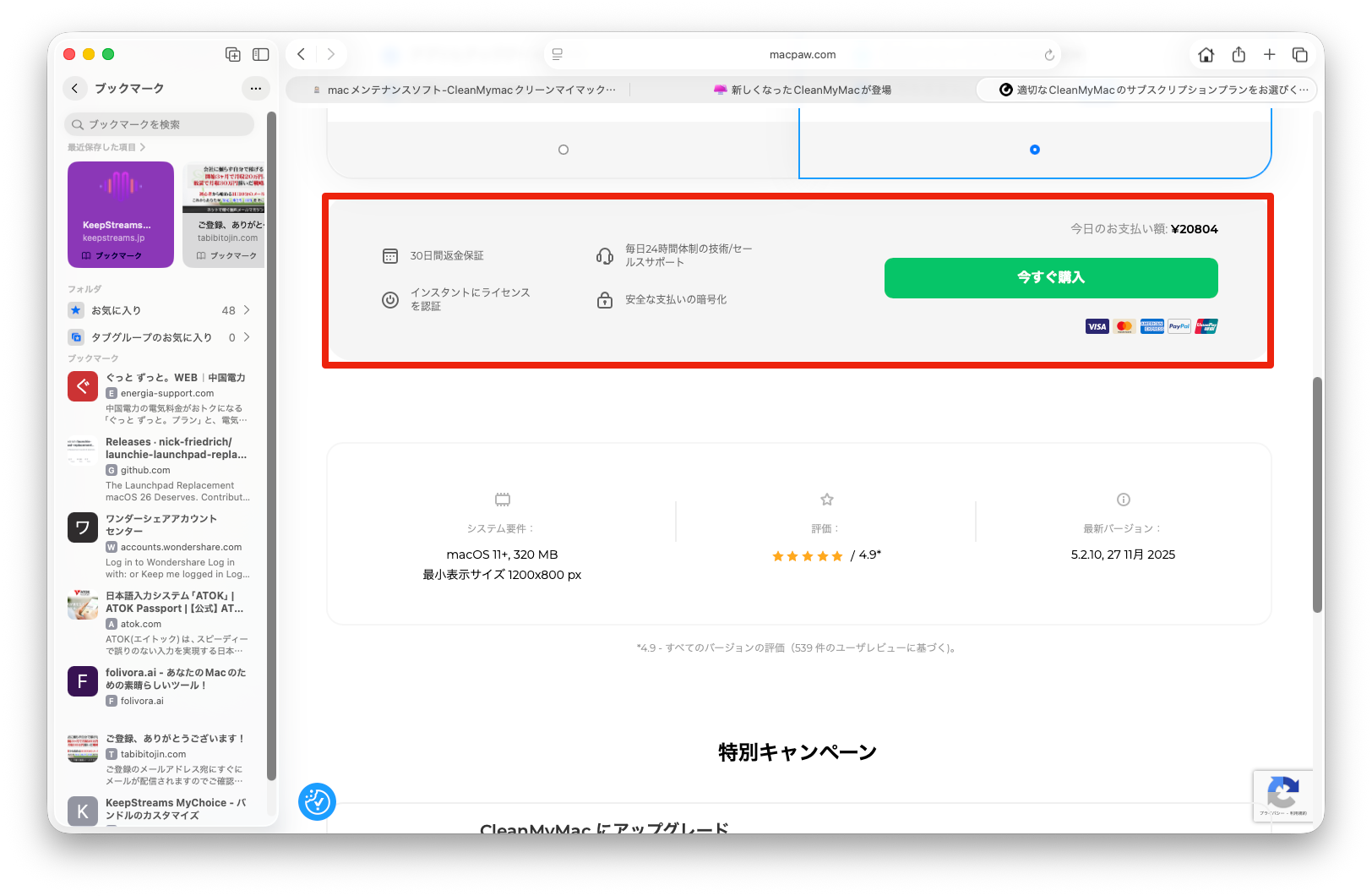
お支払い額をご確認のうえよろしければ、「今すぐ購入」ボタンをクリックします。
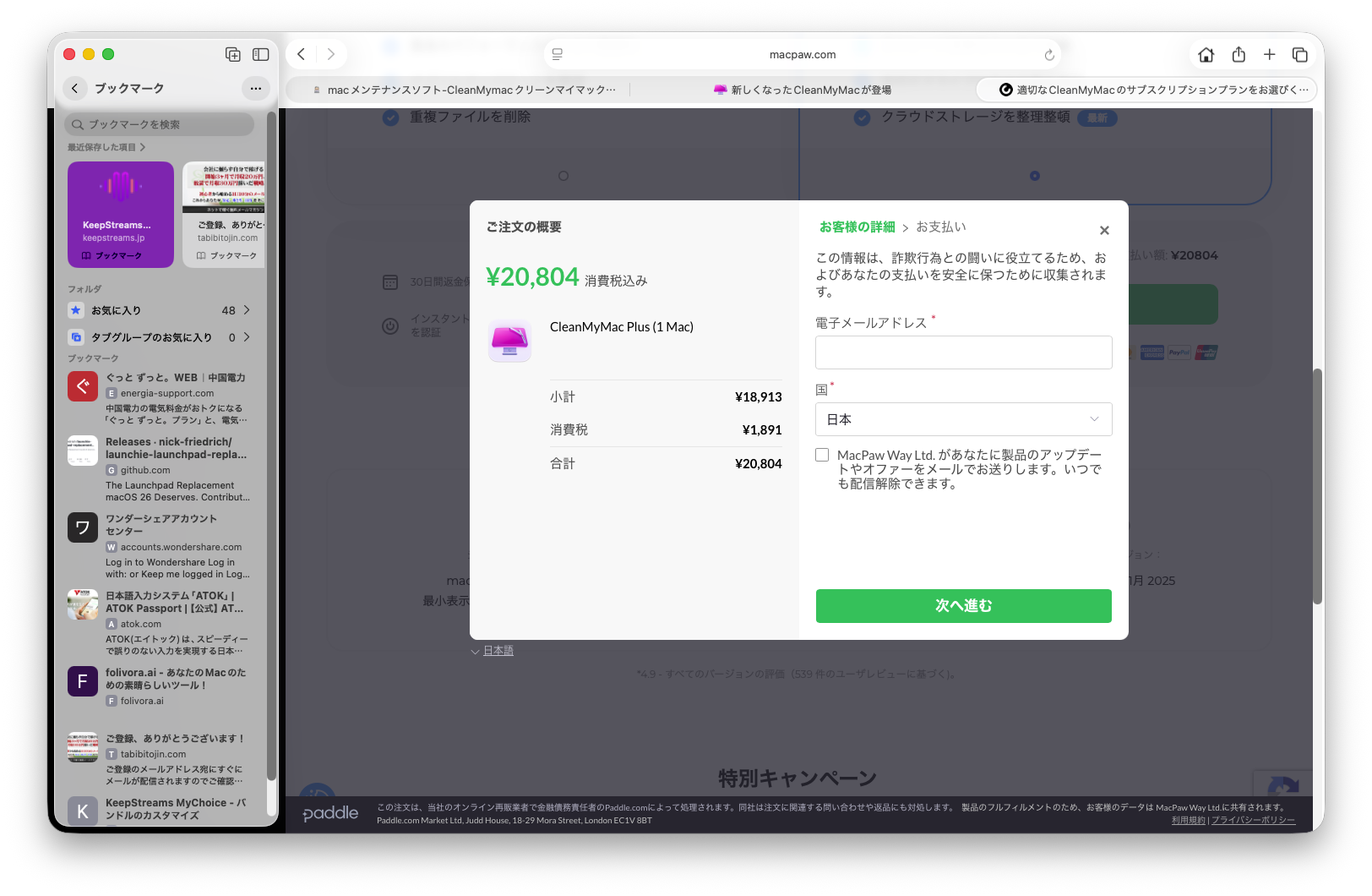
メールアドレスを入力して、国を選択して、アップデートやオファーについてのチェックボックスに✓を入れて、次へ進をクリックします。
コメント