

こんにちは。

macライフのあんちゃん13です。
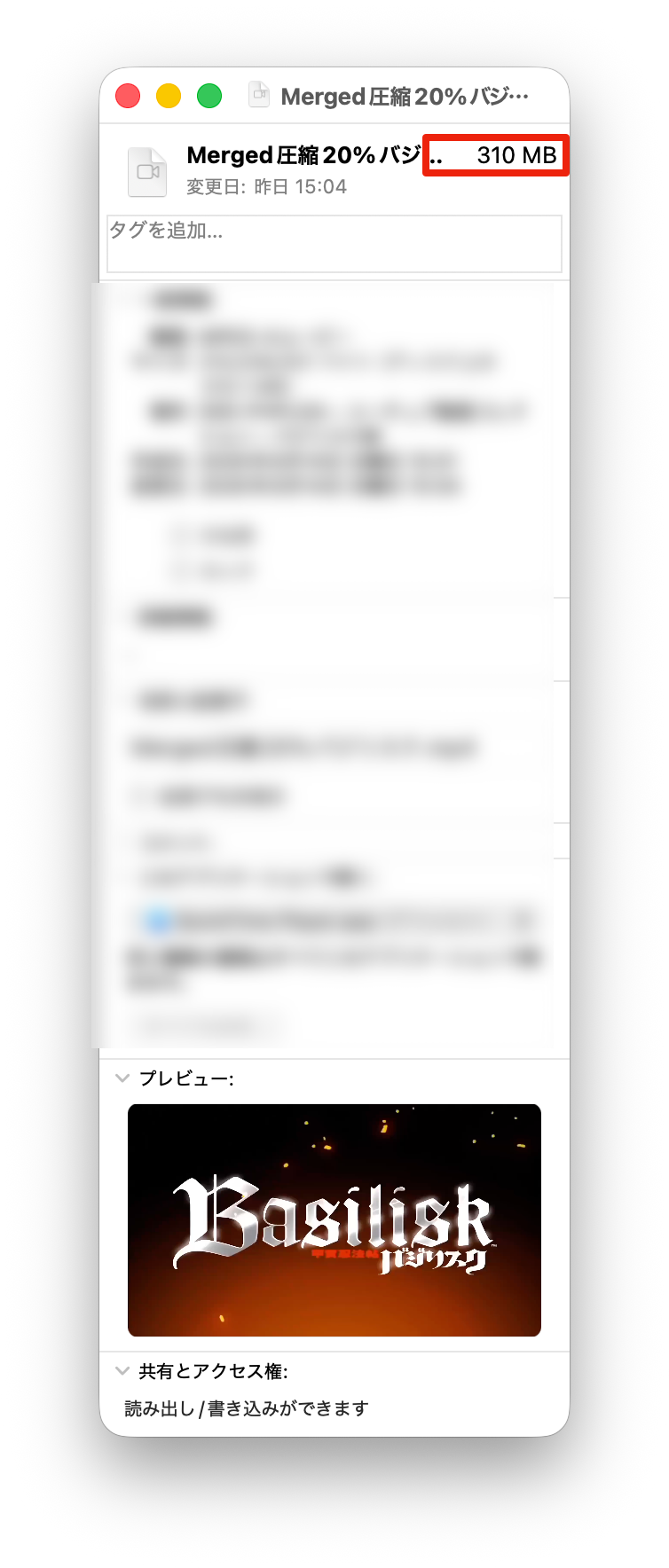
CisdemVideoPawシスデムビデオパウを使って、動画ファイル(MP4)ファイルの圧縮処理(圧縮率20%)を試してみました。
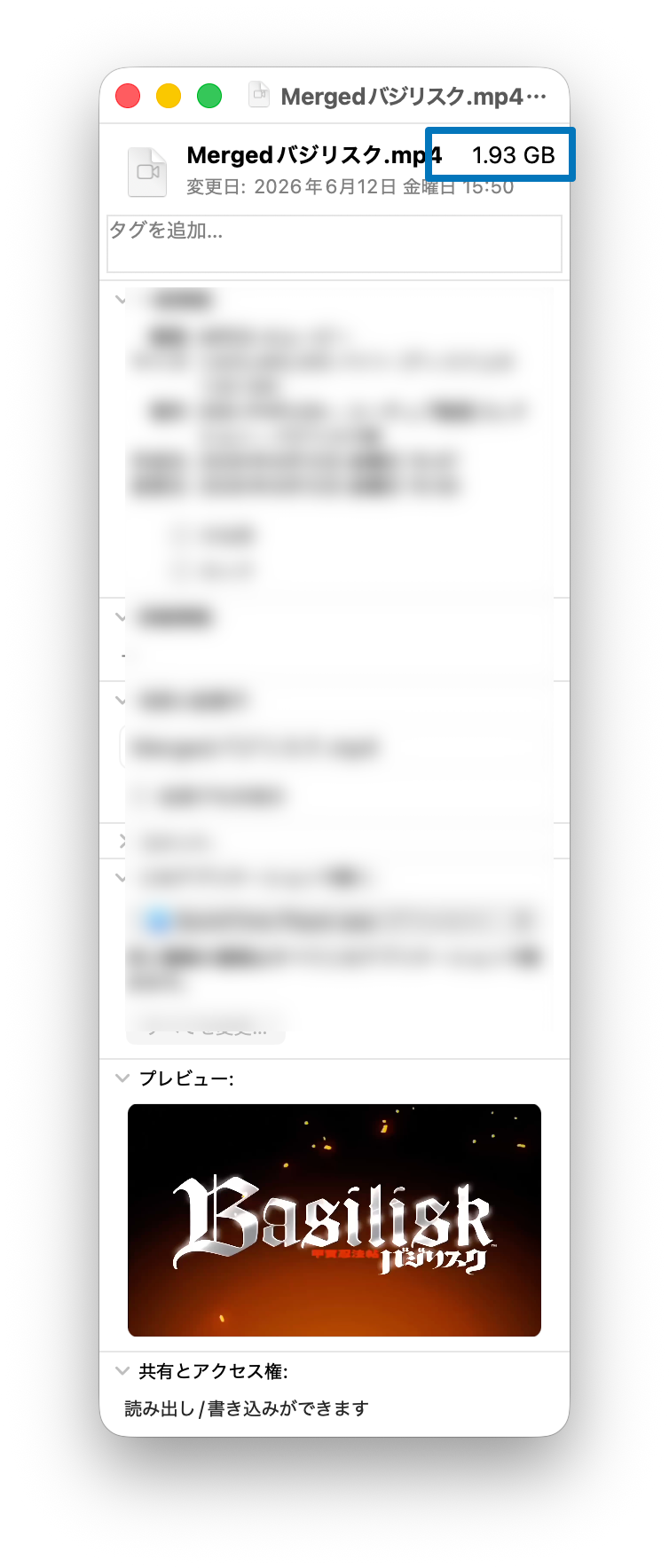
1.93GB→310MBにできました。
しかし、動画によっては、画像が粗くなります。
圧縮率は、最大でも50%が限界です。
圧縮率は、90%〜20%まで10%きざみで任意に設定できます。

圧縮後の動画の品質は50%圧縮までなら高品質のままで、画質・音質の低下は認められませんでした。
充分実用できます。
【圧縮前】
【圧縮後】
CisdemVideoPawシスデムビデオパウのファイル圧縮手順
CisdemVideoPawシスデムビデオパウのファイル圧縮手順を紹介します。
①CisdemVideoPawシスデムビデオパウを起動します。
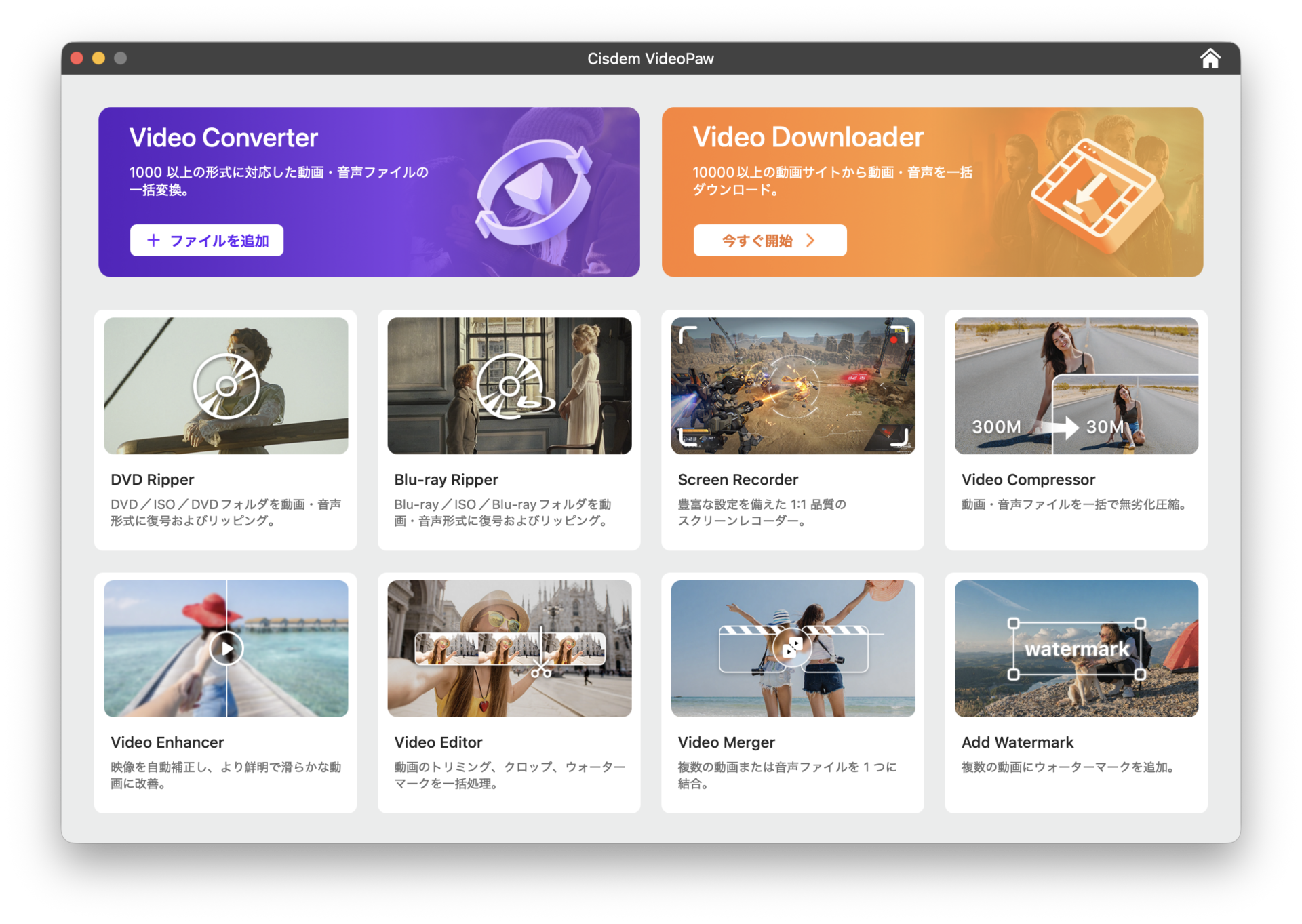
compresserをクリックします。
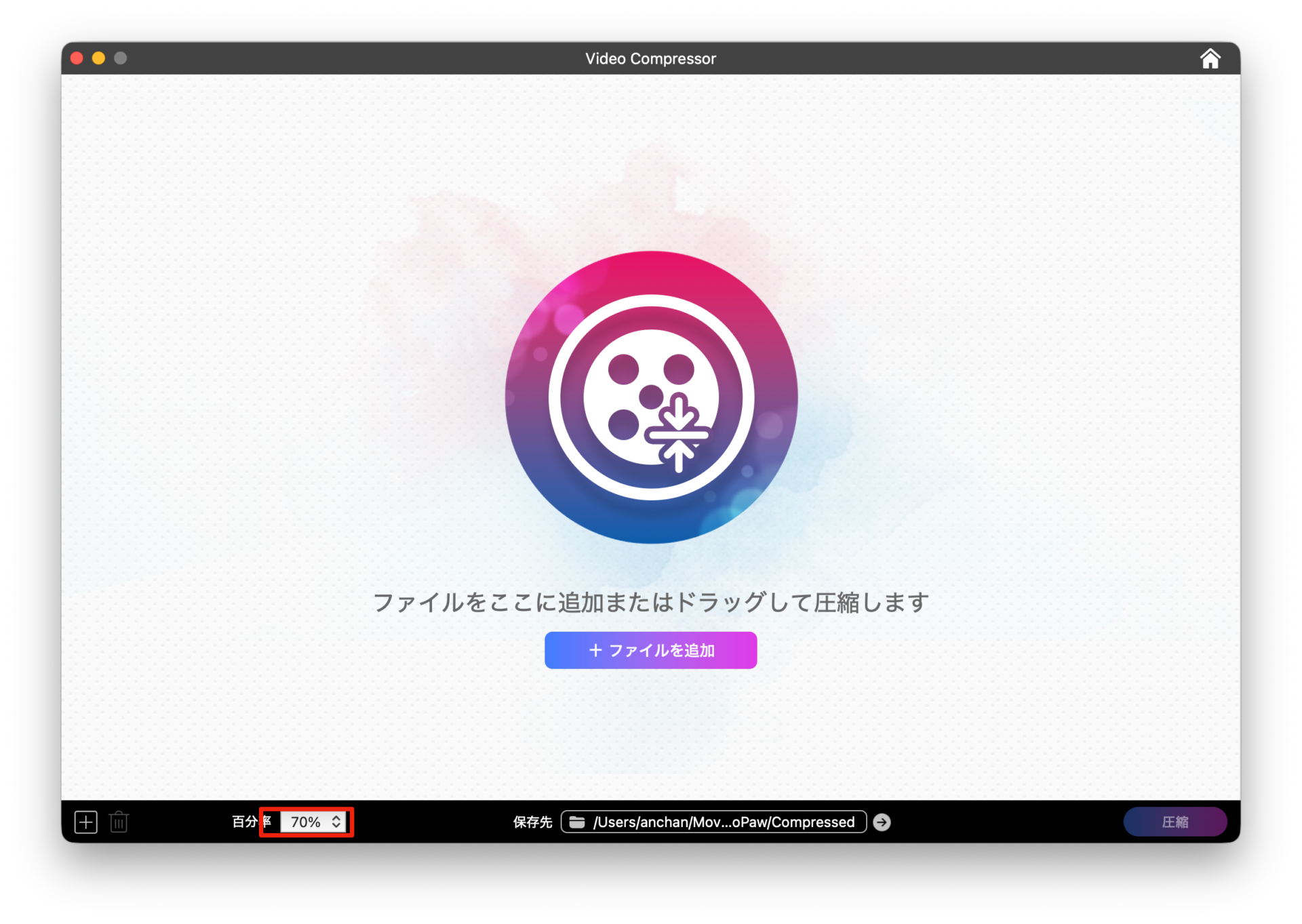
表示された画面に圧縮する動画ファイルをドラッグ&ドロップします。
赤枠個所で圧縮率を設定します。
画面右下の変換ボタンをクリックで処理が開始されますので、処理終了までしばらく待ちます。
保存場所も変更できます。
デフォルトの保存場所は、ユーザーフォルダ内にあるムービーCisdemVideoPawCompressed内に保存されます。
まとめ
CisdemVideoPawシスデムビデオパウのファイル圧縮は、簡単操作で、実用的です。

便利なアプリです。

macライフのあんちゃん13が自信を持っておすすめするアプリです。

コメント