

こんにちは。

macライフのあんちゃん13です。
本編の学びのポイント
①文字(テキスト)の左右センタリング
②文字の上下センタリング
③フォントの種類の変更
④フォントサイズの変更
⑤計算式の設定
⑥連続したデータを入力する
四則演算の記号
足し算:「+プラス」
jis配列のキーボードで「れ」のキー
引き算:「–マイナス」
jis配列のキーボードで「ほ」のキー
かけ算「*アスタリスク」
jis配列のキーボードで「け」のキー
割り算:「/スラッシュ」
jis配列のキーボードで「め」のキー
小遣い帳の表を作る
1行目のA列に「日付」と入力する。
1行目のB列に「購入品」と入力する。
1行目のC列に「金額」と入力する。
1行目のD列に「小遣い」と入力する。
2行目のA列に「4/1」と入力する。
日付を4/30まで入力する。
A2のセルを選択します。
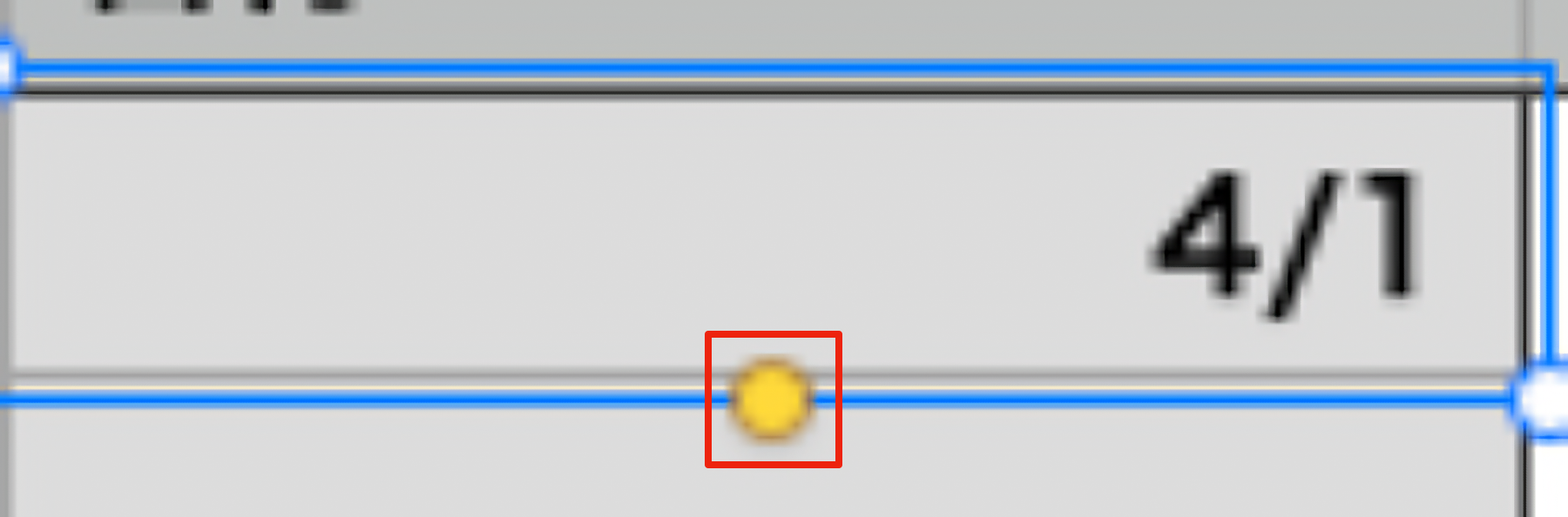
黄色い丸のハンドルが表示されますので、黄色い丸のハンドルをクリックして下にドラッグします。
31行目:4/30が入力されるまで。
33行のA列に「支出合計」と入力します。
※32行目は、31日まである月に使います。
33行目のA列に「お小遣いの残金」と入力します。
1行目に項目名を入力
B列に「購入品」と入力します。
C列に「金額」と入力します。
D列に「小遣い」と入力します。
セルのフォーマットの設定(日付)
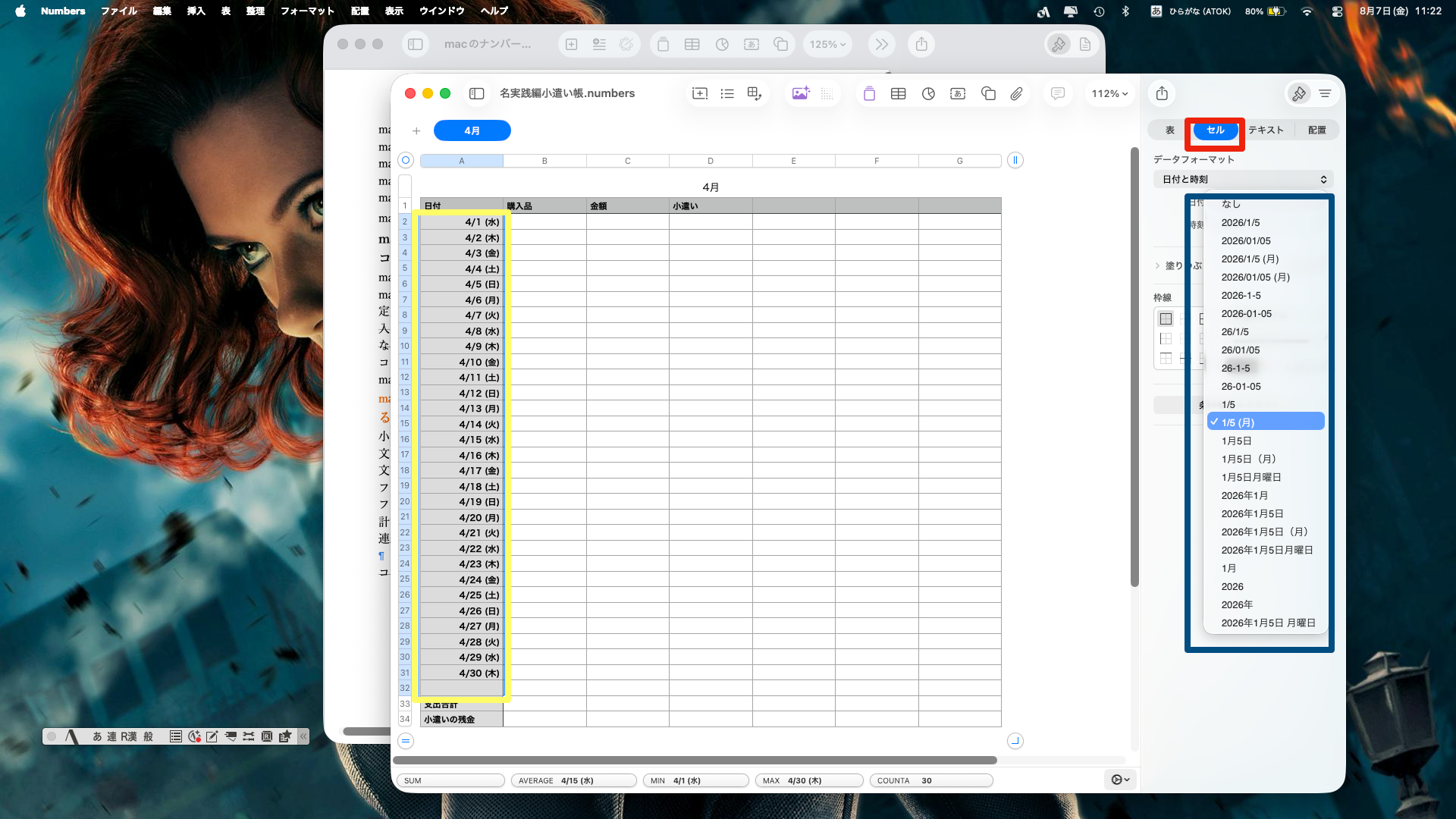
A列2行目からA列32行目までを選択します。
インスペクタのセルのタブをクリックします。
日付のリストボックスをクリックします。
今回は「1/5(月)」の表示にします。
数字のフォーマットを設定(数字)
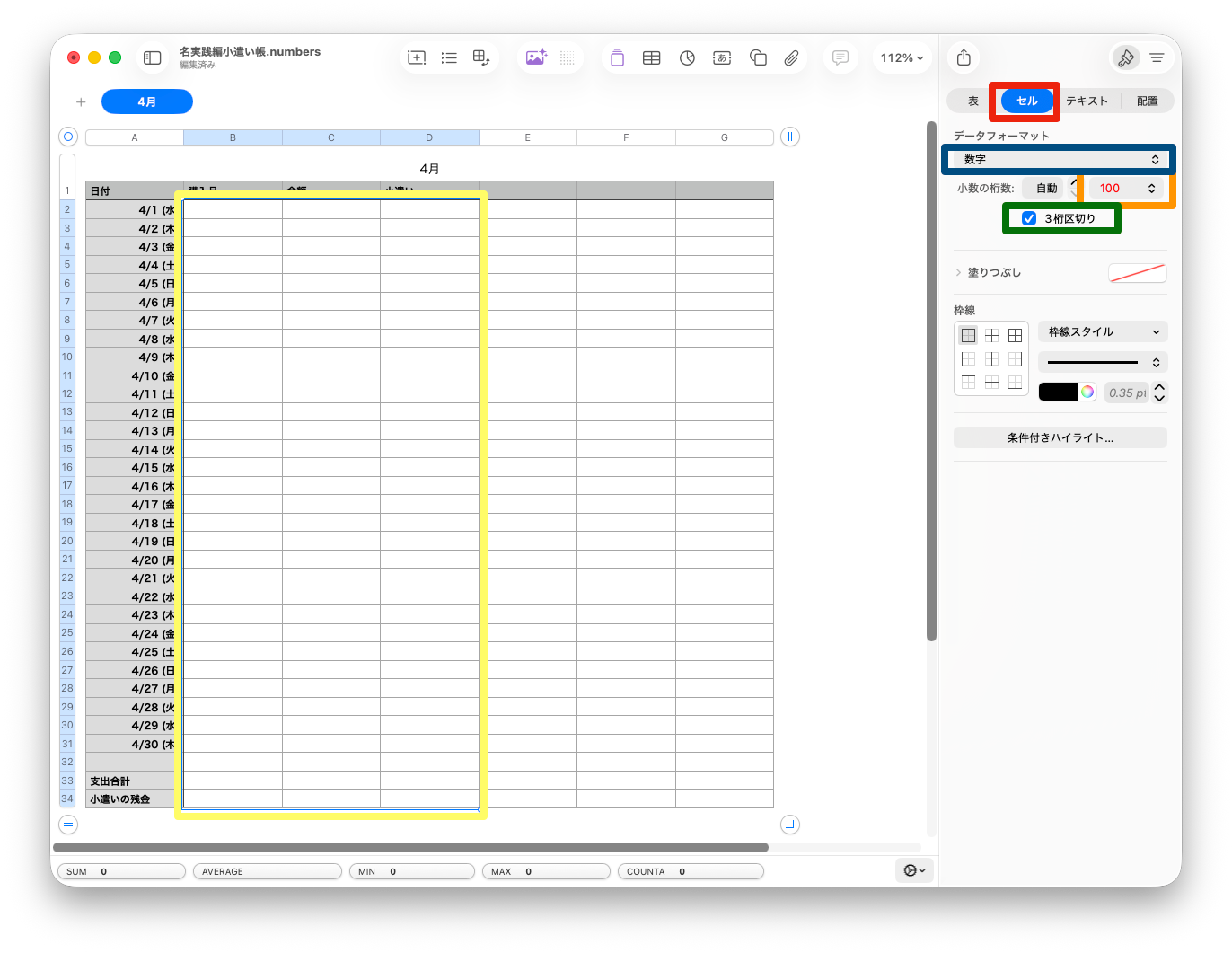
B2のセルからD34のセルを選択します。
インスペクタのセルのタブをクリックします。
データフォーマットのリストから数字を選択します。
3桁区切りに「✓」をします。
「-100」をクリックして、赤文字の100を選択します。
文字の左右センタリング
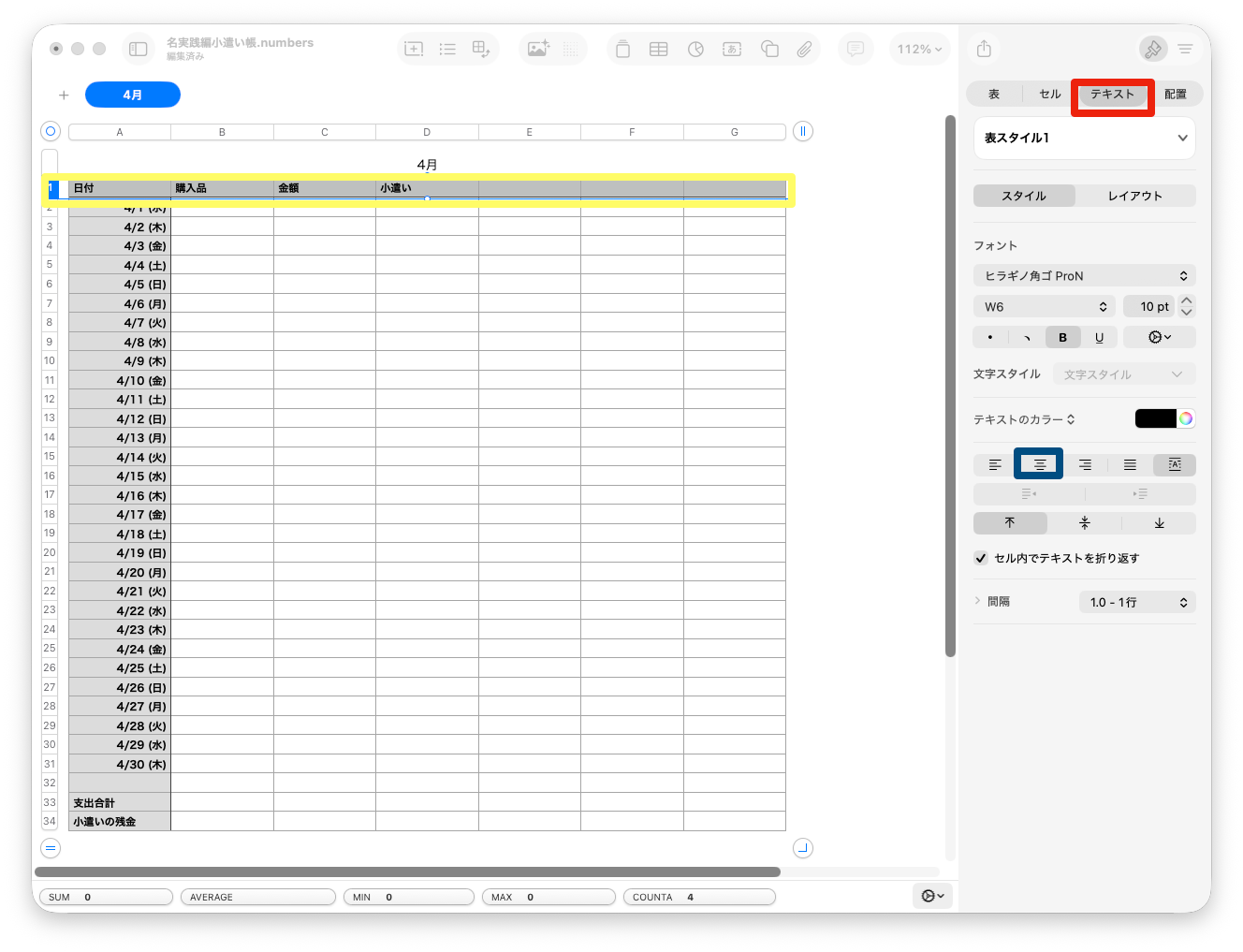
1行目の項目のも時が左寄りなので、見栄えを良くするために、文字のセンタリングをする。
1行目を選択するために行番号の数字の「1」をクリックします。
インスペクタのテキストのタブをクリックします。文字を中央に揃えるアイコンをクリックします。
項目名のセンタリング前

項目名のセンタリング後

計算式の設定
購入品の合計金額の計算式を設定します。
C列33行のセルを選択します。
画面上部の「+」をクリックします。
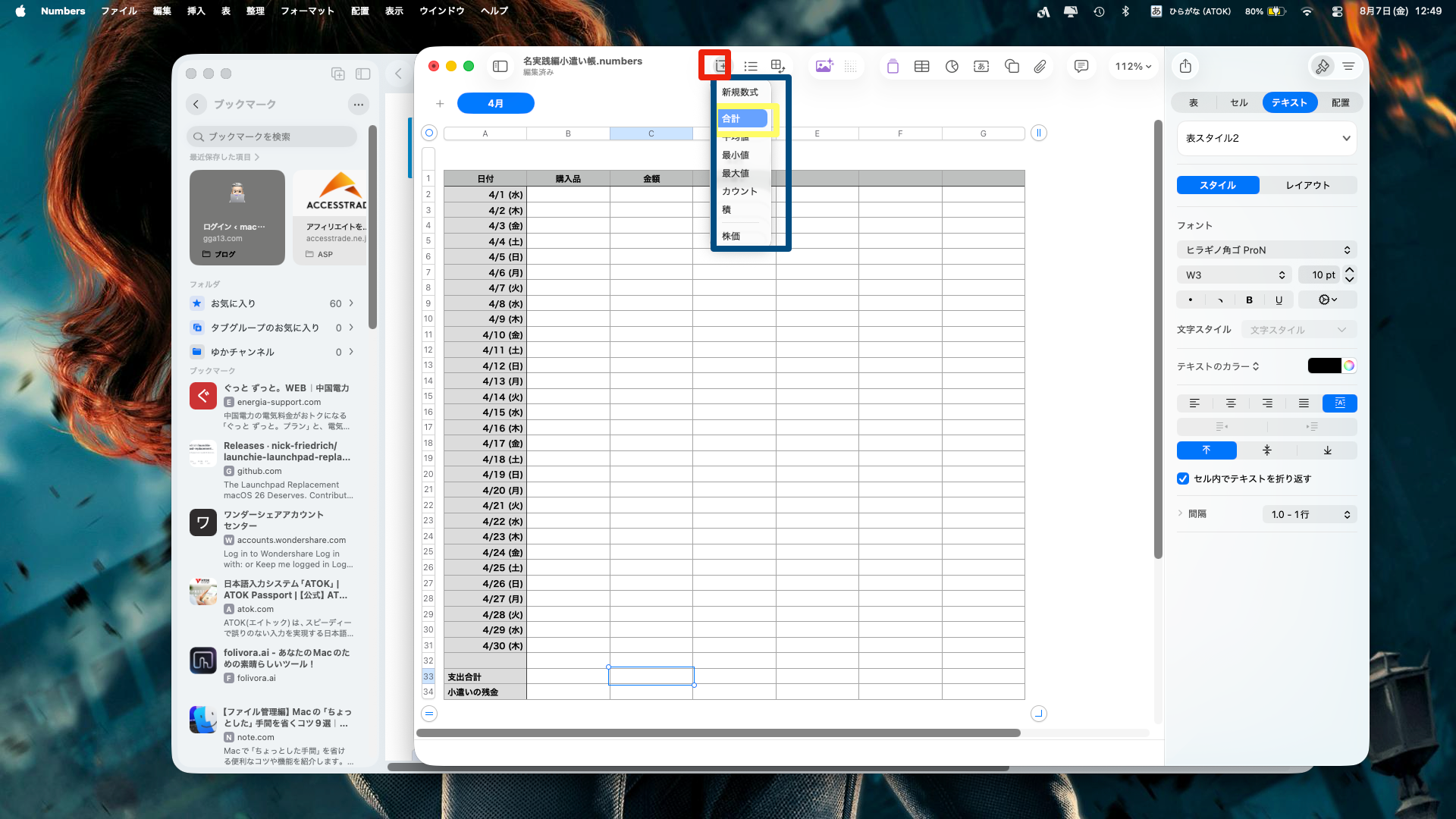
4/1〜4/30までの金額の合計が設定されました。
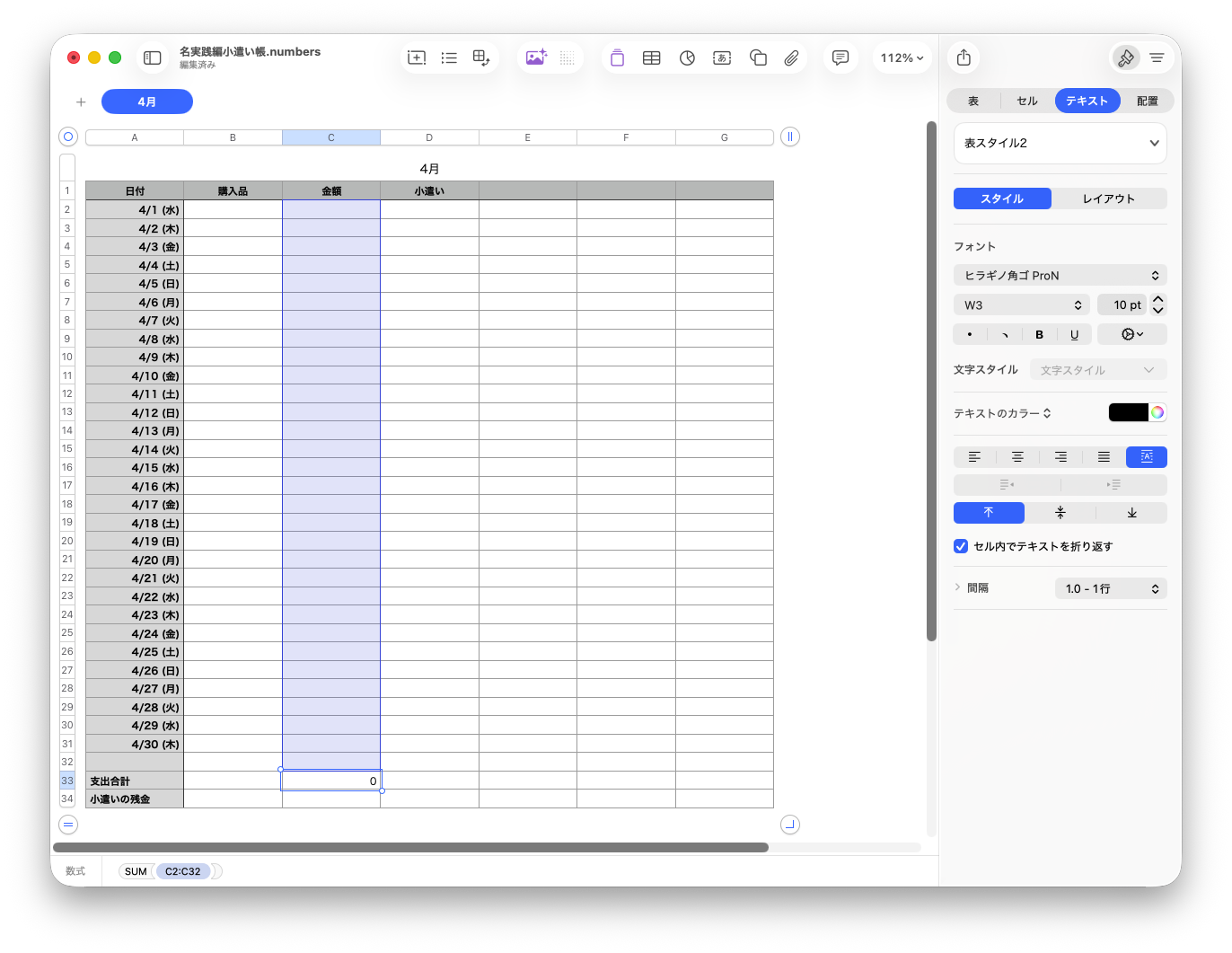
計算式をチェックする
計算式を設定した場合は、正しく計算式が設定されているかをチェックしましょう。
4/1と4/2に1,000を入力しましたので、合計は2,000になっていると正しく計算式が設定されていることになります。
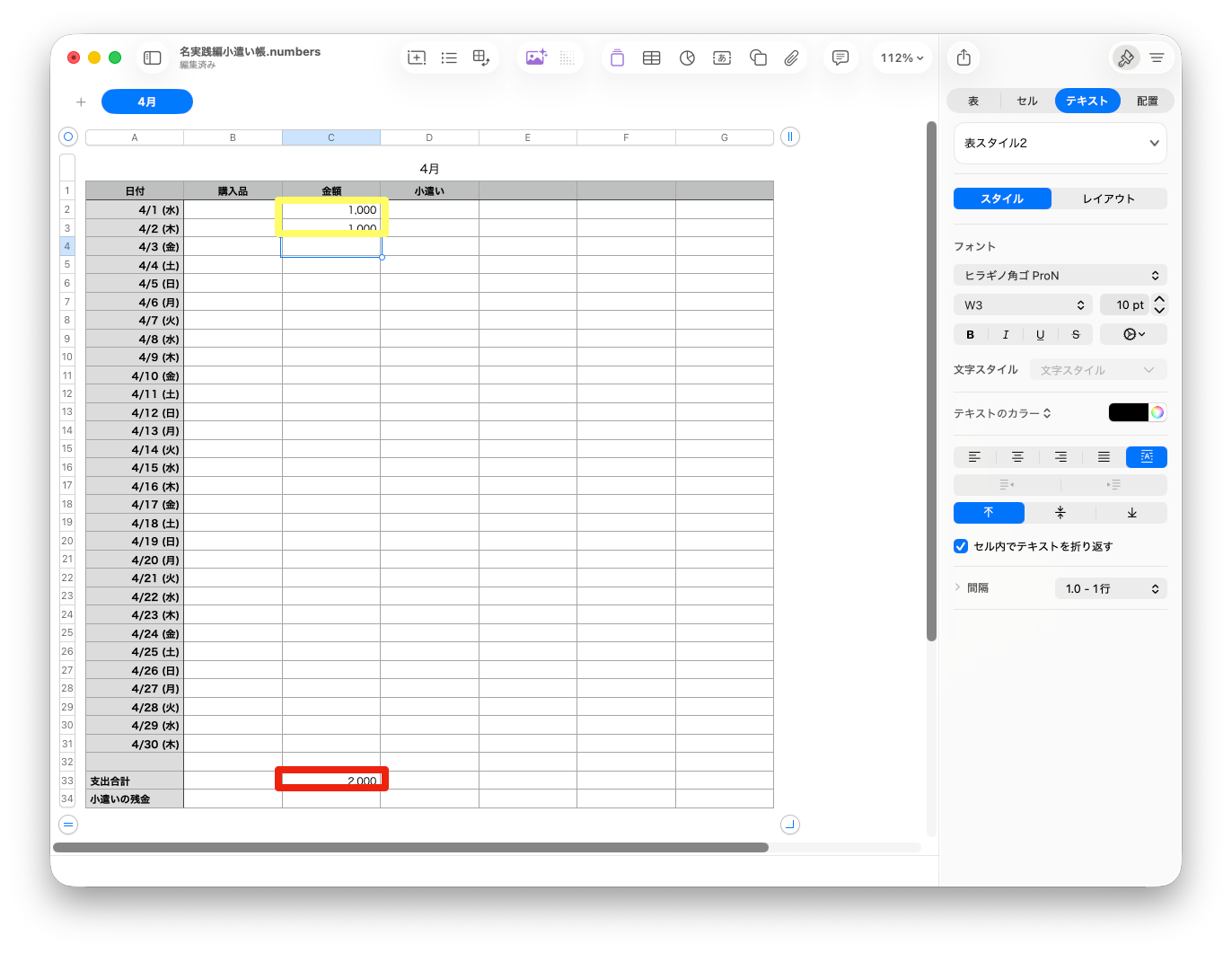
小遣いの残金の計算式の設定
1行目の4/1D列に小遣いとして30,000を入力します。
小遣いの残金は(小遣い)ー(支出合計)です。
D列34行を選択します。
キーボードで「=」を押します。
マウスでD列1行をクリックします。
キーボードで「ー」を押します。
マウスでC列33行をクリックします。
リターンキーを押します。
D列の34行に28,000が表示されます。
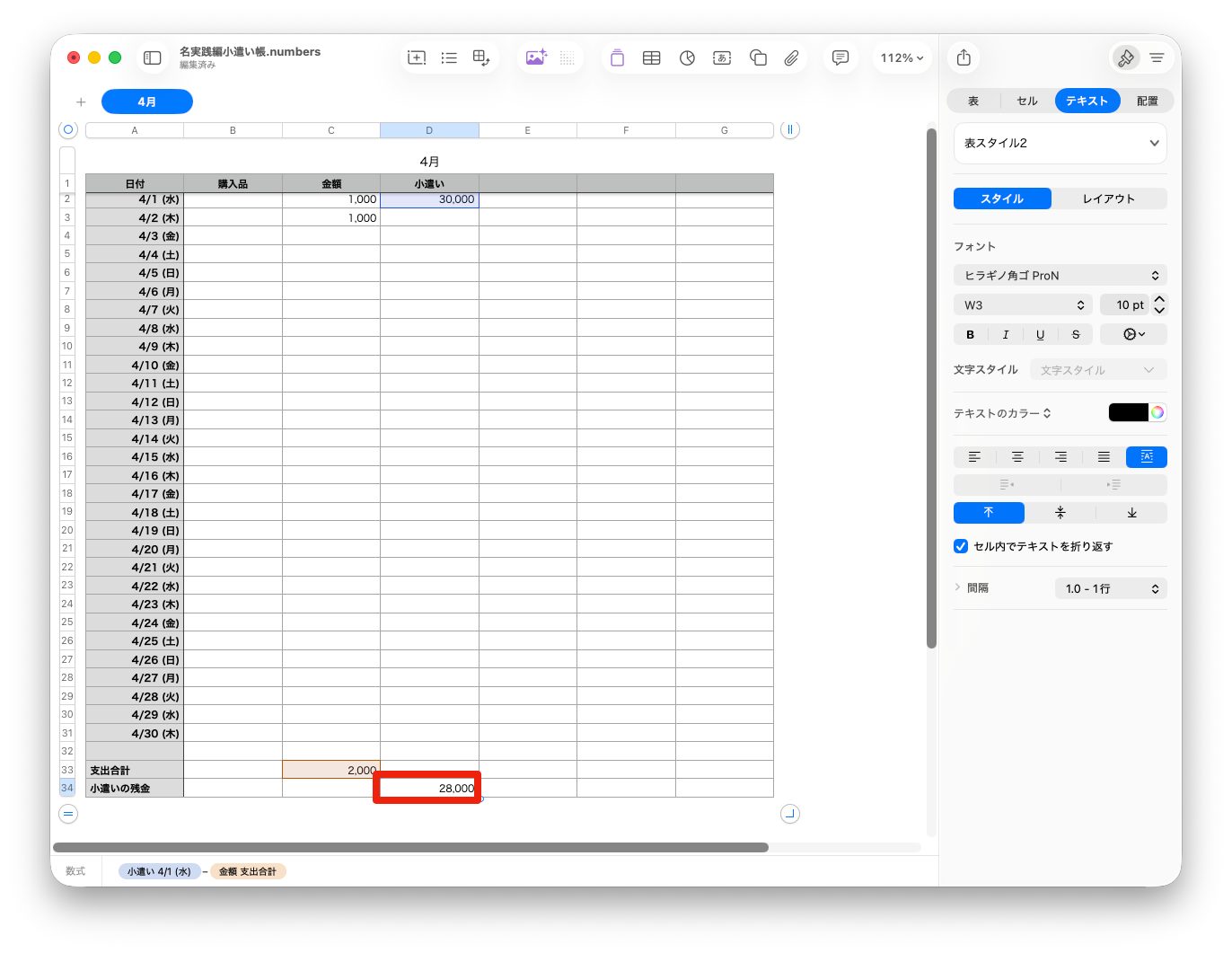
計算式の対象のセルは、セルの色が変わります。
まとめ
4月分の小遣い帳です。
5月以降はこのシートをコピーして、日付を変更して使い回ししましょう。
シートのコピー(複製)は、シート名の上で右クリックします。
複製をクリックします。
複製前のシート名の最後に「-1」が付いたシートが追加されます。

シート名を変更
シート名の変更方法は、
①シート名の「シート1」をダブルクリックします。
②シート名が入力できるようになりますので、「4月」と入力します。
シート名の変更・複製について詳しく知りたい方は、以下の記事をご覧下さい。
macのNumbersナンバーズで表を移動する方法と表全体のセルのデータフォーマットを設定方法する
ここまでmacのNumbersナンバーズの使い方を説明してきましたが、誰もがぶつかる素朴な疑問にmacライフのあんちゃん13がお答えします。

コメント