

こんにちは。

macライフのあんちゃん13です。
macのメンテナンスソフトCleanMyMacクリーンマイマックの素晴らしさは、ご理解いただけたことと思います。
macのメンテナンスソフトCleanMyMacクリーンマイマックでスキャンすると。
スキャニングが終了すると、5つのカテゴリーのそれぞれに「確認」ボタンが表示されます。
①クリーンアップ
②セキュリティ保護
③パフォーマンス
④アプリケーション
⑤不要データ
さて、ここでは、「macのメンテナンスソフトCleanMyMacクリーンマイマック」でスキャニング処理を終えた、後のスキャンの内容ごとに表示される内容を確認してみましょう。
何も問題を認めないカテゴリには、「確認」ボタンは、表示されません。
ちなみに、あんちゃん13のmacのスキャニング結果です。
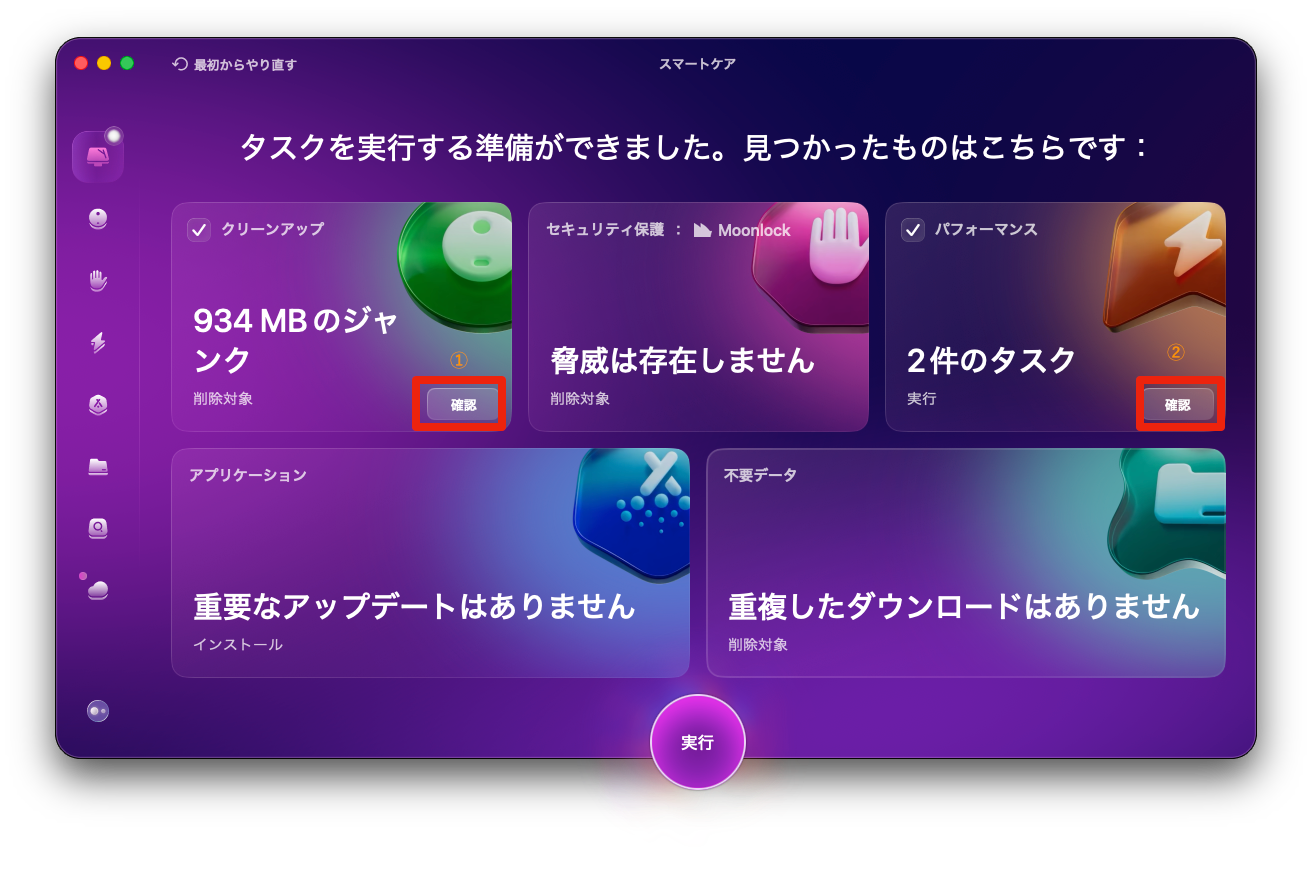
①クリンアップの「確認」ボタンをクリックすると。
以下の内容です。
②パフォーマンスの「確認」ボタンをクリックすると
以下の内容です。
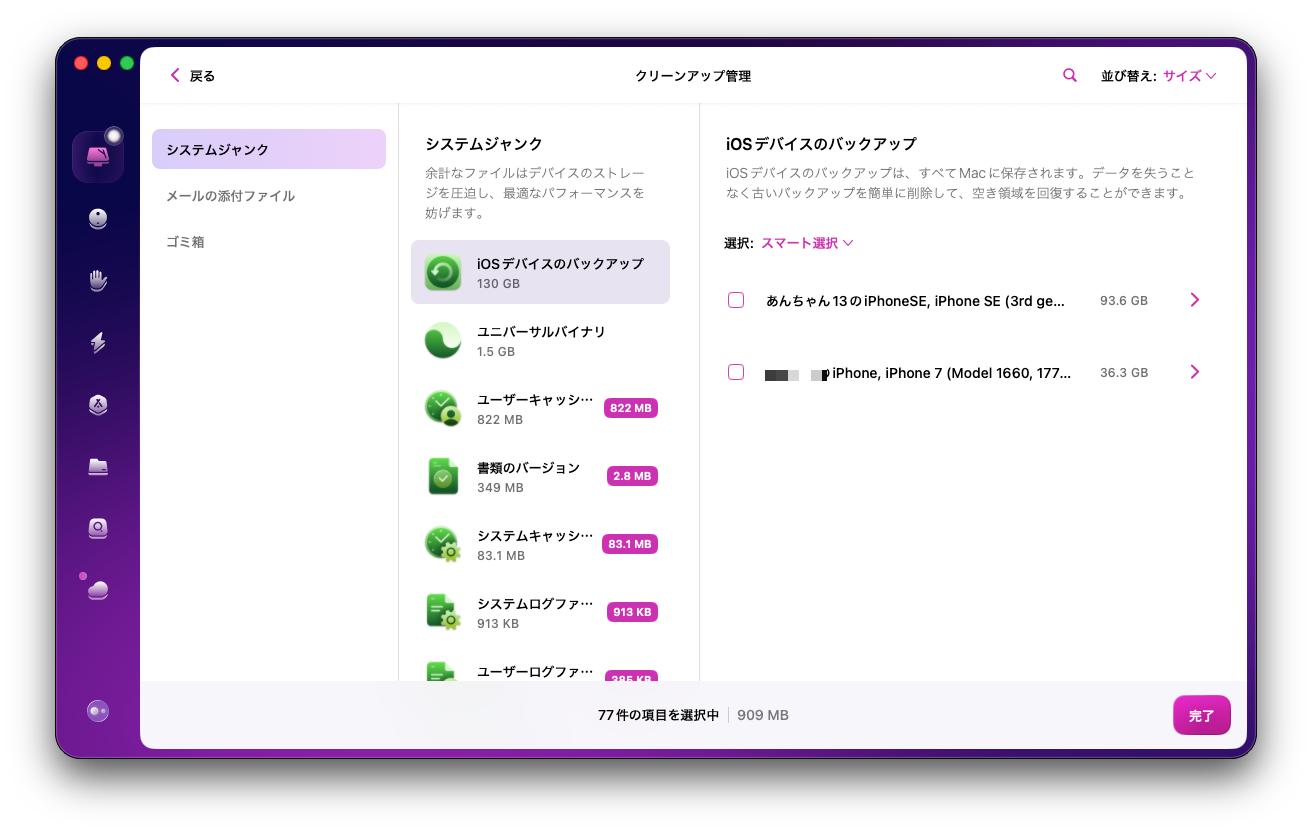
この内容を見る限り、何の問題も無く、macは良い状態を保たれているようです。
「セキュリティ保護に」、「確認」ボタンが表示されると悲しい結果ですが、
ご安心ください。macのメンテナンスソフトCleanMyMacクリーンマイマックがウィルスを排除してくれます。
スポンサーリンク
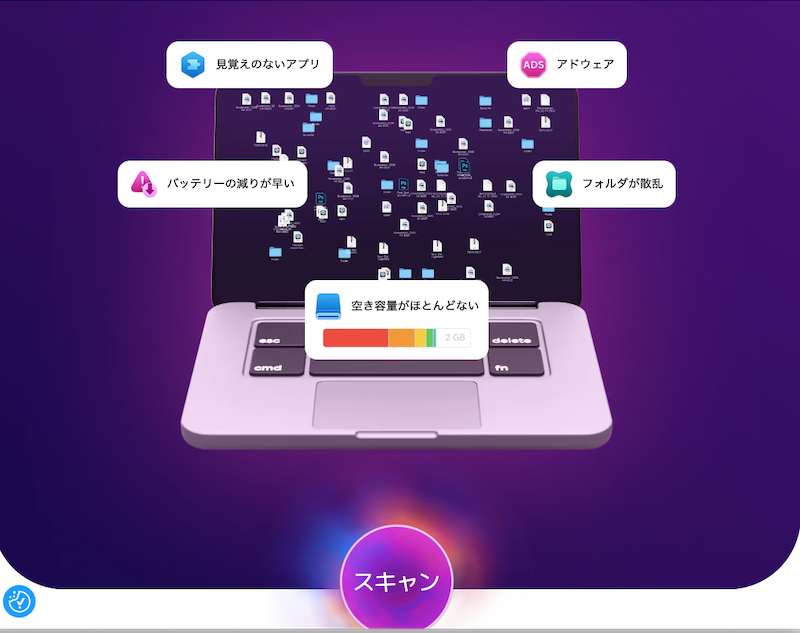
このようにちらかったデスクトップがキレイに整理されるのです。
【65GBのシステム不要ファイル】
平均的なユーザーは年間で約65GBのデジタルジャンクを削除します。
【17GBの重複ファイル】
重複した写真やビデオはストレージの容量を大量に消費します。
【2分半】ですべての類似写真を整理
同じような写真を手作業で削除するのには数日掛かります。

ご購入はコチラからどうぞ
【購入手順】
7日間無料でお試しができます。
安心で嬉しい「30日間返金保障」があります。

MacPawマックパウ公式サイトをクリックします。
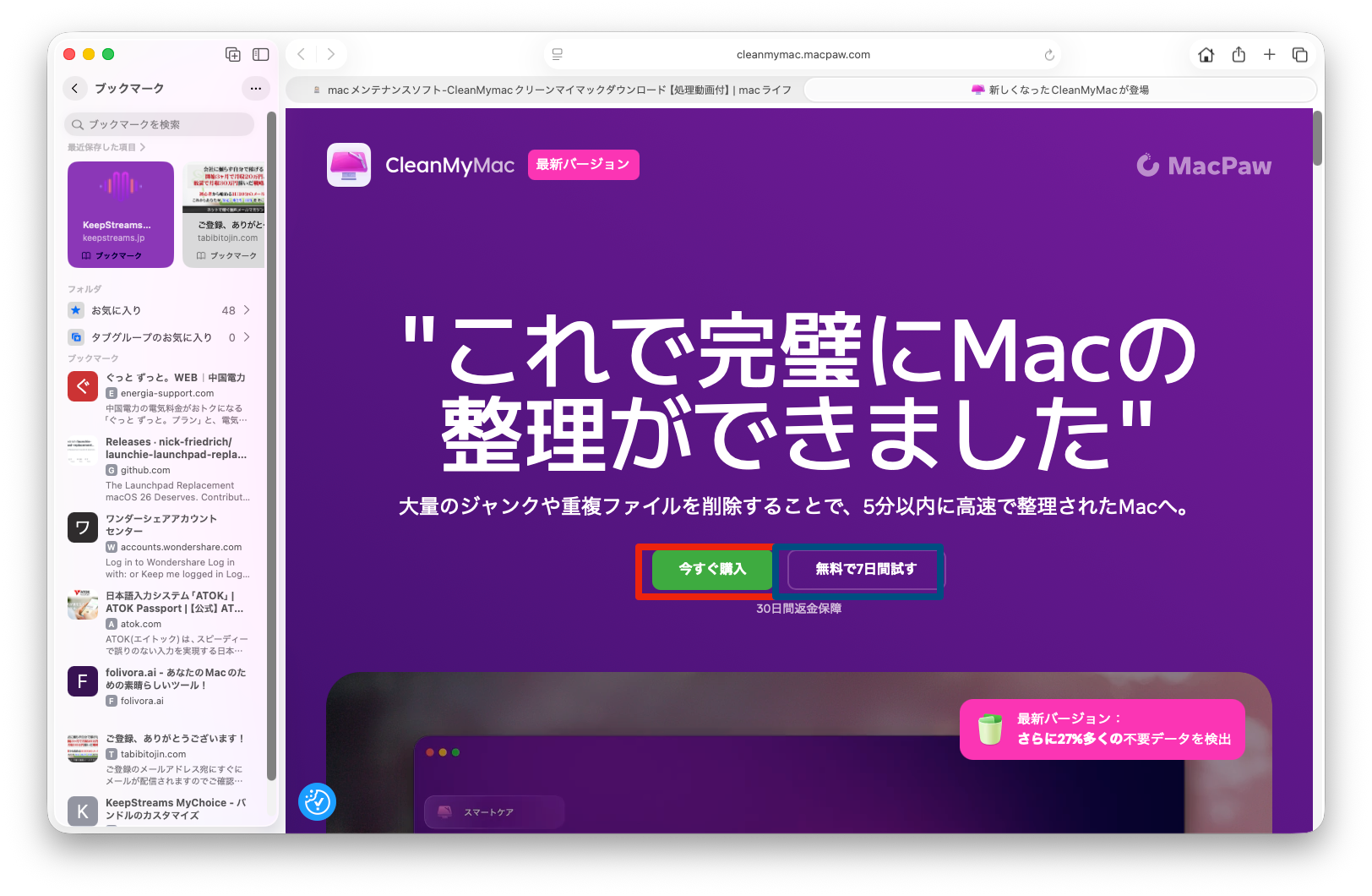
CleanMyMacの画面が表示されます。赤枠個所の「今すぐ購入」をクリックします。
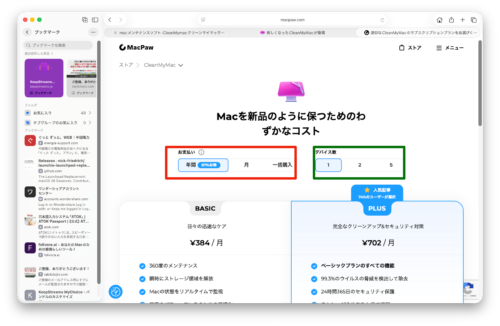
購入画面が表示されますので、
①「年間」または「月」または「一括購入」を選択します。
②ご利用になるデバイスの数を選択します。
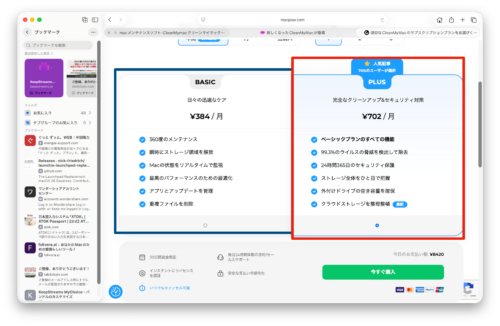
③プランを選択します。
「BASICプラン」または「PLUSプラン」
①②③を選択して、下にスクロールするとお支払い額が表示されます。
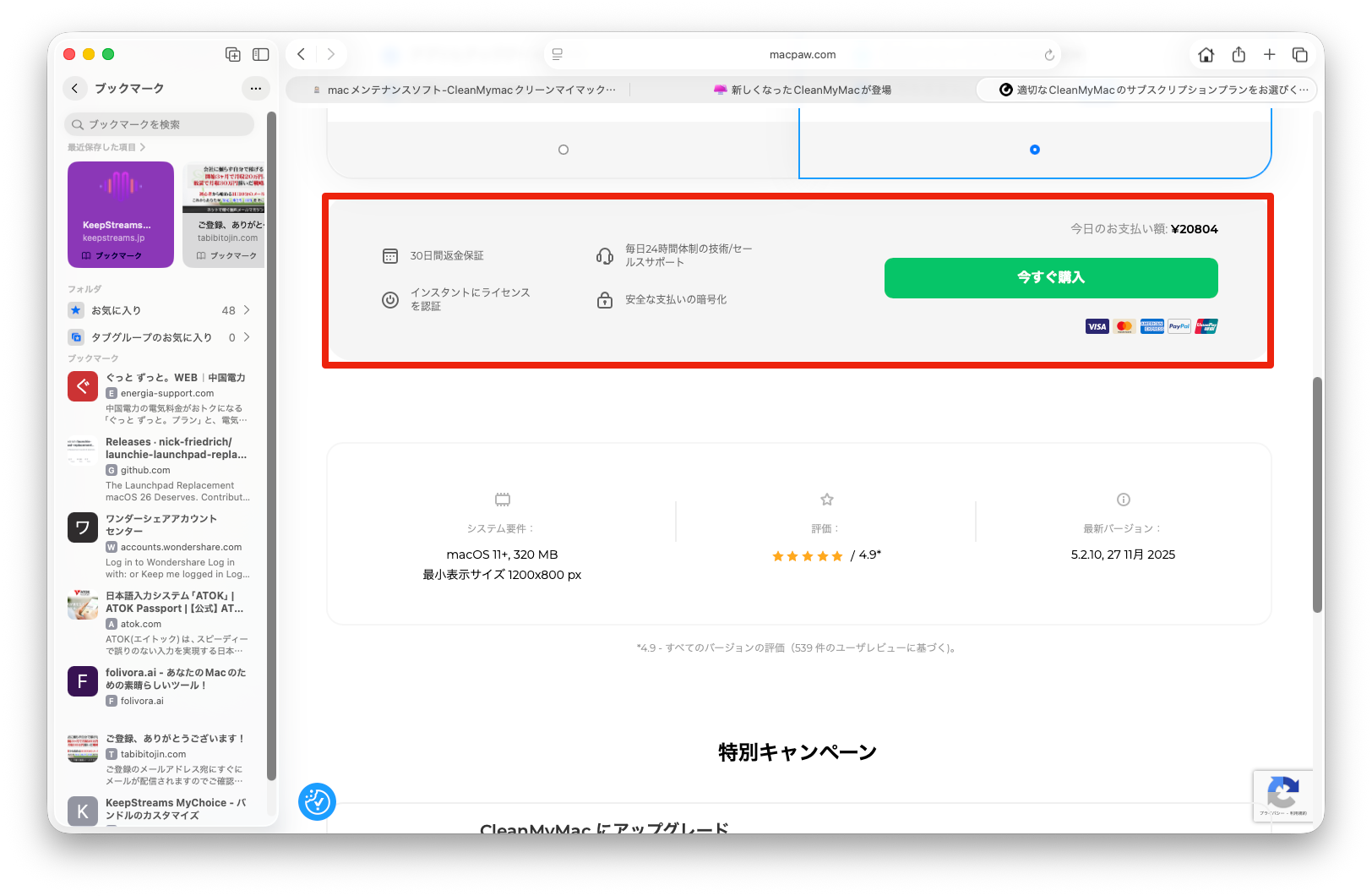
お支払い額をご確認のうえよろしければ、「今すぐ購入」ボタンをクリックします。
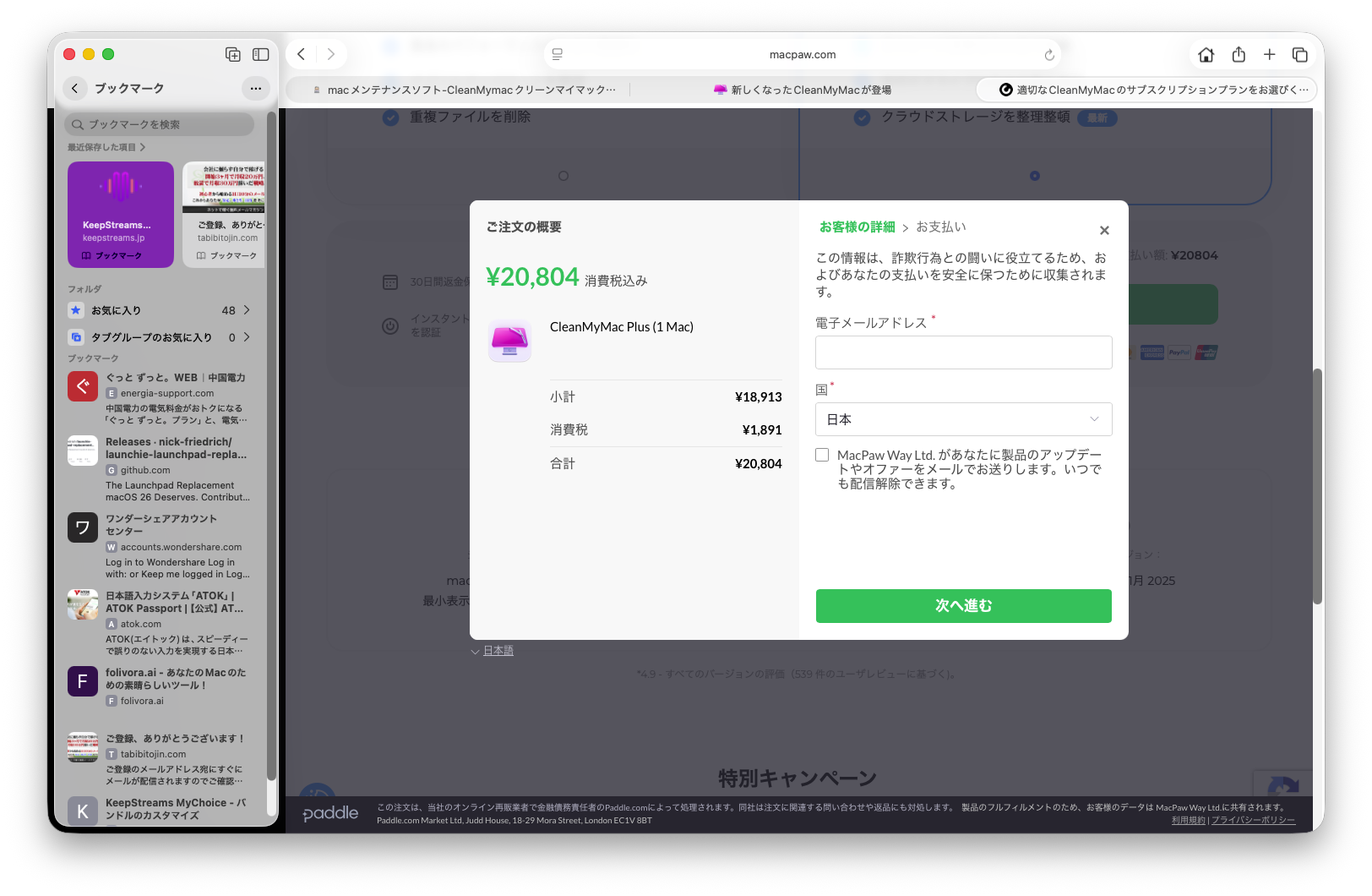
メールアドレスを入力して、国を選択して、アップデートやオファーについてのチェックボックスに✓をいれて、次へ進をクリックします。

不要データの代わりにあなたのお財布の中を空っぽにするようなアドウェアクリーナーにお気をつけください。
スポンサーリンク


コメント