
こんにちは。

macライフのあんちゃん13です。

意外と知らない、宛先を分類する手順です。
宛先を分類すれば、1つの住所録ファイルで管理できます。

家族個人個人の住所録ファイルが不要です。
スポンサーリンク
家族全員の住所を1つのファイルに登録したのは良いが、家族の誰の宛先なのか分からなくなります。
そんな時に役立つのが、
フォルダやタグを使って宛先を分類する方法です。
詳しくは、以下の記事をご覧下さい。
フォルダやタグを使って宛先を分類する方法
宛名職人の住所録には、「フォルダ」と「タグ」という宛先を分類できる機能があります。
「フォルダ」「タグ」を作成して、宛先を振り分けることで、
友人を一覧にして表示する、親戚を一覧にして表示するといったことができるようになります。
「フォルダ」と「タグ」は同じような機能で、どちらも複数個作成できますが、
1つの宛先を複数の「フォルダ」に振り分けることはできません。
1つの宛先を複数の「タグ」に振り分けることは可能です。
※分類したけど、やっぱりやめたいときも簡単に元に戻せます。
詳しくは、以下の記事をご覧下さい。
手順
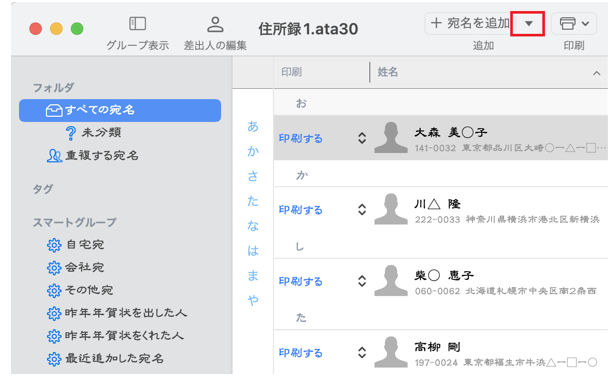
住所録左上部の「▼」をクリックします。
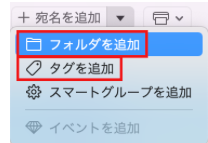
ご希望に応じて、「フォルダを追加」または「タグを追加」をクリックします。
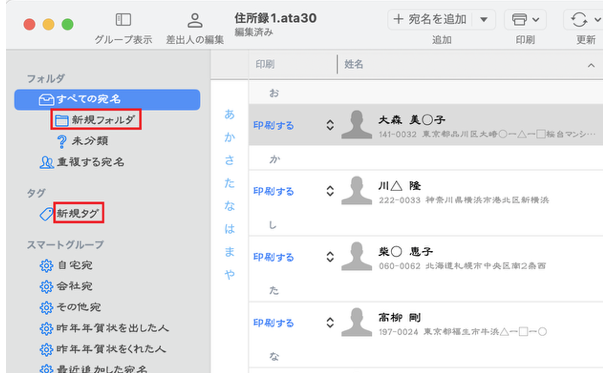
画面左部に「新規フォルダ」または「新規タグ」が作成されますので、名称を変更します。
各宛先を、振り分けたい「フォルダ」または「タグ」にドラッグ&ドロップします。
こーんな感じです。
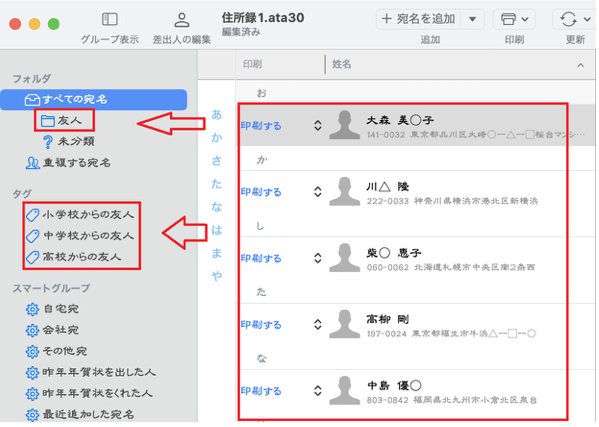
「フォルダ」や「タグ」に宛先が振り分けられます。
※「フォルダ」は、各宛名情報下部のプルダウンで選択することも可能です。
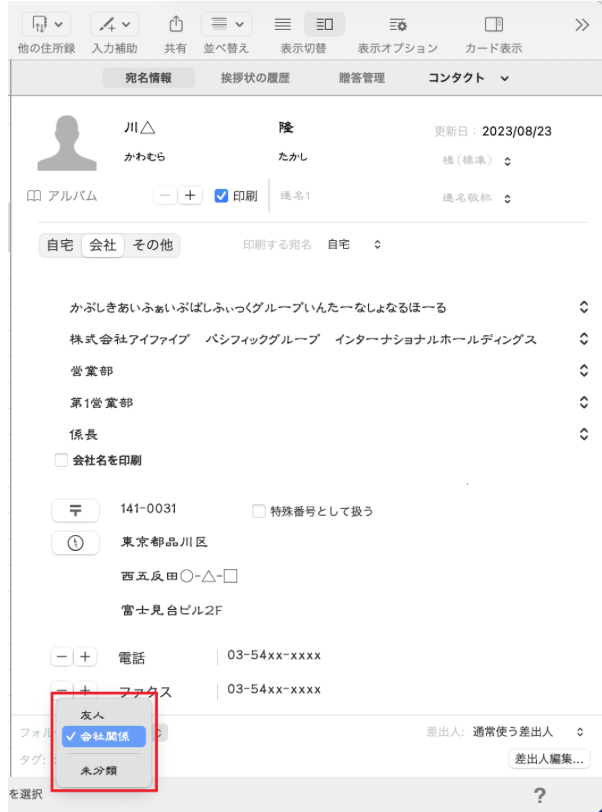
※分類を止めたいときは、「未分類」を選択します。
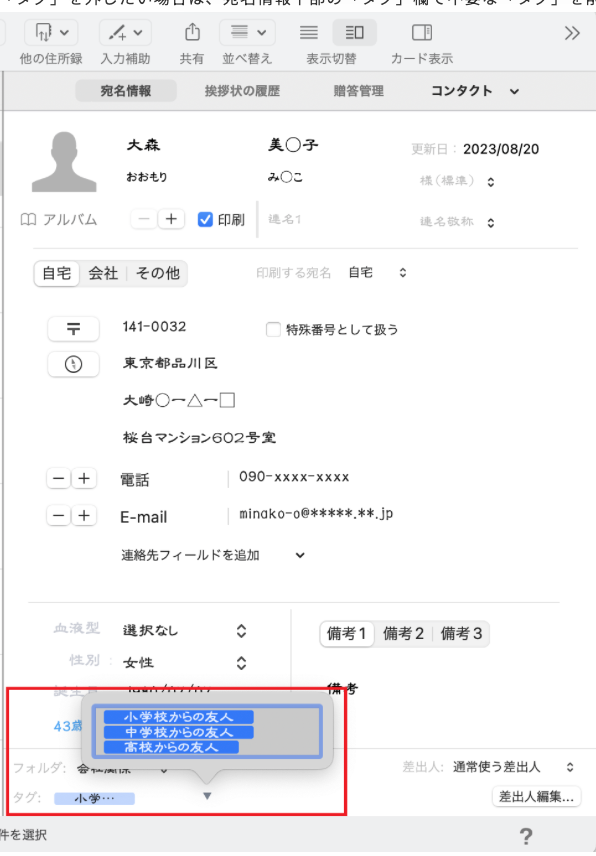
※「タグ」を外したい場合は、宛名情報下部の「タグ」欄で不要な「タグ」を削除します。

コメント