

こんにちは。

macライフのあんちゃん13です。
macのFinderファインダの表示オプションでフォルダごとの表示をカスタマイズしてフォルダやファイルを見易くする
macでファイルやフォルダを開く、コピーする、移動するのに必ず使うFinderファインダ
このFinderファインダの表示を自分の使い易いようにカスタマイズするととっても便利になって、作業が効率化できます。
スポンサーリンク
Finderファインダを起動したときに開くフォルダの設定手順
メニュー>Finder>設定>一般>新規Finderウインドウで次を表示のリストボックスからフォルダを選択します。
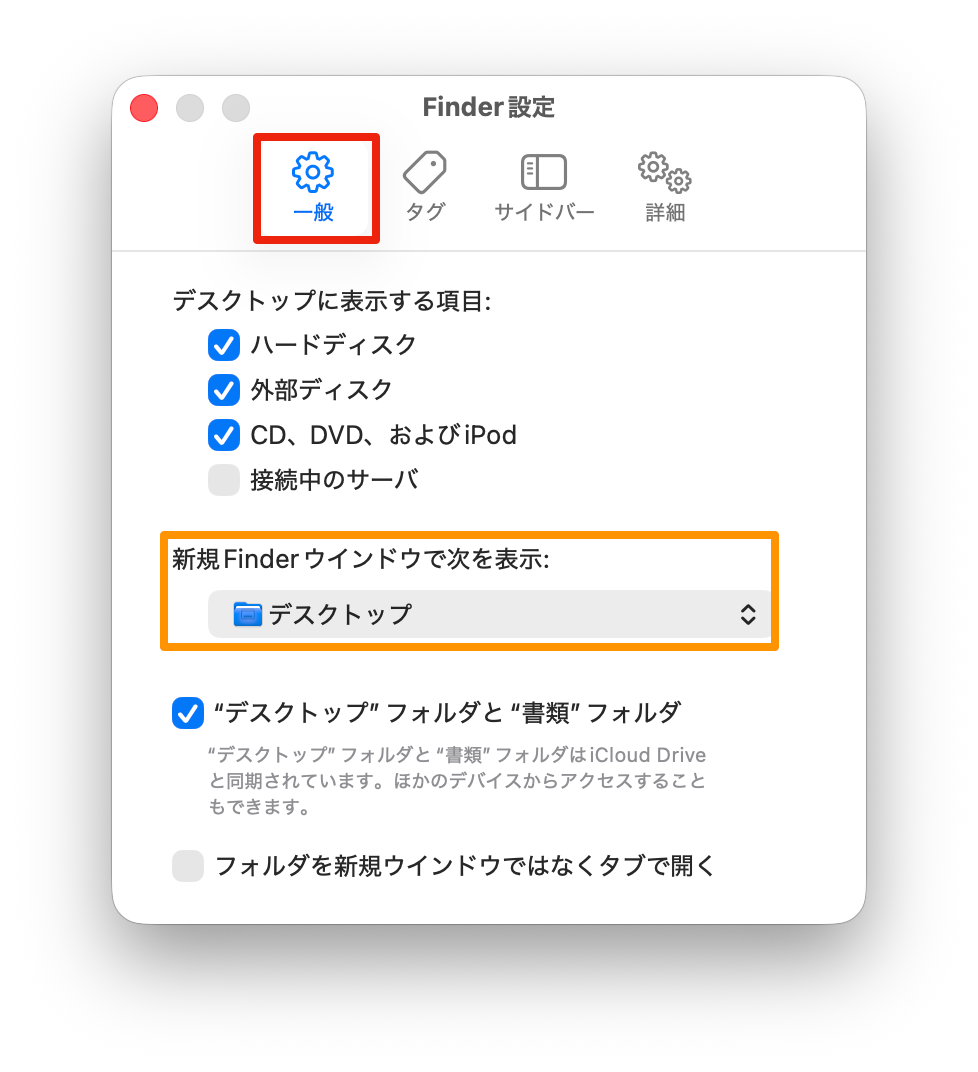
Finderの表示オプション
Finderの表示オプションで設定した内容は、設定したフォルダだけに設定が有効になります。
すべてのフォルダに設定を有効にしたい場合は、「デフォルトとして使用」ボタンをクリックします。
メニュー>Finder>表示>表示オプションを表示をクリックします。
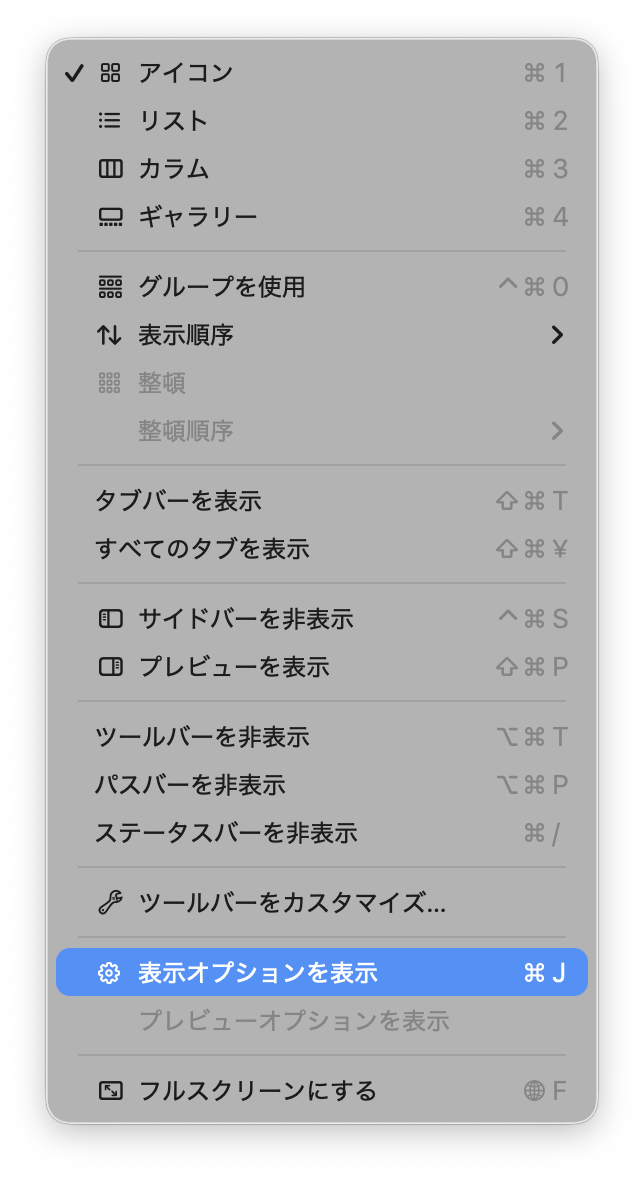
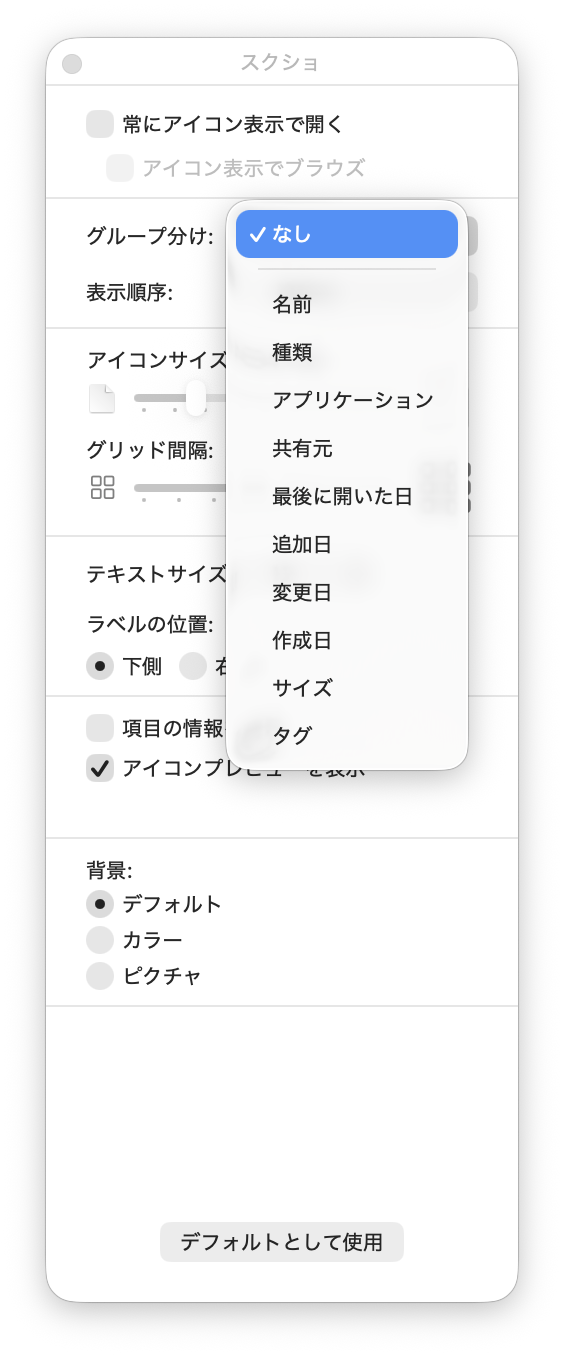
表示オプション設定ウインドウが開きます。
【グループ分け】
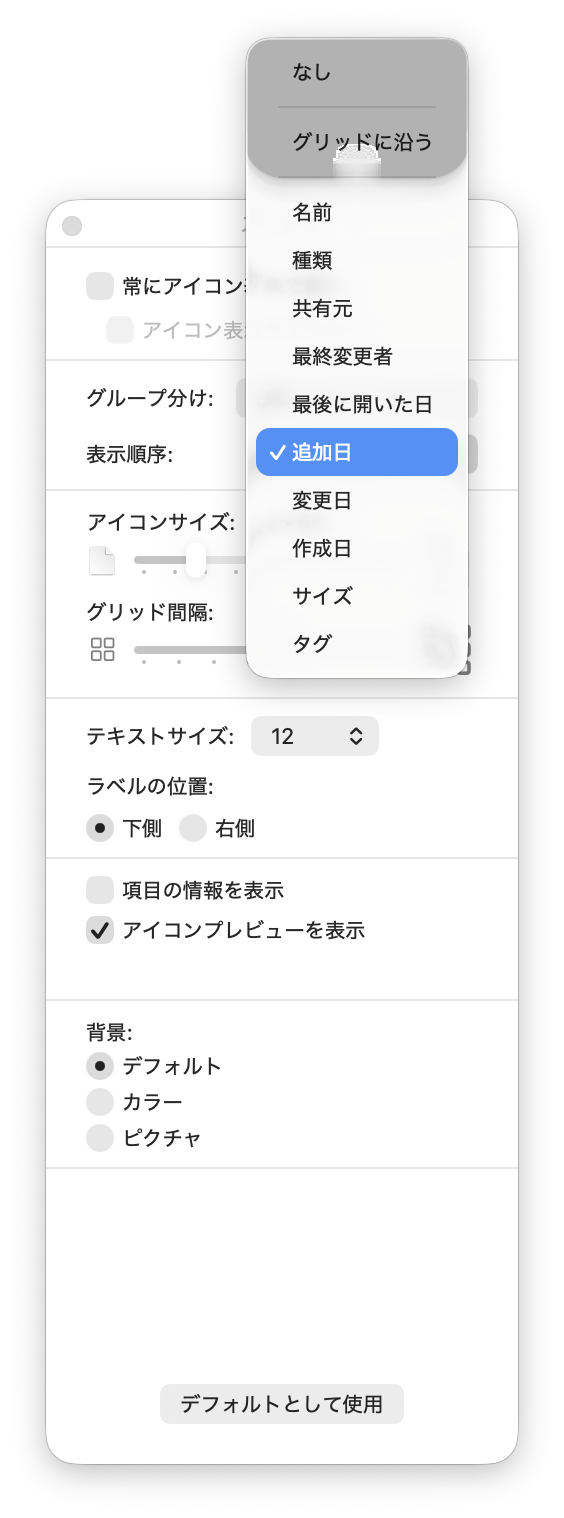
【表示順】を設定します。
ファイルに名前を付けるので、表示順を名前に設定すると良いでしょう。
Windowsユーザーからmacユーザーになった人は、誰もが戸惑います。
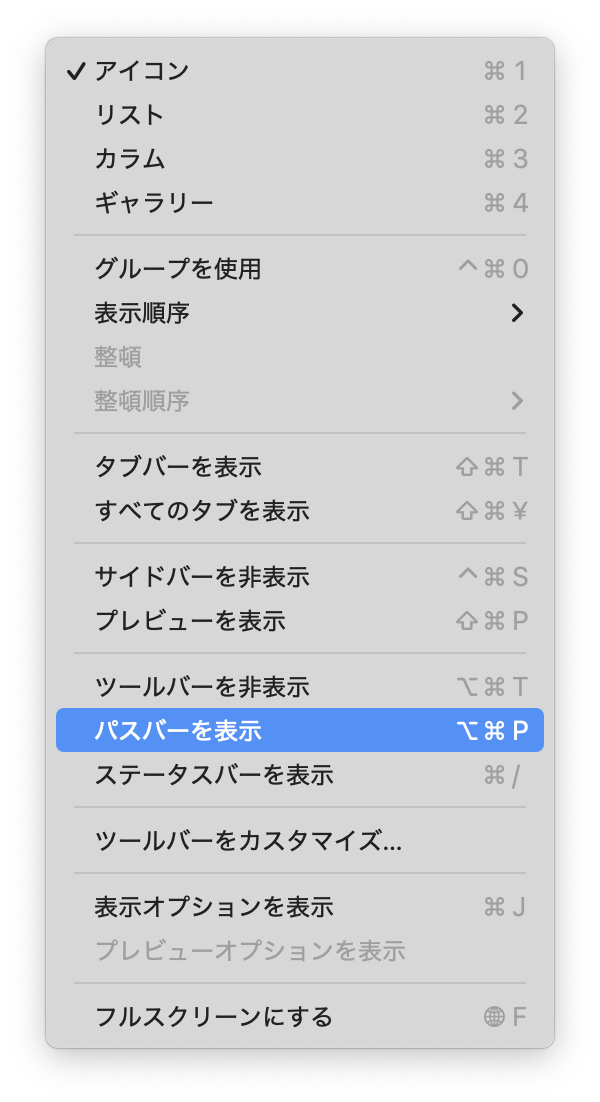
パスバーの表示設定
メニュー>表示>パスバーを表示に✓を入れます。
同様にステータスバーも表示したほうが使い易くなります。
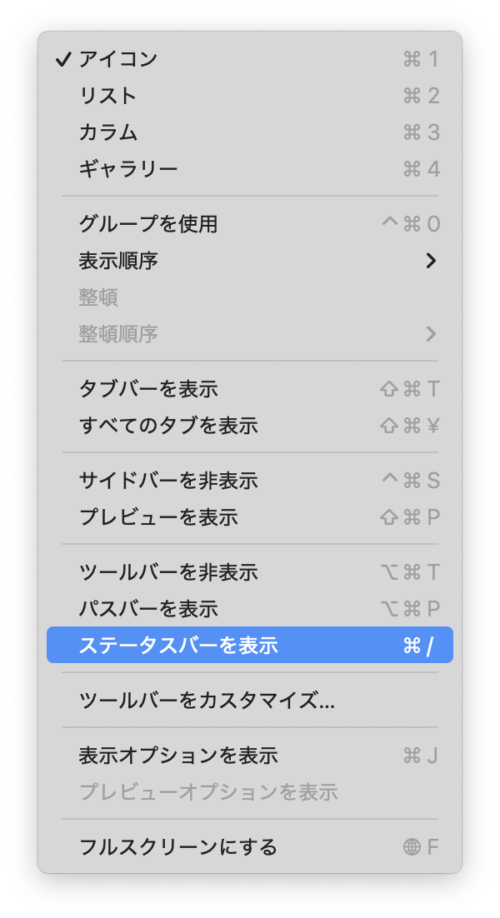
ステータスバーの表示設定
メニュー>表示>ステータスバーを表示に✓を入れます。
パスバーとステータスバーについて詳しくは、コチラの記事をご覧下さい。
macの使い方⑤macの使い方でfinderで必須の設定でパスバーとステータスバーは表示に設定する
Windowsユーザーからmacユーザーになった人は、誰もが戸惑います。
Finderファインダでフォルダやファイルの操作をしていると、今、どこのフォルダに居るのか分からなくなります。
Finderファインダでファイルやフォルダをアイコン表示していると、ファイルとフォルダがごちゃごちゃになって、探し難いことがあります。
そんなときには、フォルダとファイルを分けて表示させましょう。
設定手順はコチラの記事です。
まとめ
①Finderファインダを起動したときに開くフォルダの設定
②Finderファインダにパスバーを表示する設定
③Finderファインダにステータスバーの表示設定
以上3つの設定をしておけば、大丈夫です。

そのほかの設定は、使っていくうちに設定していけば良いです。
スポンサーリンク


コメント