
こんにちは。

macライフのあんちゃん13です。
自称宛名職人のアンバサダーのあんちゃん13です。
アップデートしなくても宛名職人V32は、正常に動作します。
mac宛名職人ユーザーの皆さん。安心してください。

宛名職人にあるデザインは、当たり前ですが、はがきサイズです。
でも、イベントとかで、多くの人に見せるため大きく印刷したいことがあります。
でも大丈夫、大きくの印刷する手順をご紹介します。
スポンサーリンク
メッセージカードを大きく印刷する手順
宛名職人でメッセージカードにするデザインを決めます。

1枚印刷ボタンをクリックします。
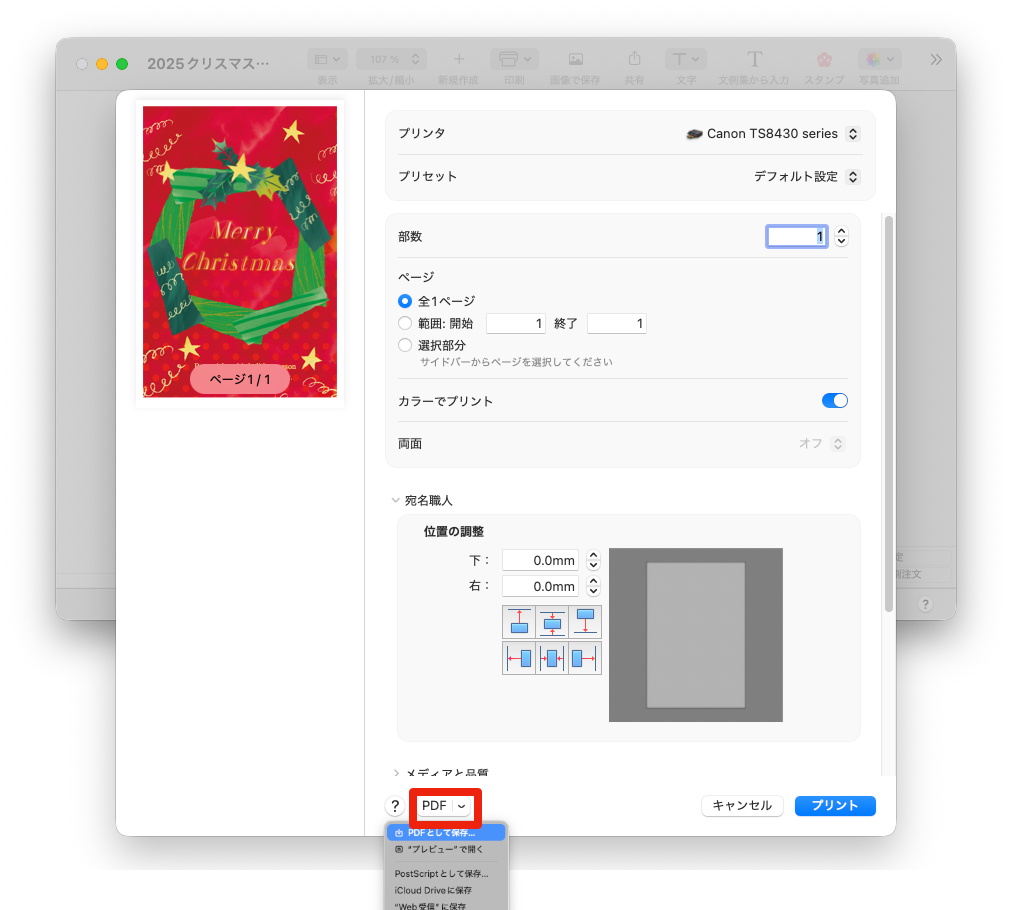
プリンタ画面が表示されますびで、pdfをクリックします。
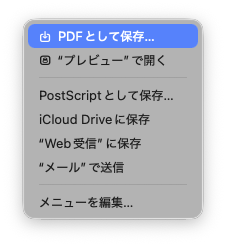
pdfのメニューからPDFとして保存をクリックします。
1枚印刷で
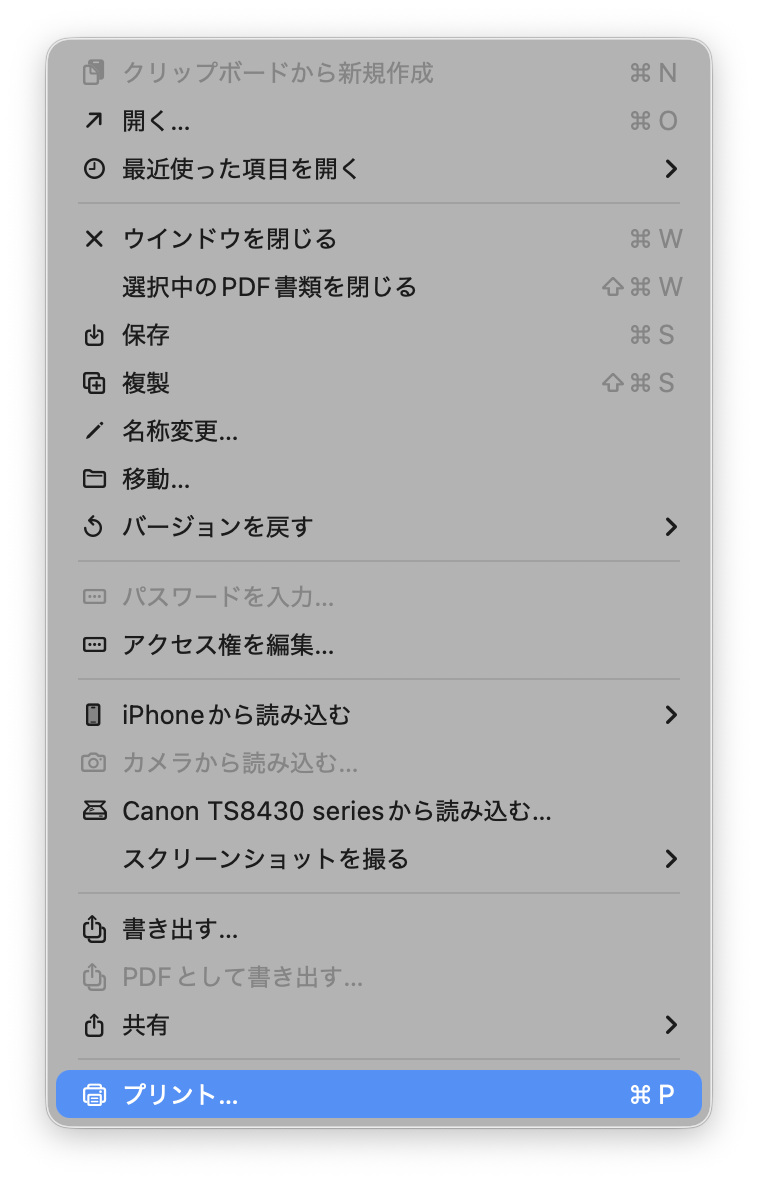
PDFとして保存したファイルをmacのプレビューアプリで開きます。
メニュー>ファイル>プリントをクリックします。
プリンタの印刷設定が表示されますので、以下のように設定します。
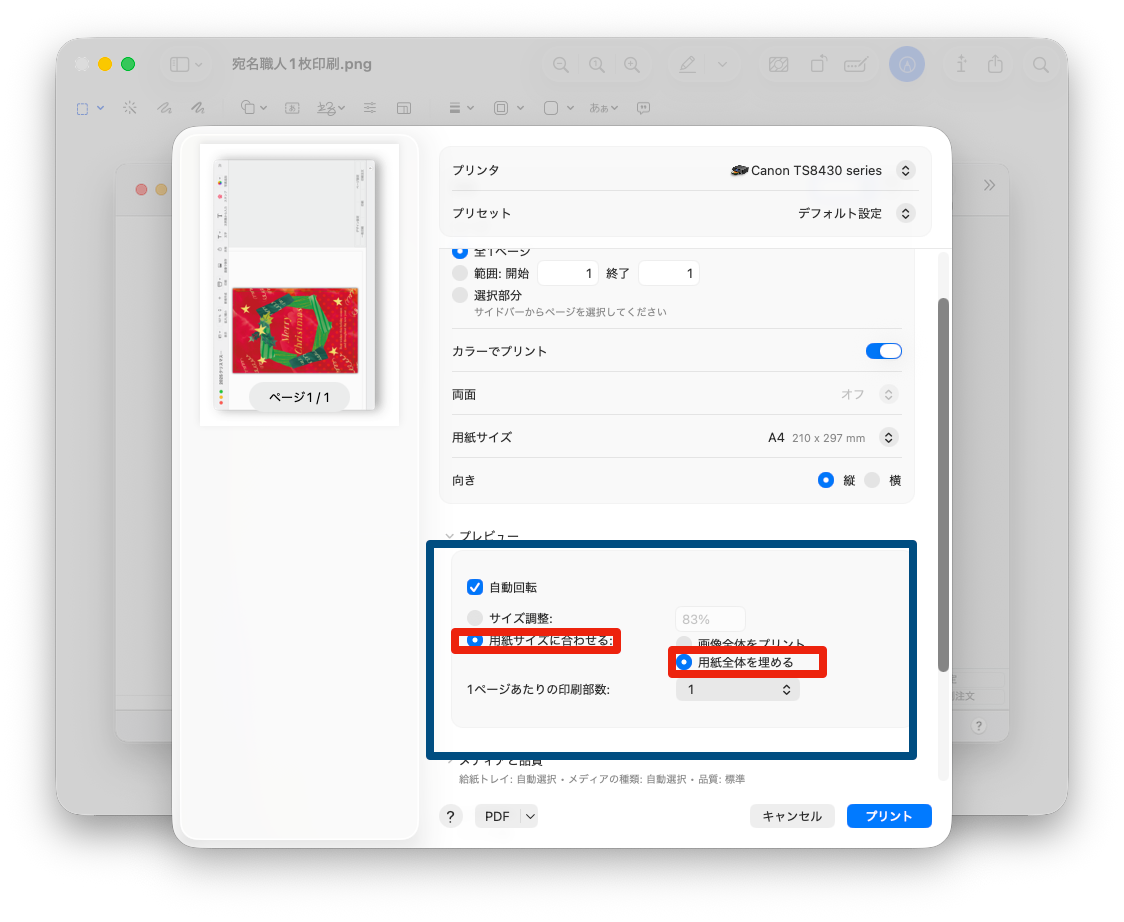
この設定画面は、プリンタの機種によって異なりますが、同じような設定はできると思います。
用紙サイズは、A4に限らず、お好みのサイズを設定して下さい。
この設定画面は、CANONキヤノンTS8430のプリンタです。
まとめ
デザイン設定で用紙サイズを変更してもダメなのです。
試しにやってみたものです。
【デザイン設定:はがきサイズ】
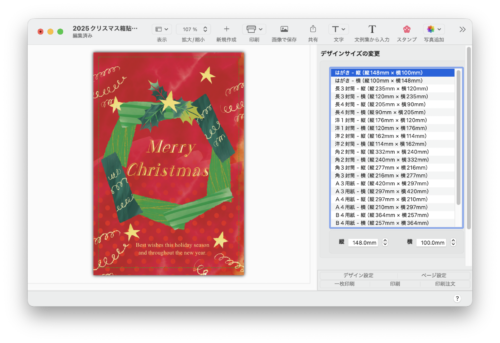
【デザイン設定:A4サイズ】
余白部分がおおきくなるだけで、デザインそのものは、はがきサイズのままなので、デザインは、小さく表示されます。
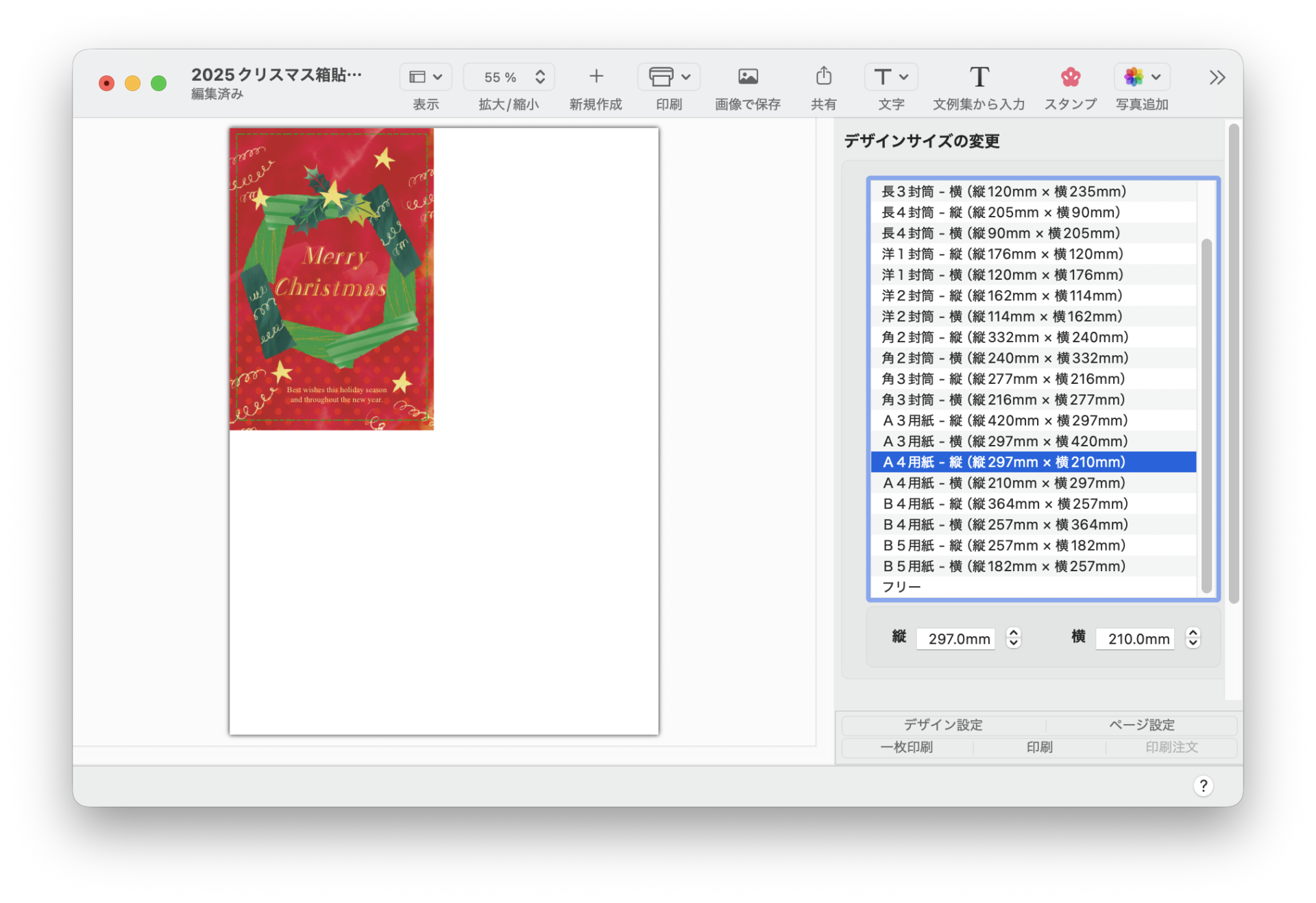
宛名職人Ver.32だけの機能では、大きい用紙に印刷することは、できません。

ものは、使いようで、ここに紹介した手順が有効です。
ネットで検索すると結果は表示されますが、旧バージョンの方法のようです。
どこかのバージョンから仕様が変わったようです。
現行バージョンでは、選択したデザインの用紙サイズに従うしかないようです。
他に良い方法をご存じの方がいらっしゃいましたらぜひ、コメントから教えてください。
スポンサーリンク
こんなことしなくても、プリンタの拡大印刷でできるのでは?と思ったのですが、あんちゃん13が使っているプリンタでは、できませんでした。


コメント