
こんにちは。

macライフのあんちゃん13です。
自称宛名職人のアンバサダーのあんちゃん13です。
アップデートしなくても宛名職人V32は、正常に動作します。
mac宛名職人ユーザーの皆さん。安心してください。

標準的な使い方ではないのですが、この使い方やってみると結構良いんです。
macライフのあんちゃん13のおすすめの使い方です。
スポンサーリンク
macの宛名職人ではがきに宛名を印刷する手順の定石は、宛名職人を起動して、スタートパネルから印刷>年賀状宛名面
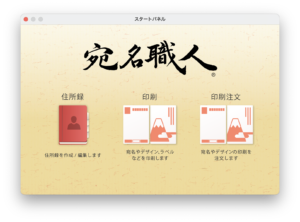
住所録を先に開いて宛名印刷する使い方
①住所録ファイルをダブルクリックします。
宛名職人が起動して、住所録が開きます。
宛名の様式は、いつ開くの?ちょっと待って、待って、今からだよ
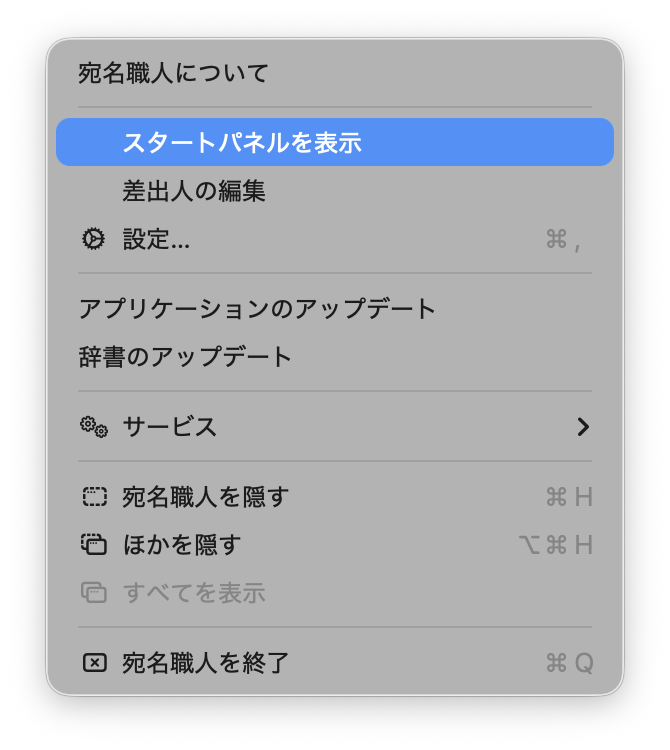
メニューバーに宛名職人のメニューが表示されます。
メニュー>宛名職人>スタートパネルを表示をクリックします。
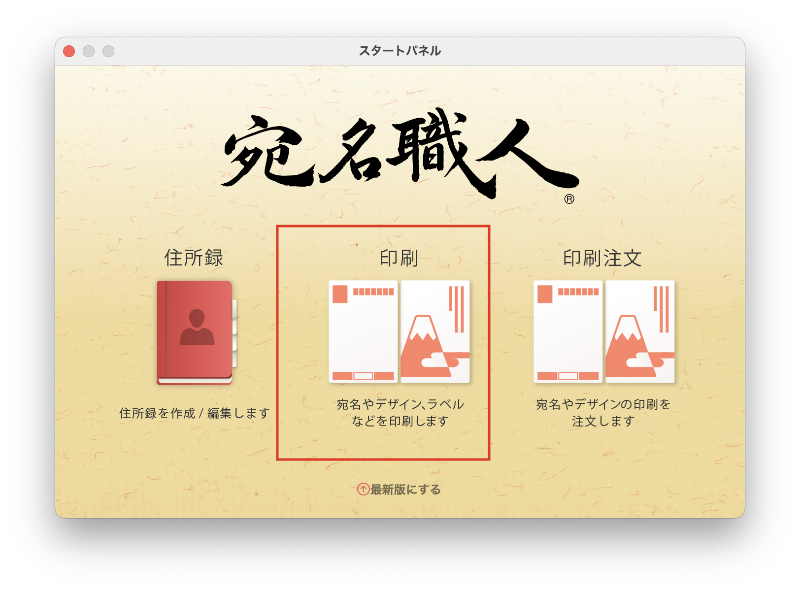
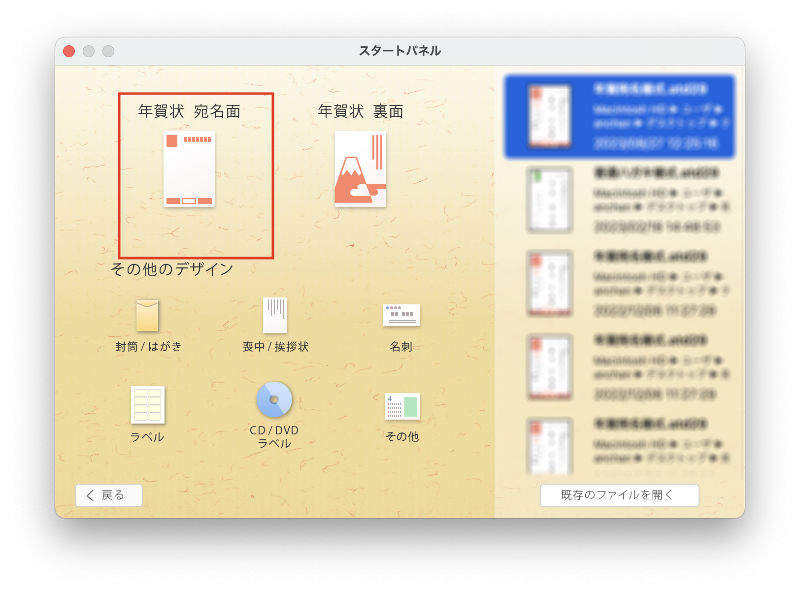
【スタートパネル】から
印刷>年賀状宛名面とクリックします。
年賀状宛名面
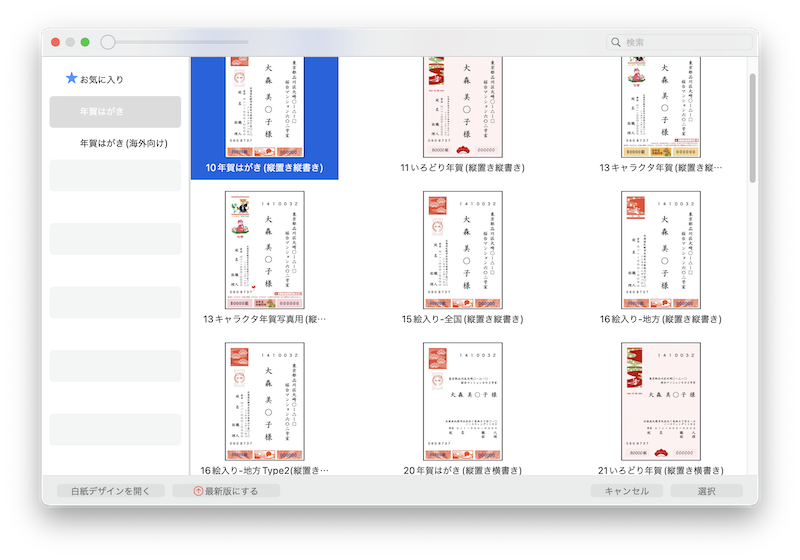
宛名面の様式を選択します。
するとあーら宛名面の印刷画面と住所録の画面の2つが表示されます。

どうでしょうか!?これ。やってみると結構使い勝手が良いんです。
宛名職人の年賀状の宛名の様式の精度はすごーい。

宛先の郵便番号欄、差出人の郵便番号欄。調整は、一切無しで、バッチリ枠内の中心に印刷されます。
年賀状の様式も「年賀はがき」、「いろどり年賀」、「キャラクタ年賀」、「絵入り全国」、「絵入り地方」など縦書きも横書きも複数ありますので、適切なものを選べば、バッチリです。

コメント