
こんにちは。

macライフのあんちゃん13です。
スポンサーリンク
mac対応マウスとは?Windowsマウスと何が違う?
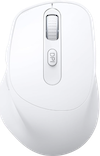
Mac対応マウスとは、iMac・Macbookなどのパソコンに対応したマウスのこと。Apple純正マウス「Magic Mouse」のほか、バッファロー・ロジクール・エレコムなどのさまざまなメーカーから販売されています。
Mac対応マウスは、Macのボタン設定を個別に行えるため、利便性の高い点が魅力です。
右クリックの設定も可能なので、クリエイティブな作業を行う人や、作業を効率化したい人に重宝するでしょう。
Apple純正以外の製品であれば、Windowsと兼用できるものが多いのも特徴です。MacとWindowsを使い分けたい人は、1つ持っておくと便利ですよ。
mac対応マウスの選び方
それでは、Mac対応マウスを選ぶ際のポイントを確認していきましょう。
①使い勝手を左右する形状をチェック
Mac対応マウスには、スタンダードな形状以外にも、使い勝手のよいトラックボール・エルゴノミクス・薄型のマウスがあります。
②接続方法は取り回しの良いワイヤレスタイプがおすすめ
Macマウスに限らず、マウスの接続方法にはケーブルでつなぐ有線タイプと、ケーブルを必要としない無線のワイヤレスタイプの2種類があります。スムーズに作業することを考えると、取り回しがよいワイヤレスタイプがおすすめです。
ワイヤレスタイプには、Bluetooth接続と2.4GHz接続のものがあります。なかでもBluetoothは、USB接続不要でパソコン周りがすっきりするのがメリット。一方、電波の影響を受けやすく接続が途切れることもあるため、安定して接続できるようになるべく新しい規格のマウスを選ぶことが大切です。
接続が安定しやすい2.4GHzは、オンラインゲーム時の使用にぴったり。壁などの障害物に強く、離れた場所からでも使えます。ただしUSB接続なので、USBポートがないものやほかの機器との接続で埋まったモデルだと、ハブを用意する必要がある点に注意しましょう。
③マウスパッドを使わないのなら、読み取り方式をしっかり確認しよう
スポンサーリンク
読み取り方式とは、マウスの動きをキャッチしてパソコンに信号を送る仕組みのこと。マウスパッドを使用するのであれば、さほど気にする必要はありませんが、外出先などでマウスパッドを使わないのであれば、読み取り方式を忘れずに確認するようにしましょう。
【読み取り方式】は、主に
①光学式(レッドLED)
②レーザー式
③ブルーLED式
④IR LED方式の
4種類に分けられます。それぞれのメリットやデメリットをふまえたうえで、環境にあったものを選ぶとよいでしょう。
きるだけ電池が長持ちするものがよいのであれば、IR LED式がおすすめ。精度に優れたレーザー式は、光沢や凹凸がある面でも読み取りやすいのが特徴です。ブルーLED式は布の上でも使用可能。リーズナブルなものをお探しなら、光学式をチェックしましょう。
④作業効率がアップする機能に注目しよう
より作業効率が上がるようサポートする機能をチェックしましょう。
⑤mac独自のマルチタッチやジェスチャーに対応したモデルをチェック
仕事やゲームなどで同じような作業をくり返すことが多いという人には、Mac独自のマルチタッチやジェスチャーに対応したモデルがおすすめです。
マルチタッチやジェスチャーに対応可能だと、WebページやPDFの拡大縮小、デスクトップとフルスクリーンの切り替え、前後のページの表示などができます。なかには、複数のボタンがあって専用アプリと連動すれば、ショートカットをマウスのボタンに設定できるものも。
作するのにややコツが必要で、人によっては最初使いづらいと感じる人もいるかもしれませんが慣れると便利です。なお、使用する際は誤操作による大量クリックなどにくれぐれも注意するようにしてください。
⑥静音製の高さを謳っているものなら静かな場所でも使い易い
マウスをクリックする際には、カチカチ音が出ます。カチカチ音が気になる場合は、静音性が高いと謳っている商品を選ぶとよいでしょう。
静音性が高く音が落ち着いているマウスなら、図書館や機内などの静かな場所や、電車やカフェなどの公共の場でも音に配慮できます。また、音が抑えられていることで、作業に集中しやすい点もメリットです。
方で、静音性の高いタイプは音が小さい分、きちんとクリックできているのかわかりづらいのがデメリット。必要以上にクリックしてしまったり、強く押しすぎて故障の原因になる可能性もあるので注意しましょう。
macライフのあんちゃん13のおすすめマウス4選
以下の4製品のレシーバーはUSBType-Aなので、MacBookで使うには、USB変換アダプタが必要です。
①バッファロー マウス 無線 ワイヤレス 5ボタン
なので、MacBookで使うには、アダプタが必要です。
BlueLEDセンサーによって幅広い場所で使える
②エレコム マウス ワイヤレス Mサイズ 5ボタン(戻る・進むボタン搭載)
の形状に合った握りやすいマウス
③バッファロー マウス 無線 ワイヤレス 静音 5ボタン 【戻る/進むボタン搭載】
感度の高いセンサーで場所を選ばず使える
④エレコム マウス ワイヤレス (レシーバー付属) Mサイズ 5ボタン (戻る・進むボタン搭載)
サイレントスイッチ採用、カチカチ音が気になりにくい
スポンサーリンク
USB変換アダプタ
USBType-AをUSBType-Cに変換するアダプタです。
USBType-Cのレシーバーのマウスはコチラから
スポンサーリンク
もっと沢山のマウスを見たい方はコチラの引用記事をどうぞ
有線・無線の各種マウスが何と約50種類紹介されています。


コメント