

スポンサーリンク
macの日本語入力をWindowsと同じ設定にする手順
ファンクションキーとは?
キーボード上部にある、F1〜F12と書かれた12個のキーをファンクションキーといいます。macのさまざまな動作を制御することができるショートカットキーで、
それぞれに機能が割り当てられています。
ファンクションキーを使いこなして、効率化しましょう
Windowsでは、ファンクションキーでカタカナ変換、ひらがな変換、英字変換、半角変換をしていました。
それと同じ変換がmacでできます。
mac-OSは「sonoma」で説明しています。

こんにちは。macライフのあんちゃん13です。

macもWindowsと同じように日本語変換をすることができます。
macの日本語変換をWindowsと同じ設定にする手順です。
①システム設定を開きます。
②キーボードを選択します。
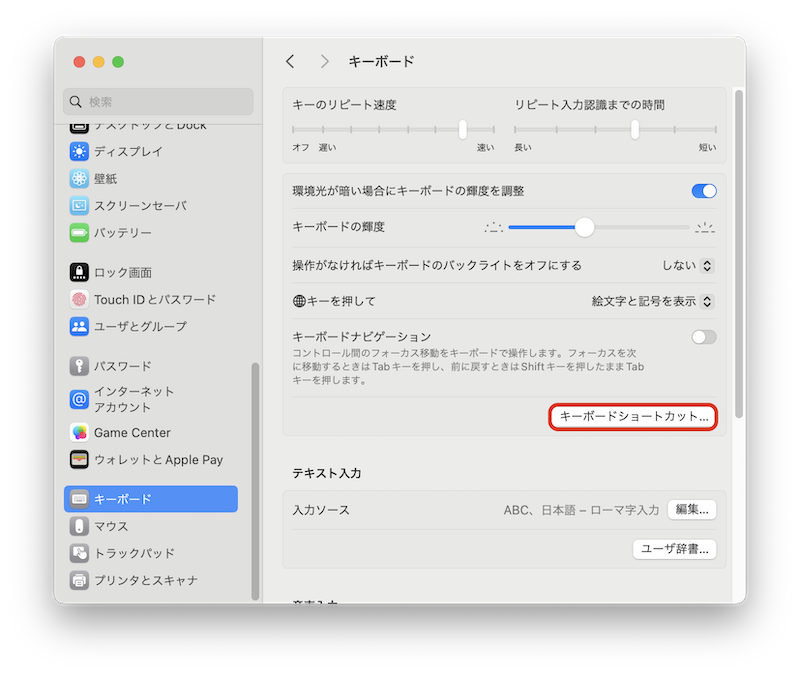
③キーボードとショートカットをクリックします。
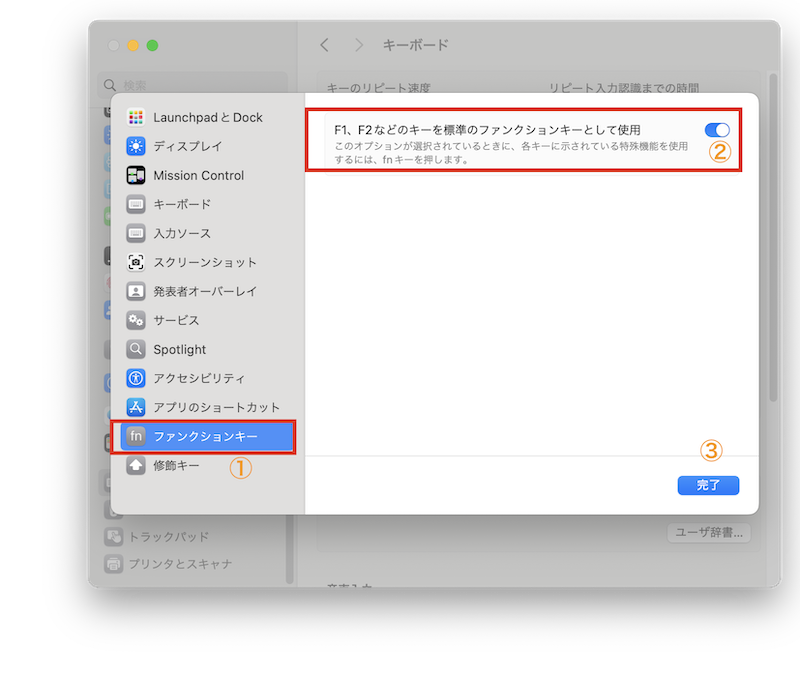
①サイドバーのファンクションキーを選択します。
②F1、F2などのキーを標準のファンクションキーとして使用を「ON」にします。
③「完了」をクリックします。

ファンクションキーと変換の対比表
ファンクションキーと変換の対比表です。
| ファンクションキー | 変換 |
| F6 | ひらがな |
| F7 | カタカナ |
| F8 | 半角カタカナ |
| F9 | 全角英数 |
| F10 | 半角英数 |
この設定でWindowsと同じです。

日本語JIS配列のファンクションキー
日本語JIS配列のファンクションキーです。
F1〜F6

F7〜F12


これであなたもmacのヘビーユーザーだ
fnキー+ファンクションキーで
例えば、fn+F1で画面の明るさを暗くします。

fn+F12で音量を大きくします。
スポンサーリンク
AYAのmac教室
AYAのmac教室から動画で説明。講師は、太田綾さんです。
Macのことについて分かり易く丁寧に知りたいことを教えてくれます。


コメント