
名職人の使い方通信面の作成手順
mac用年賀状ソフト宛名職人の使い方で通信面の作成手順です。
宛名職人を起動します。


mac用年賀状ソフト2024年版宛名職人最新バージョン【Ver30】です。

スタートパネルが開きます。
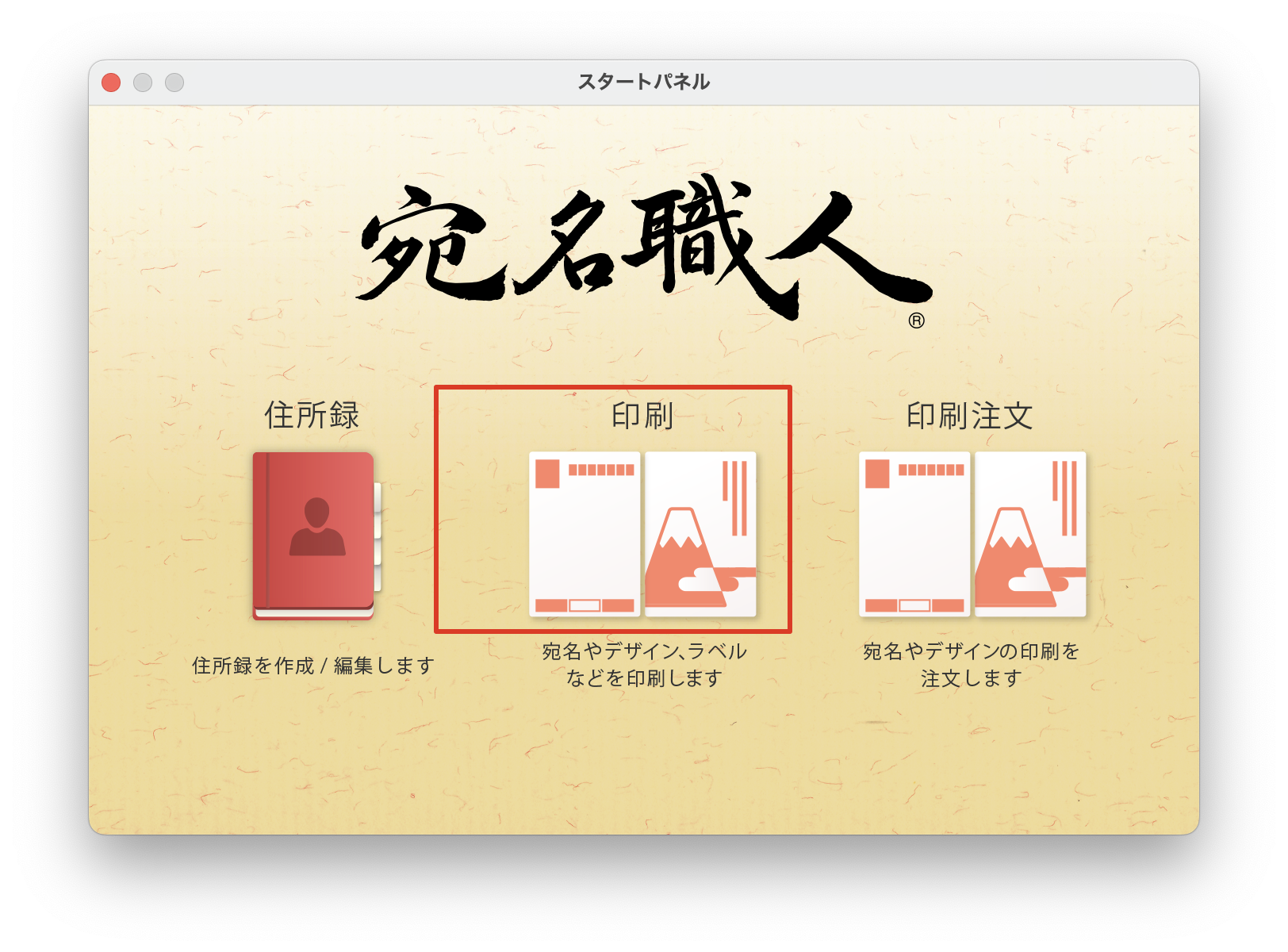
印刷をクリックします。
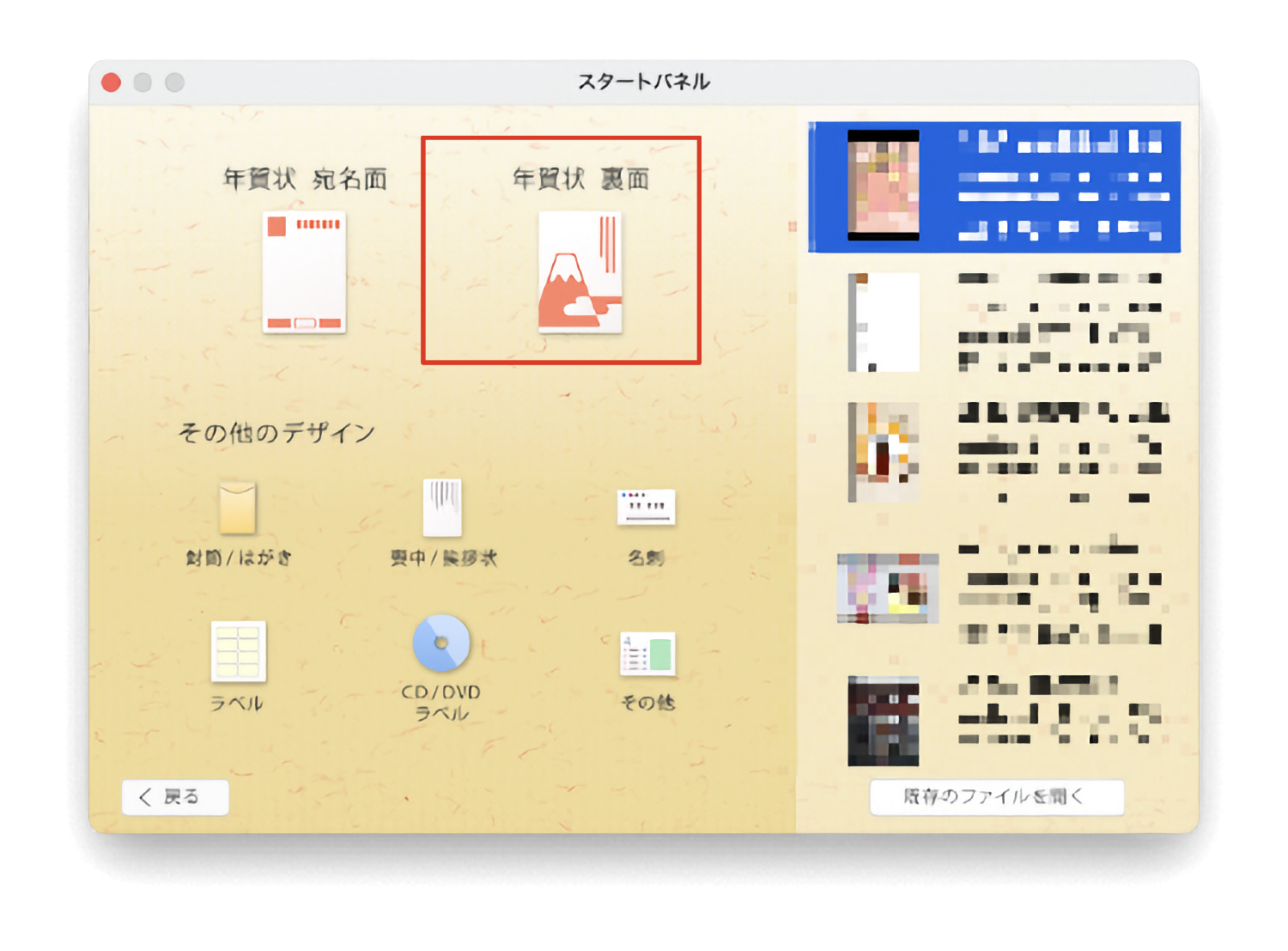
年賀状裏面をクリックします。
その他、挨拶状や名刺など作れますので、このソフトの活躍の場が広がります。
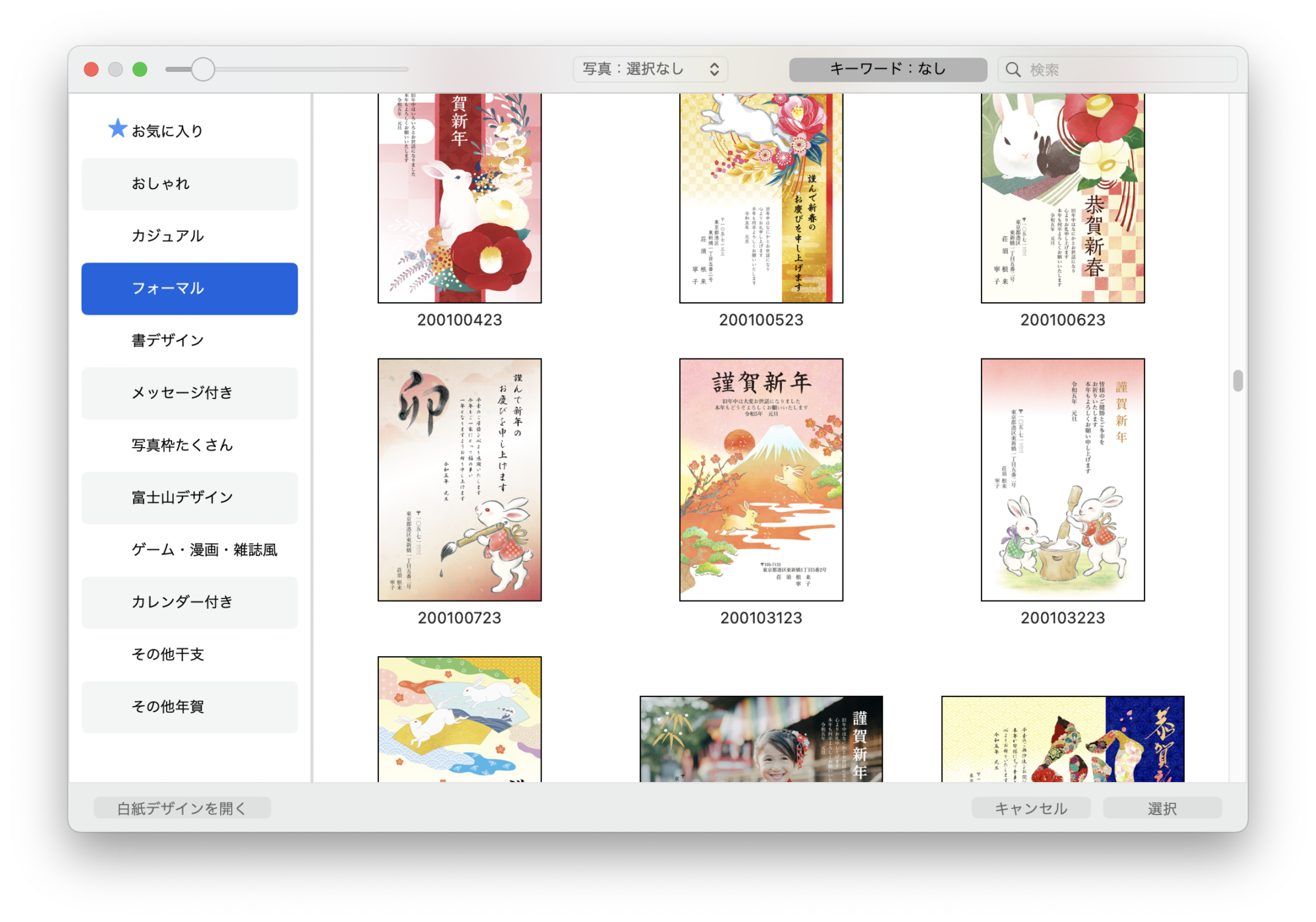
すると豊富なデザインが表示されますので、お好みのものを選びます。
種類が多すぎて、ここで全てを掲載することはできません。
今回は左上を選んで選択ボタンをクリックします。
すると通信面が表示されて編集できるようになります。
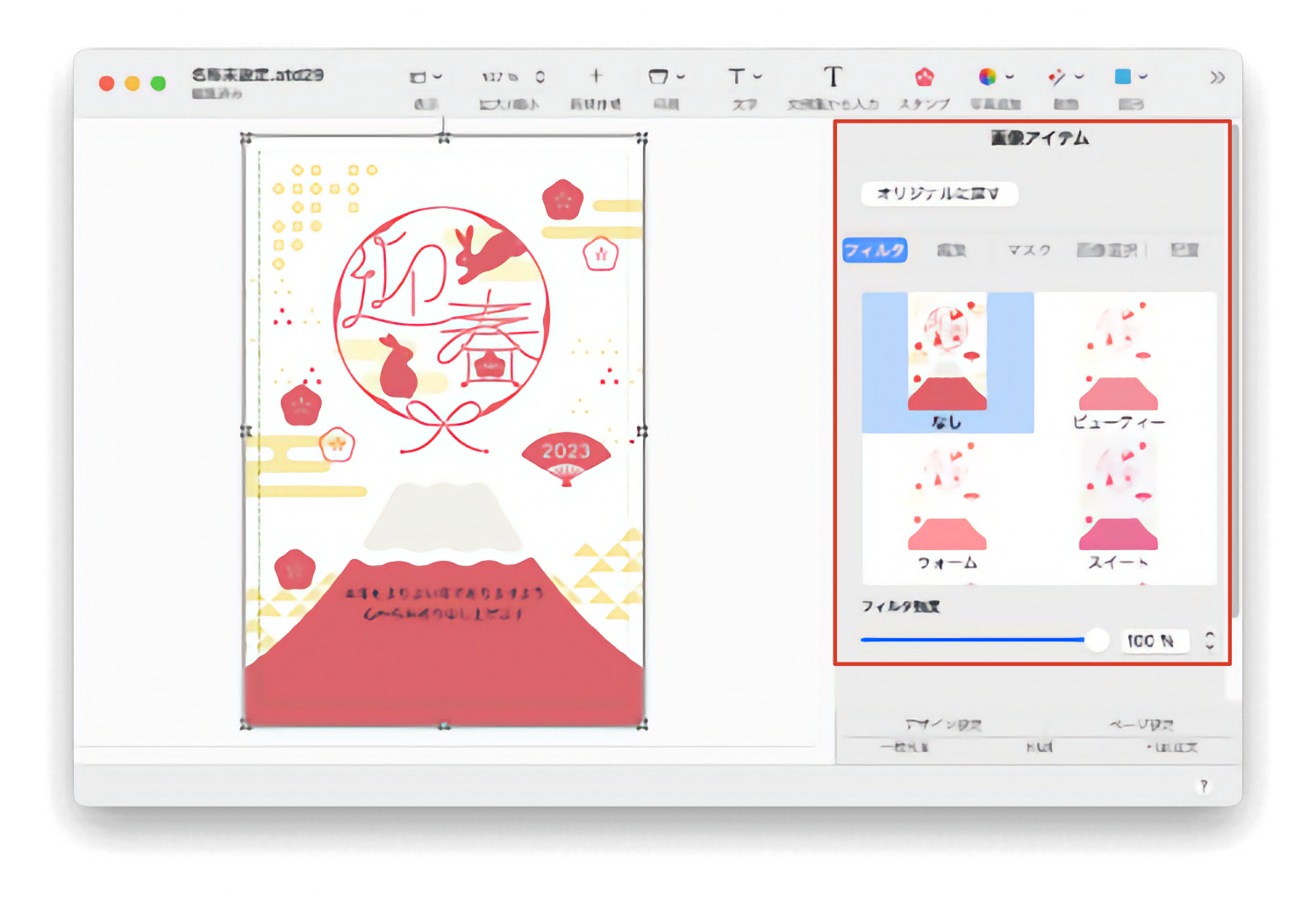
表示されたデザインは、複数のパーツからできているので、一つのパーツを選択すると
画面右を見てください。画像アイテムがあり色合いなどが編集できます。
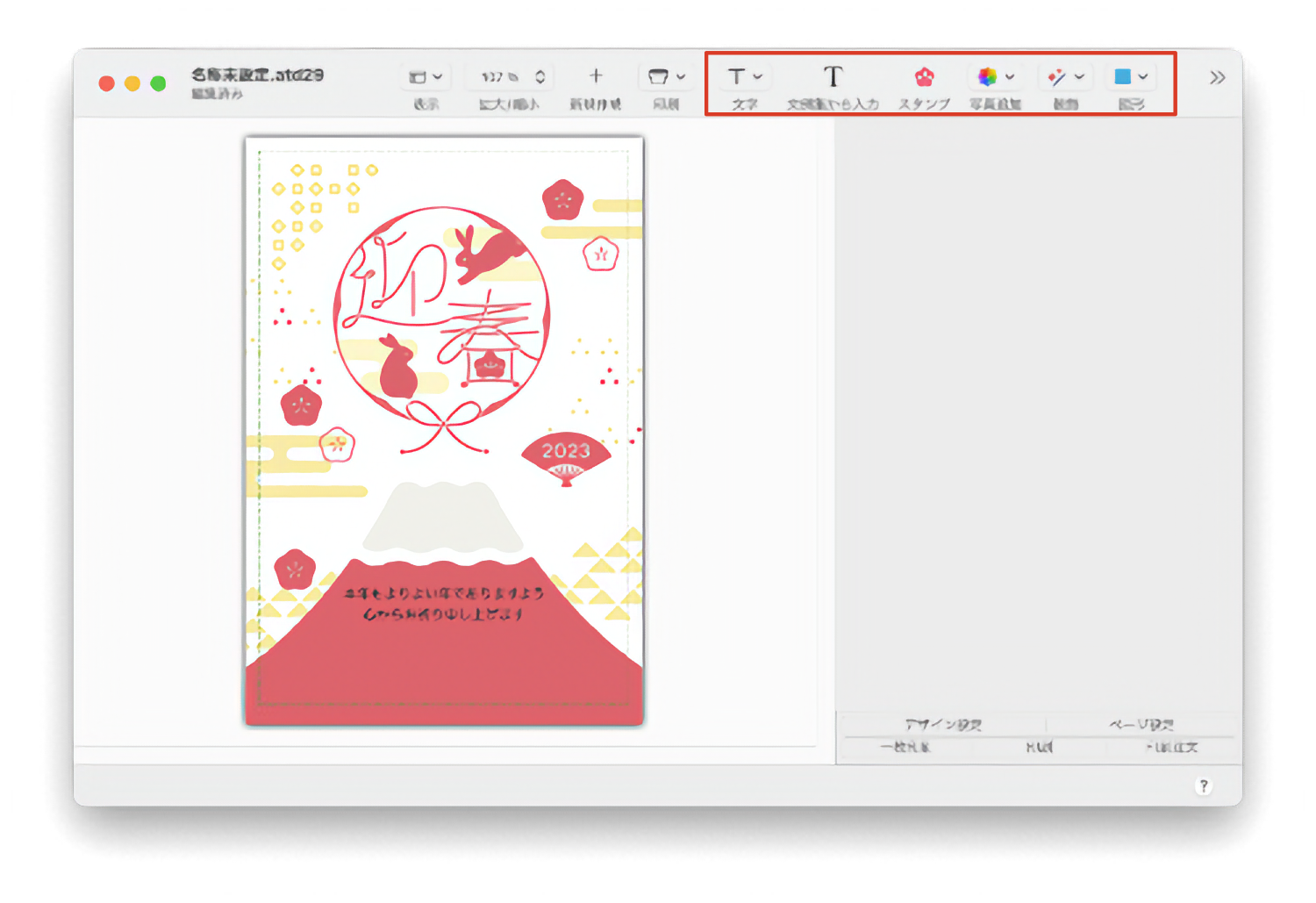
画面上部には、ツールバーがあって、文字の追加や図形、Mac内の写真の追加ができます。
機能が盛りだくさんで色々自分好みのものに仕上げられます。
管理人@あんちゃん13

コメント