

macのNumbersナンバーズでページ番号を印刷する手順
こんにちは。

macライフのあんちゃん13です。
ページ番号の印刷がしたいけど
どうすればできるんだろう。と

頭を抱えている人も多いのではないでしょうか?

そんなあなたに救世主登場その名は「あんちゃん13」です。
macのNumbersナンバーズでページ番号を印刷する手順です。
1.MacでNumbers を開きます。
2.リントしたいスプレッドシートを開き、画面上部の「ファイル」メニューから、「ファイル」>「プリント」と選択します。
※プリンタを設定していない場合は、アップルメニュー >「システム設定」>「プリンタとスキャナ」で設定します。
スポンサーリンク
macのNumbersナンバーズでページ番号を設定する手順を検索しました。
結局、分からなかったので、macライフのあんちゃん13が解説します。
以下ページ番号の印刷手順

ファイルメニュー>プリントをクリックします。
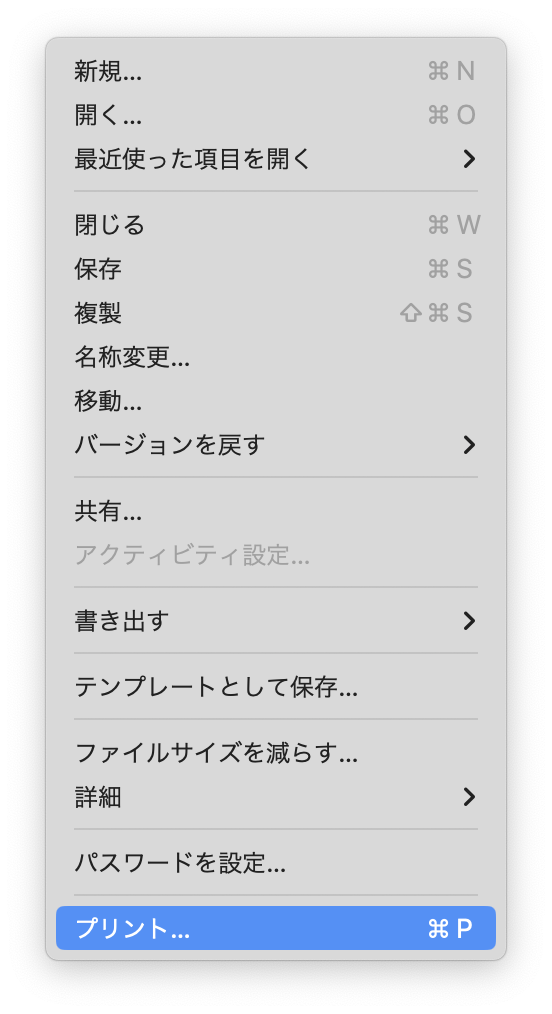
このようにプレビューのような画面が表示されます。
この画面を表示させることがポイントです。
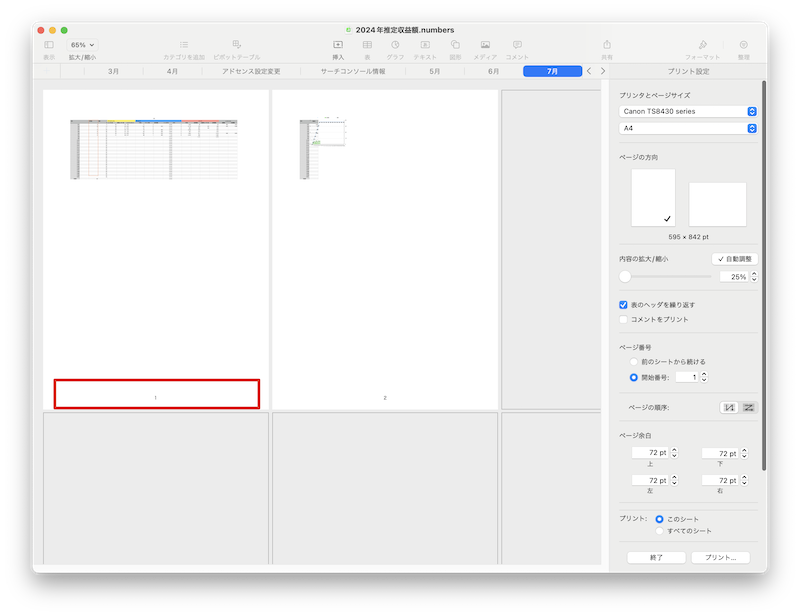
赤枠個所にマウスカーソルを合わせると、3列のセルが表示されます。
ページのどの位置にページ番号を表示させるかの設定です。
ページの左またはページ中央それともページの右になります。
ページ番号を表示させる位置をマウスでクリックします。
メニュー>挿入>ページ番号をクリックします。
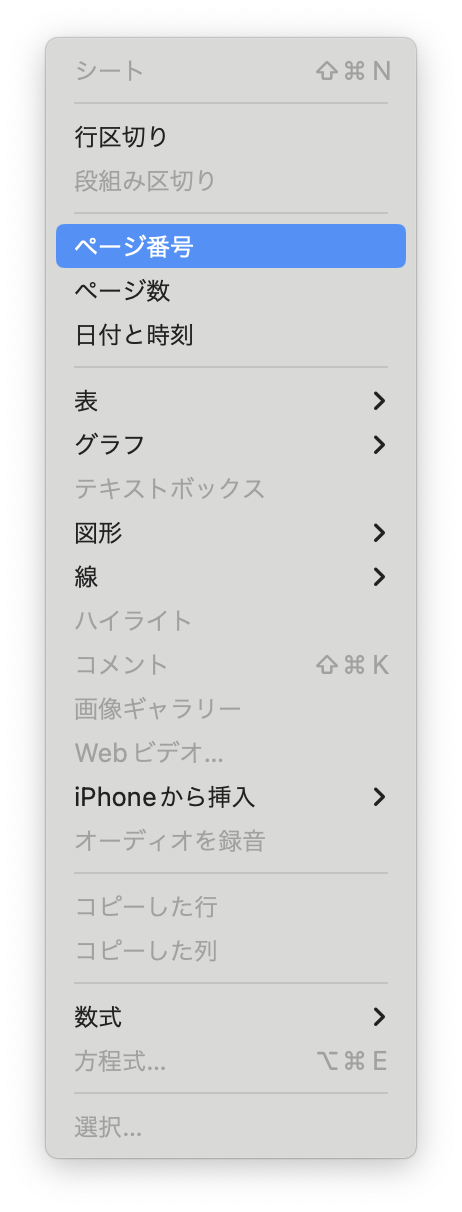
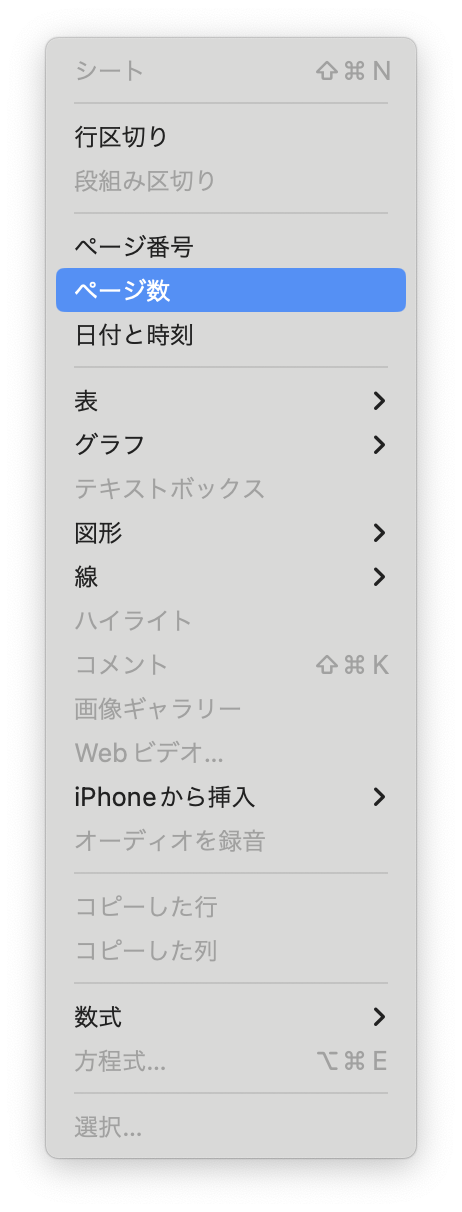
さらに「ページ数/ページ総数」の表示にするのなら「/」を入力して
メニュー>挿入>ページ数をクリックします。
ページの開始番号の設定
ページの開始番号を設定できます。
青枠個所でページの開始番号を設定します。
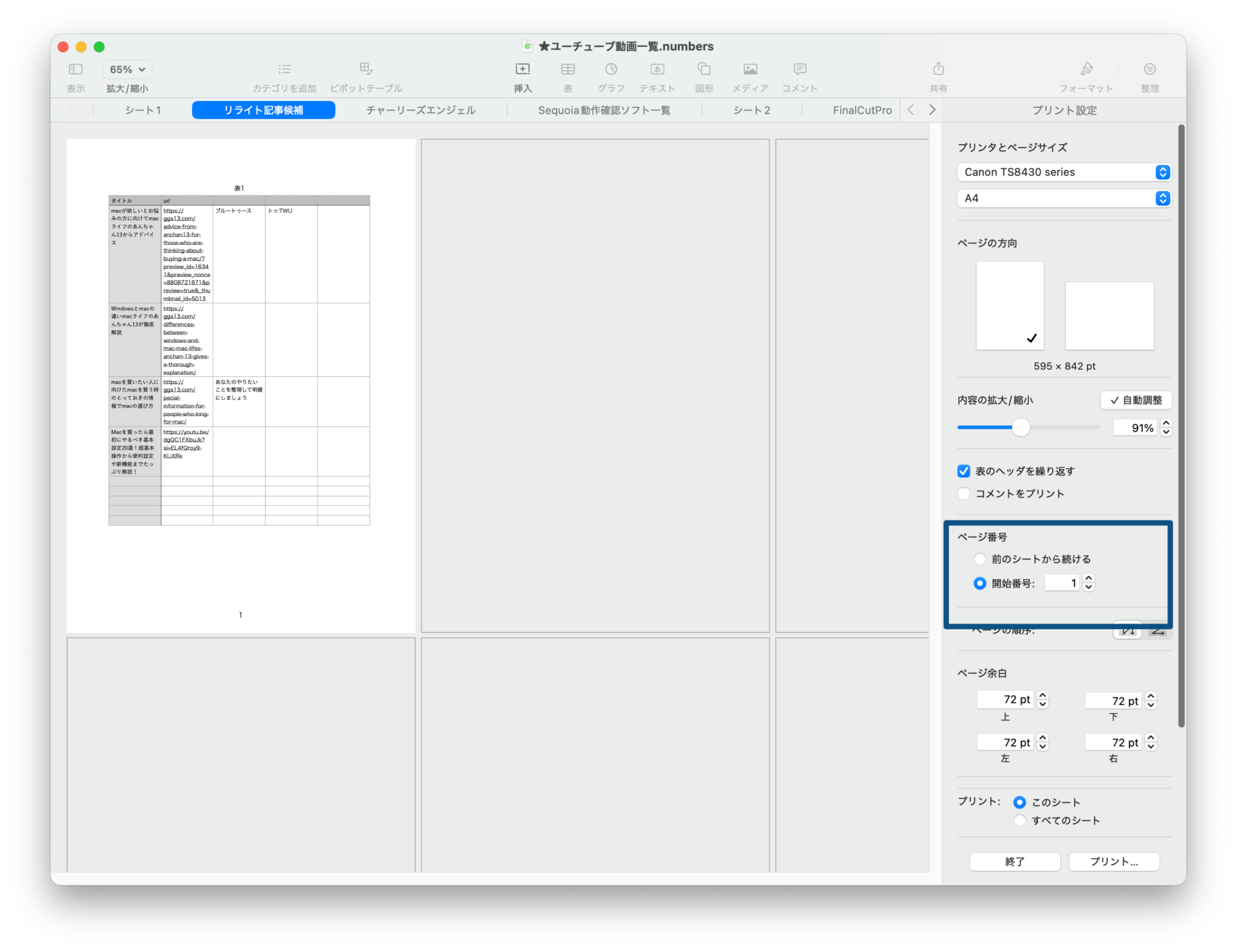
以上の設定でページ番号が印刷されます。

ページ番号以外もメニューにあるものは印刷させることができます。
スポンサーリンク
ページの方向
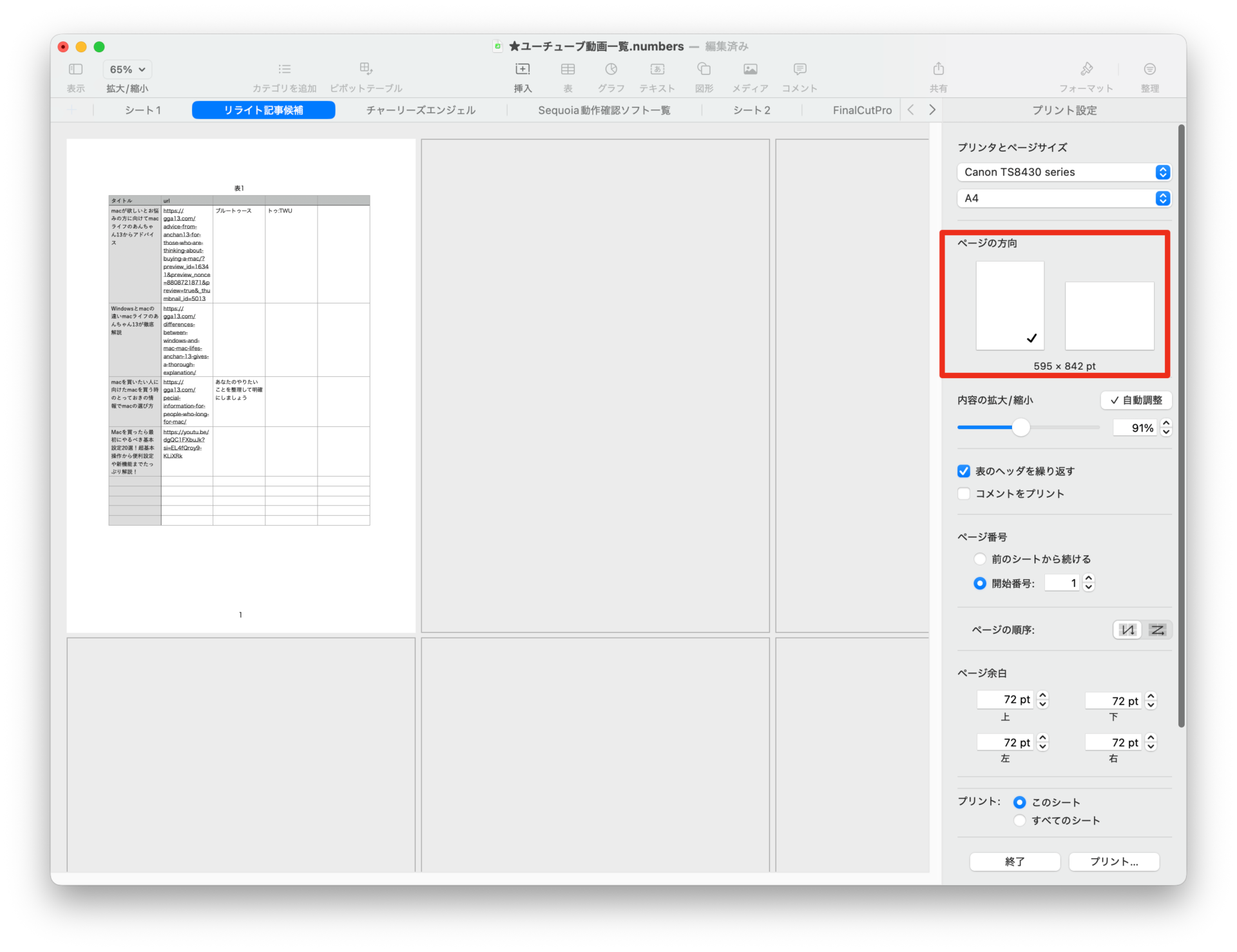
Numbersではデフォルトで縦方向が使用されますが、横方向を選択することもできます。
「ファイル」メニューから、「ファイル」>「プリント」と選択した状態で。
赤枠個所右側のサイドバーインスペクタで、ページの方向を選択します。

コメント