

こんにちは。

macライフのあんちゃん13です。
macの日本語入力ATOKエイトックがバージョンアップされた時など、
ATOKエイトックが使えなくなったことがありました。
システム設定を見ると入力ソースからATOKエイトックが無くなっていました。
入力ソースにTOKエイトックを追加する必要がありますので、その手順をまとめました。
入力ソースにTOKエイトックを追加する手順
①システム設定を起動してサイドバーからキーボードを選択します。
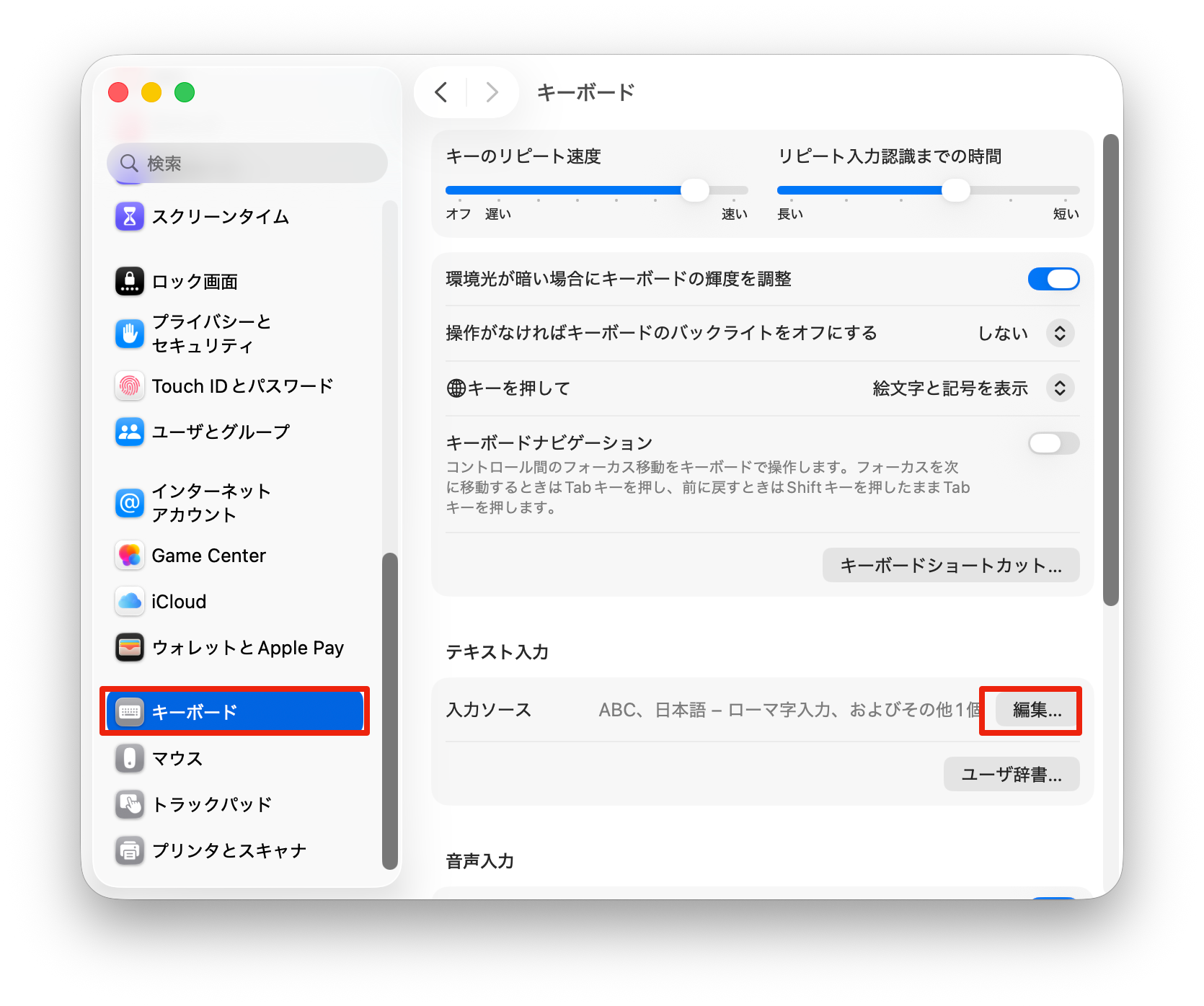
②入力ソースの編集をクリックします。
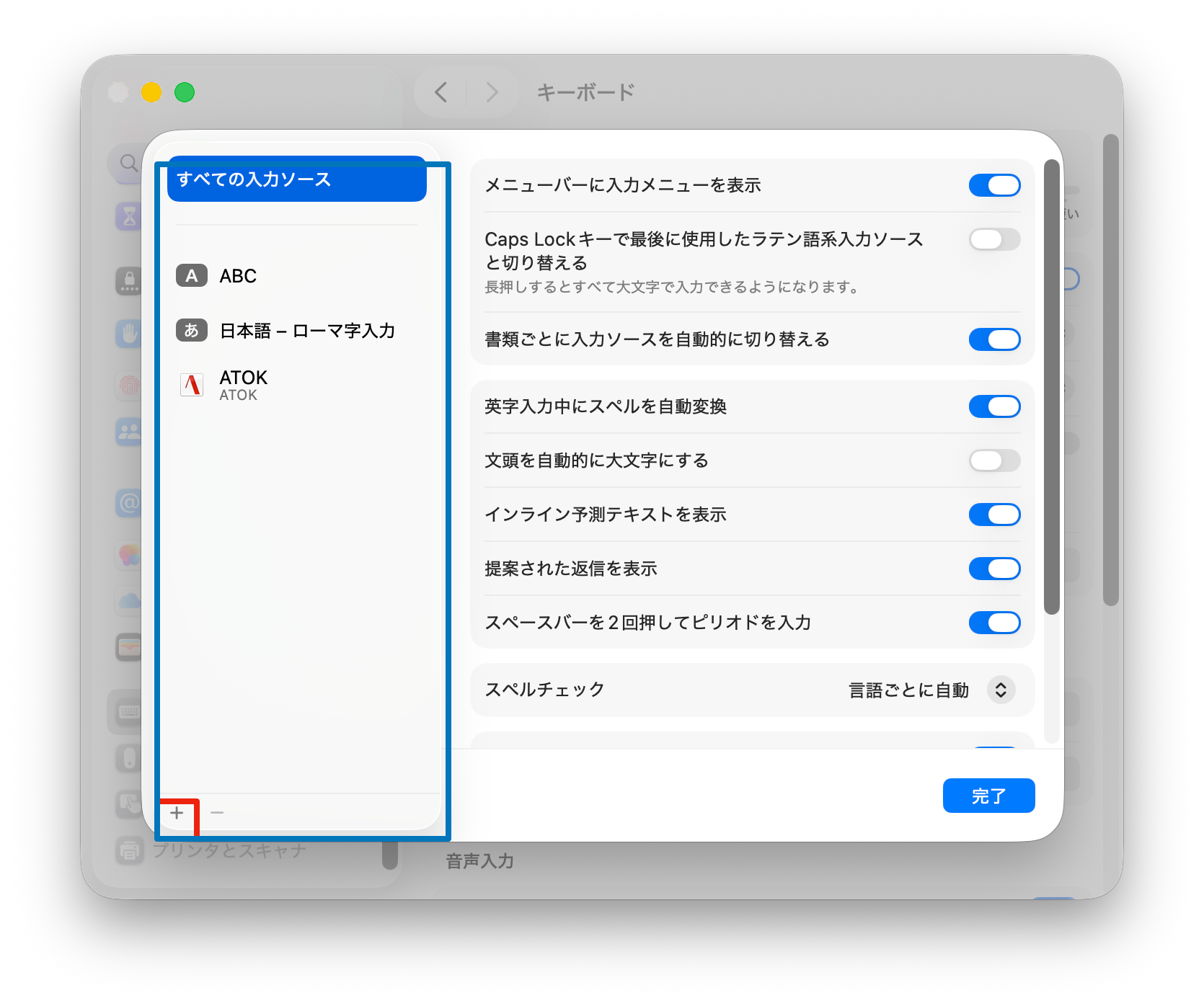
③入力ソースが表示されますので、左下の「+」をクリックします。
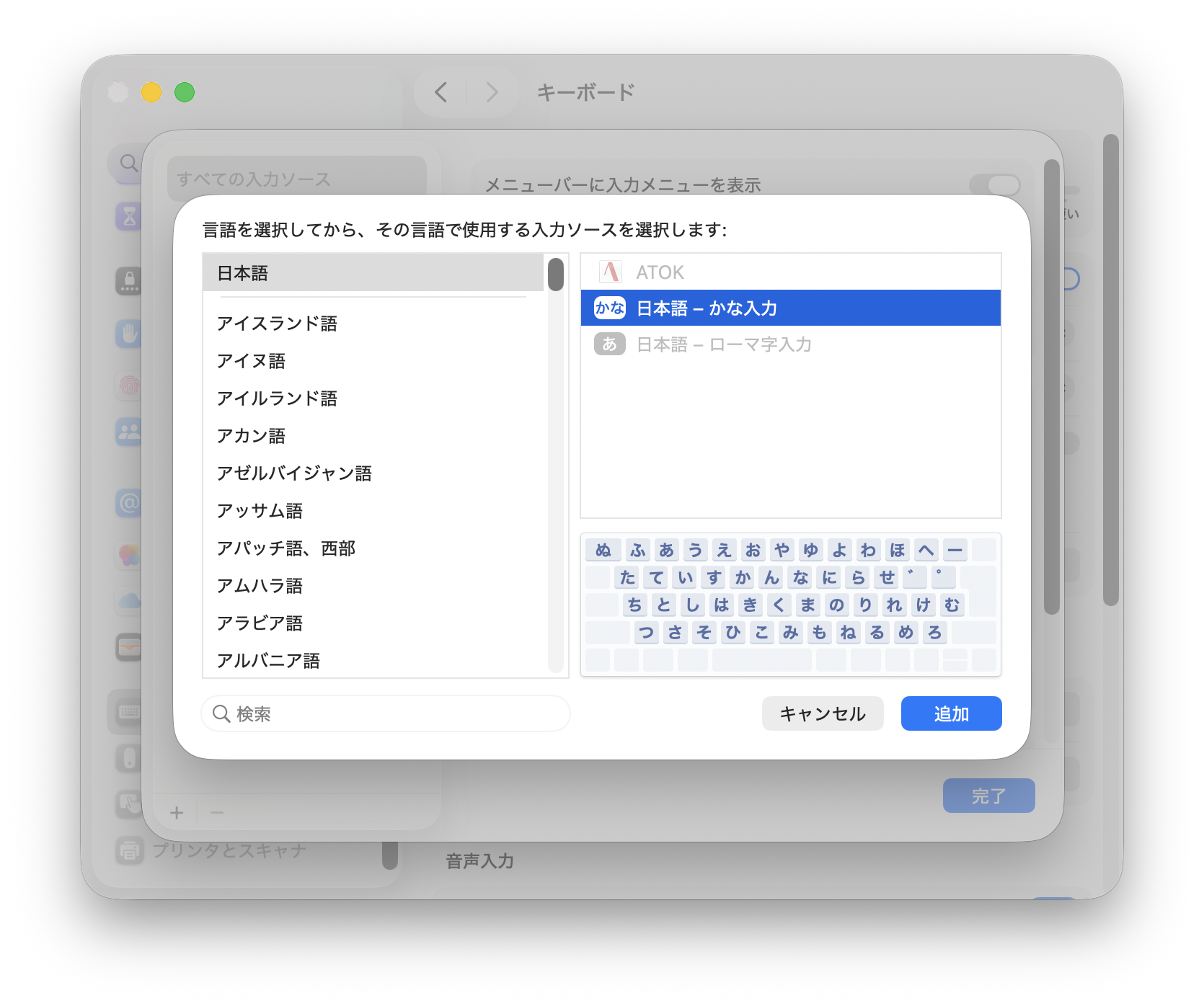
これがポイント
左側に言語の一覧が表示されますので、一旦、一覧にある言語をクリックします。
どの言語でも構いません。
入力ソースでATOKが選択できるようになりますので、ATOKを選択して追加をクリックします。
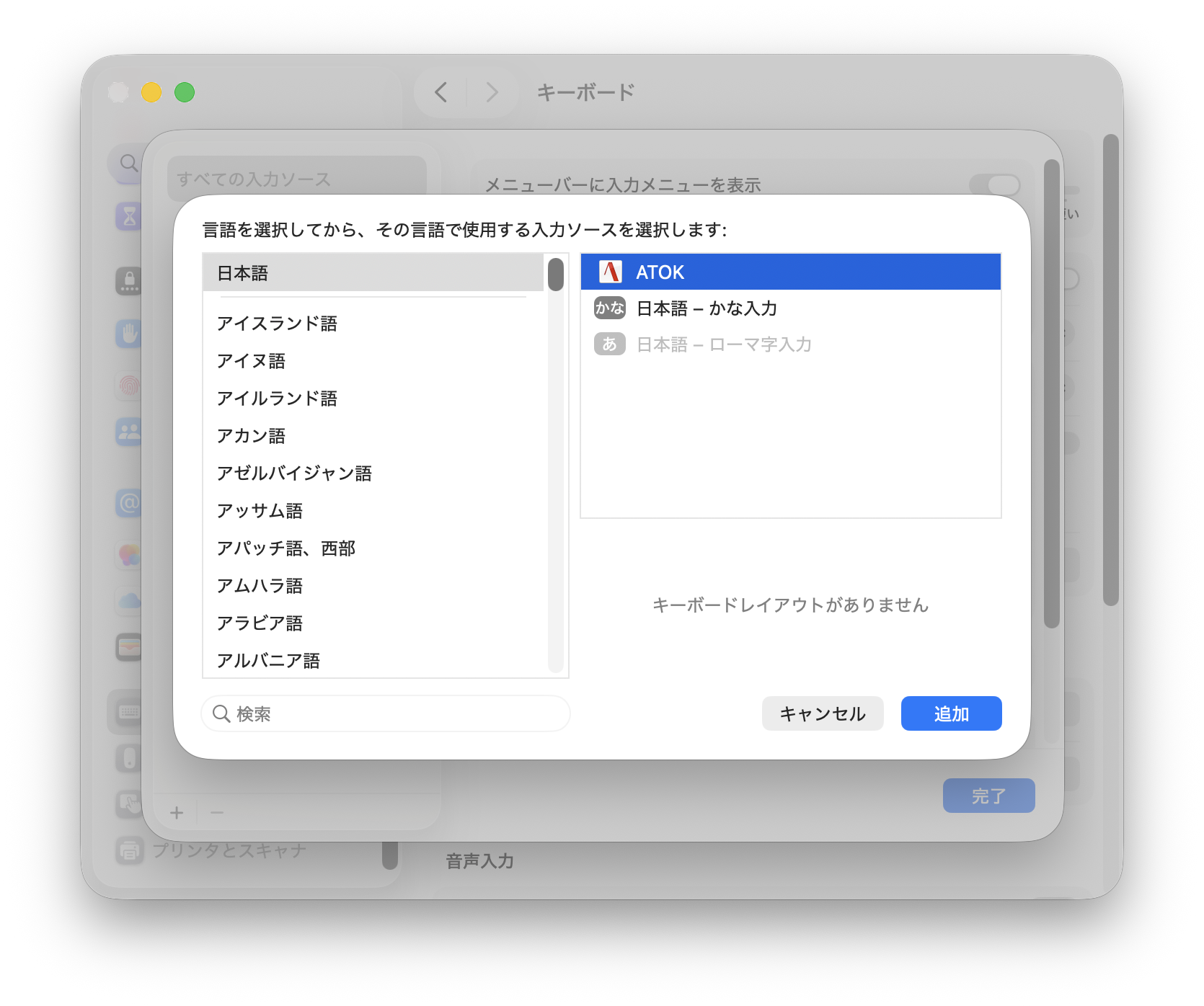
以上で、入力ソースにATOKの追加が完了です。
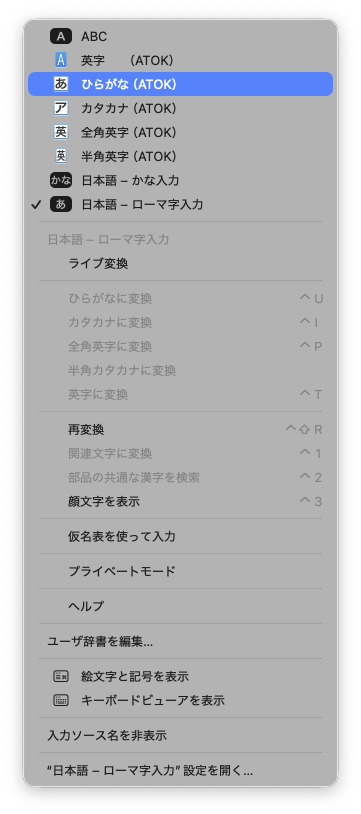
メニューバーにある日本語入力のアイコンをクリックしてください。

日本語の入力ソースでATOKが選択できるようになりました。

コメント