

動画ファイルの形式を変換(MOV形式をMP4形式に変換する5ステップの手順でToast20Proを使う
こんにちは。

macライフのあんちゃん13です。
スポンサーリンク
iPhoneで動画を撮影すると動画の拡張子が「MOV」になります。
【MOVファイルとは】
MOVはApple社が開発した標準的な動画ファイル形式です。
MacやiPhoneなどのApple製品との親和性が非常に高く、高品質な映像を保持できるため、プロの動画編集やアーカイブによく使用されます。
特徴とメリット・デメリット
高画質・多機能: 映像だけでなく、音声や字幕、チャプターなどの複数データを1つのファイルにまとめることができます。
互換性: Apple製品(Mac、iPad、iPhone)では標準で快適に再生・編集が可能です。一方、Windows環境では標準ソフトのバージョンやコーデック(映像の圧縮・変換方式)によっては、うまく再生できない場合があります。
【MOVとMP4の違い】
現在主流のMP4と比較した場合、以下の違いがあります。
| MOV | MP4 | |
| 用途 | pple製品での再生・高品質な映像編集 | インターネット上の動画配信・SNS投稿・共有 |
| 互換性 | Apple製品に強い | ほぼすべてのデバイスやストリーミングサービスに対応 |
しかし、拡張子が「MOV」の動画は、Windowsパソコンで上手く再生できません。
そんなとき、macでもWindowsでも再生できるようにファイル形式の変換が必要になります。「MP4」形式であればほとんどのデバイスで再生できます。
Toast20Proを使って動画のファイル形式を変換(MOV形式をmp4)の手順を紹介します。
Toast20Proを使えば簡単にできます。
5ステップです。
oast20Proを使って動画のファイル形式を変換(MOV形式をMP4形式に)変換する手順
Toast20Proを起動します。
赤枠個所の「変換」をクリックします。
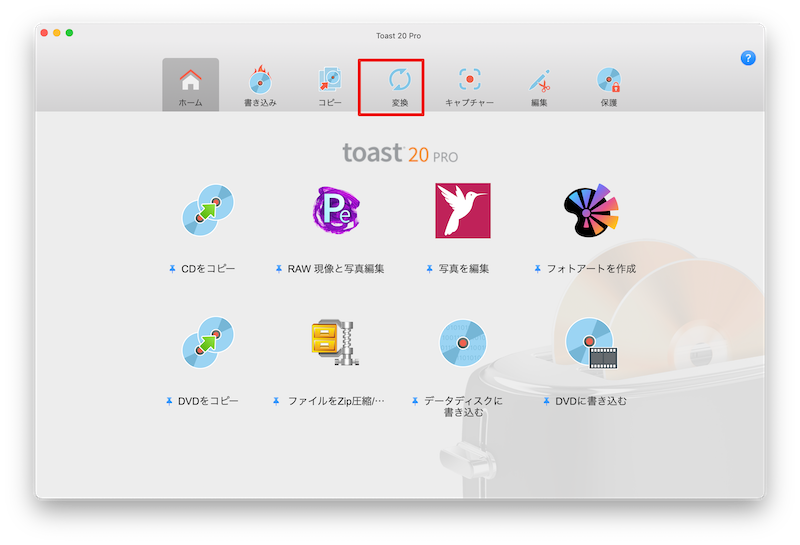
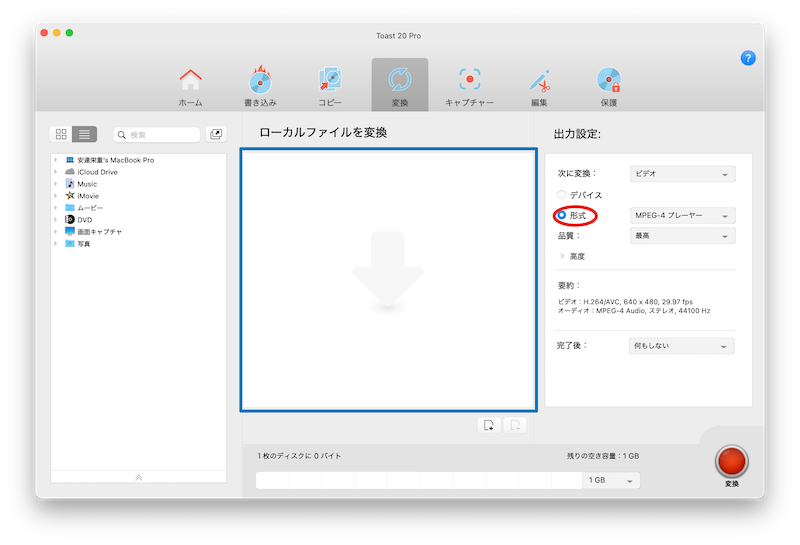
青枠個所に変換元のファイルをドラッグ&ドロップします。
出力設定で赤丸個所「形式」をクリックします。
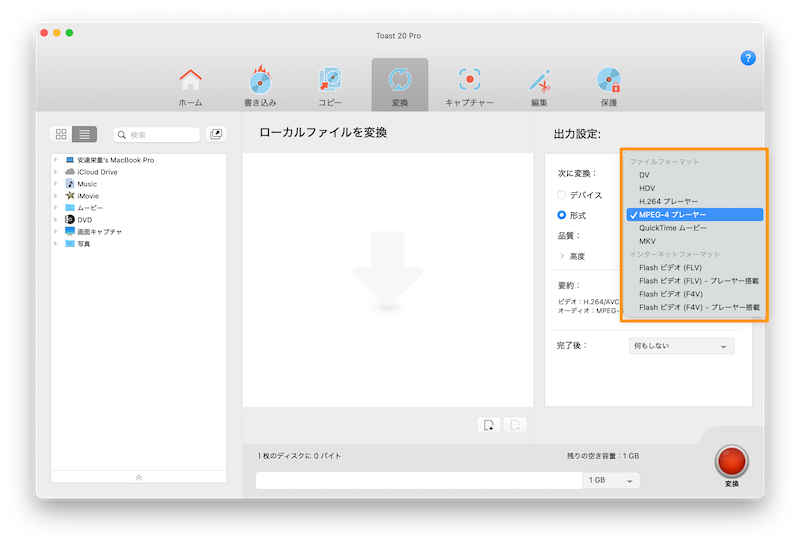
「形式」の右にあるリストボックスからオレンジ枠個所「MPEG-4プレーヤー」を選択します。
右下にある赤丸の「変換」をクリックします。
保存先を指定して、変換完了を待ちます。
以上終了
スポンサーリンク
Toast20Proのダウンロードからインストールまでの手順
Toast20Proのダウンロードからインストールまでの手順です。
MacBookでCDやDVDをコピーするソフトroxioロキシオToast20Proトースト20プロの購入手続きとインストール
oast20Proがあればファイル形式の変換も家庭用DVDプレヤーで再生できるDVDディスクが再生できます。
Toast20Proは2024年買って良かったソフトの第1位です。
お値段も買い切りで10,420円でした。
持っておけば、色々と役立ちます。かゆいところに手が届くソフトです。
MacBookでDVDを焼くソフト2024年macライフのあんちゃん13が買って良かったソフト1位roxioロキシオToast20Proトースト20プロ

コメント