
こんにちは。

macライフのあんちゃん13です。
Macのユニバーサルクリップボード機能は、Appleエコシステム最大の強みである「デバイス間のシームレスな連携」を最も体感できる神機能です。
ユニバーサルクリップボード機能の特徴
AirDropすら不要。デバイスの壁をなくす、魔法のコピペ。
机の上のMacと、手元のiPhoneが、1つの画面になる。
「送る」手間の完全ゼロ化
AirDropの選択、LINEやメールでの自分宛て送信、クラウド共有がすべて不要になります。
写真や画像もそのままコピペ可能
テキストだけでなく、iPhoneで撮影した写真やスクショもそのままMacに貼り付けられます。
設定不要で「すぐ」使える
同じApple IDでログインし、Wi-FiとBluetoothがオンなら、買ったその日から自動で動きます。
具体的な活用シーン
外出先でメモ、デスクで書類作成
移動中にiPhoneのメモ帳に書いた下書きをコピーし、MacのWordやKeynoteを開いて ⌘ + V で即貼り付け。
2段階認証コードの入力
iPhoneのSMSに届いた認証番号を長押しコピーして、Macのブラウザにそのままペースト。
スマホで見つけた参考URLの共有
iPhoneのSafariで見ていたサイトのリンクをコピーして、Macのチャットツールに一瞬で共有
手書きスケッチや資料の取り込み
iPad+Apple Pencilで描いた図形をコピーして、Macで編集中のデザインソフトにそのまま配置。
どうやったら使えるのか
対応機器
iPhone、iPad、MacなどのApple製品
必須設定
①すべてのデバイスで同じApple IDにサインイン
②Wi-FiとBluetoothをオンにする。
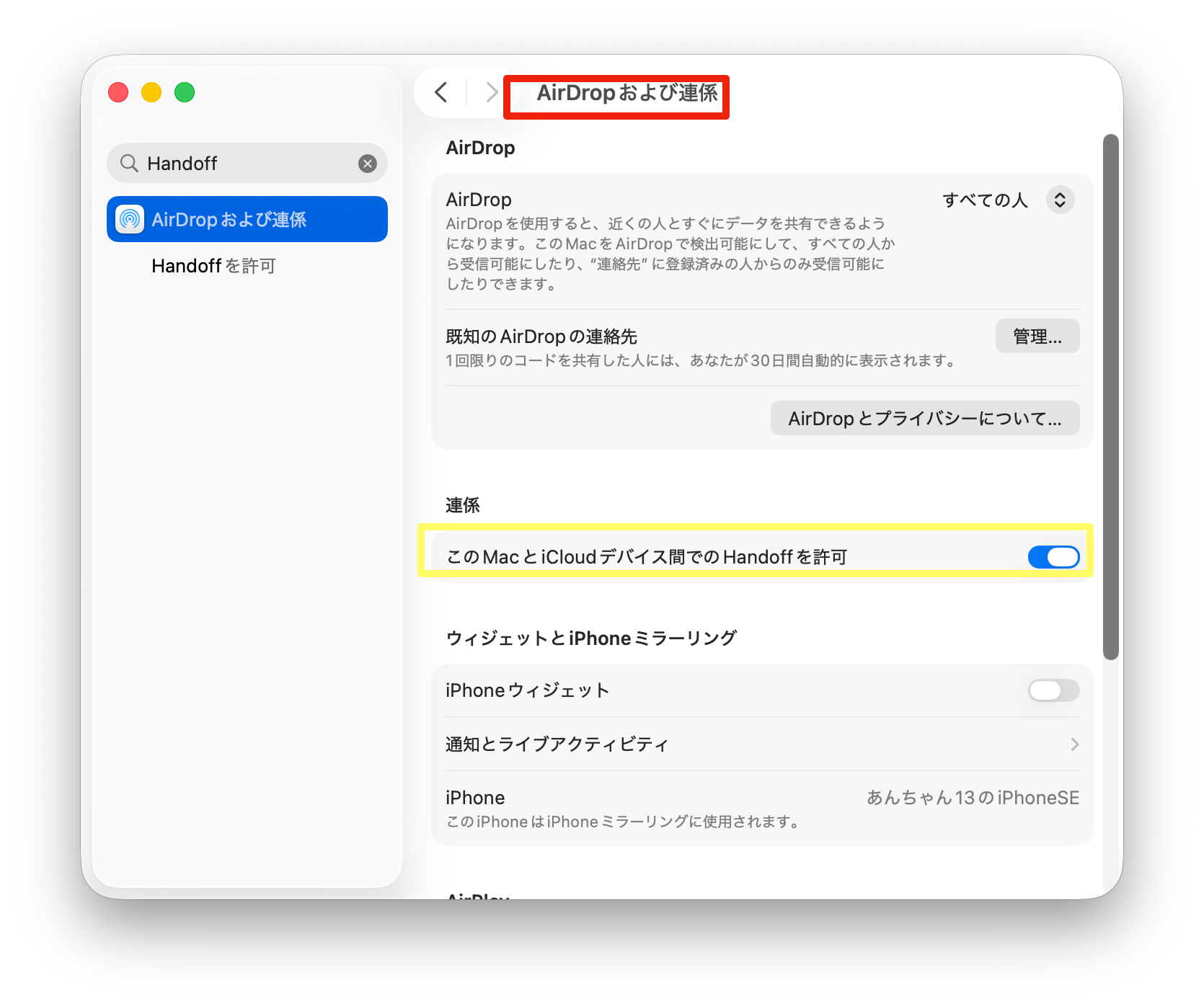
③設定からHandoffをオンにする。
macの設定方法
メニュー>システム設定>AirDropおよび連携
このMacとiCloudデバイス間での Handoffを許可を「ON」
コメント