

CleanMyMacクリーンマイマックでアプリをアンインストールする手順
こんにちは。

macライフのあんちゃん13です。
スポンサーリンク
CleanMyMacCleanMyMacXを使っていて、アップグレードしたら、CleanMyMacになりました。
よく見ると、アプリのアンインストールのメニューがありません。
アレッ!アプリのアンインストールどうしよう。
アプリのアンインストールのメニューを表示するまでの手順が変わっています。
CleanMyMacCleanMyMacXクリーンマイマックエックス
CCleanMyMacCleanMyMacXクリーンマイマックエックスでは、ご覧の通り、左のサイドバーに「アンインストーラー」があります。
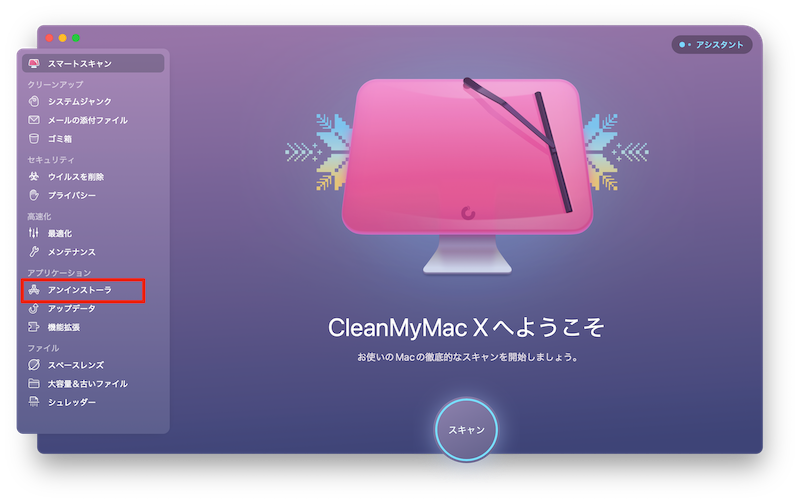
CleanMyMacCleanMyMacクリーンマイマック
ところが、CleanMyMacCleanMyMacクリーンマイマックにはないのです。
手順としては、
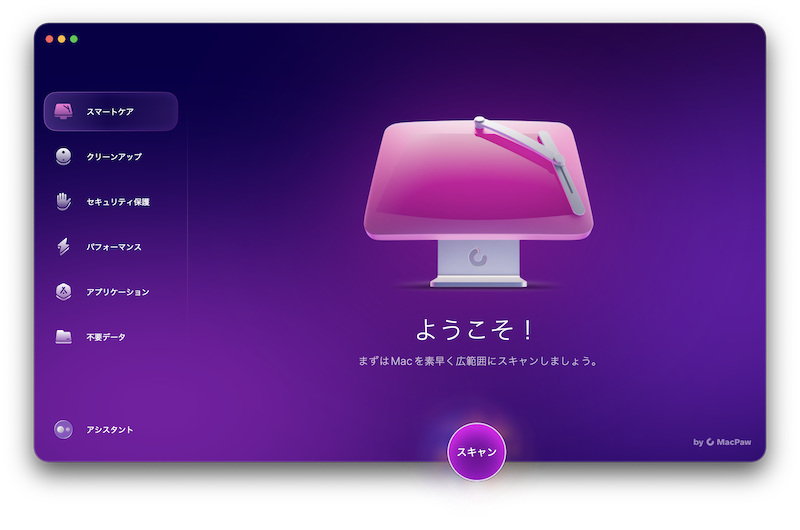
①アプリケーションをクリックします。
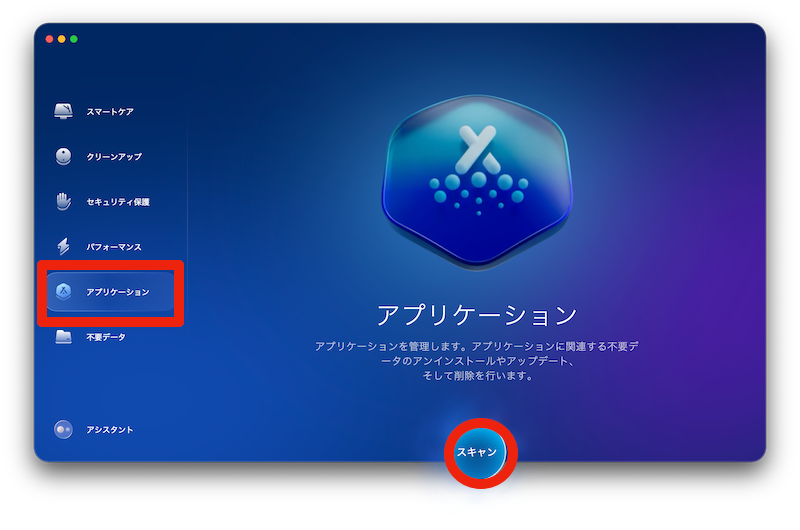
②スキャンをクリックします。
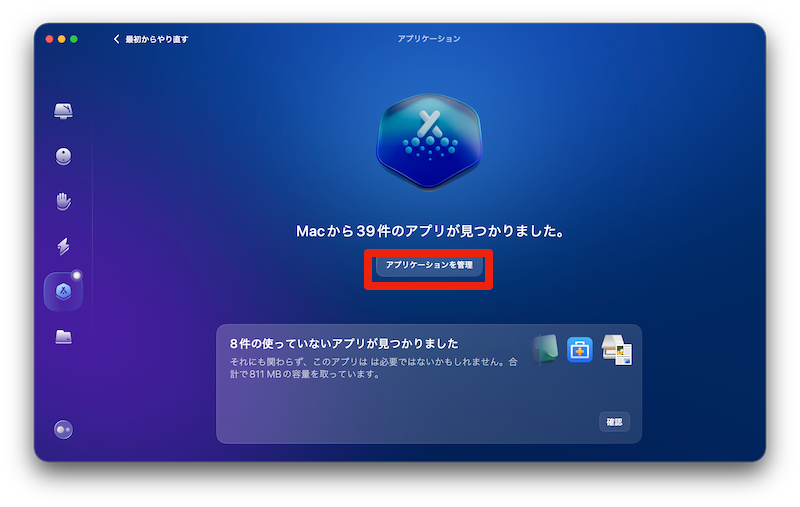
③アプリケーションを管理をクリックします。
アンインストーラー表示
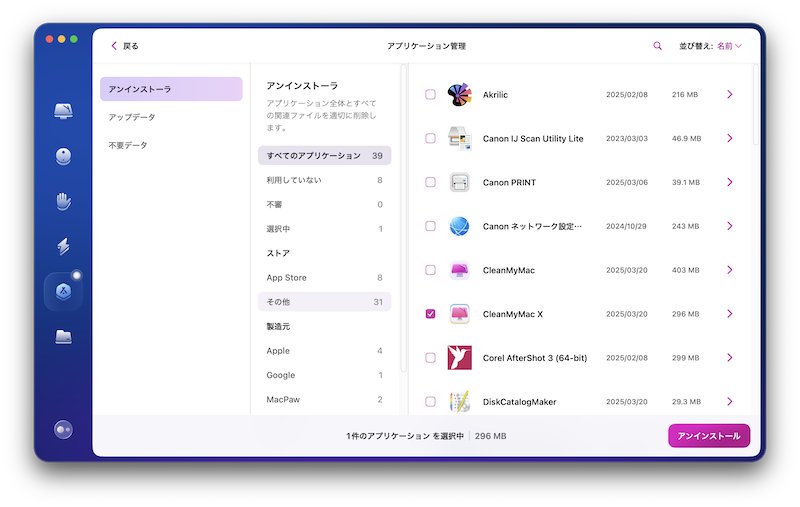
④アンインストーラーが表示されますので、アンインストールするアプリを選択して、右下にあるアンインストールボタンをクリックします。
CleanMyMacクリーンマイマックでアンインストーラーを表示する手順の動画
クリーンマイマック購入手順
macPaw公式サイトから購入できます。
【購入手順】
7日間無料でお試しができます。
安心で嬉しい「30日間返金保障」があります。

Cleanmacpawマックパウ公式サイトをクリックします。
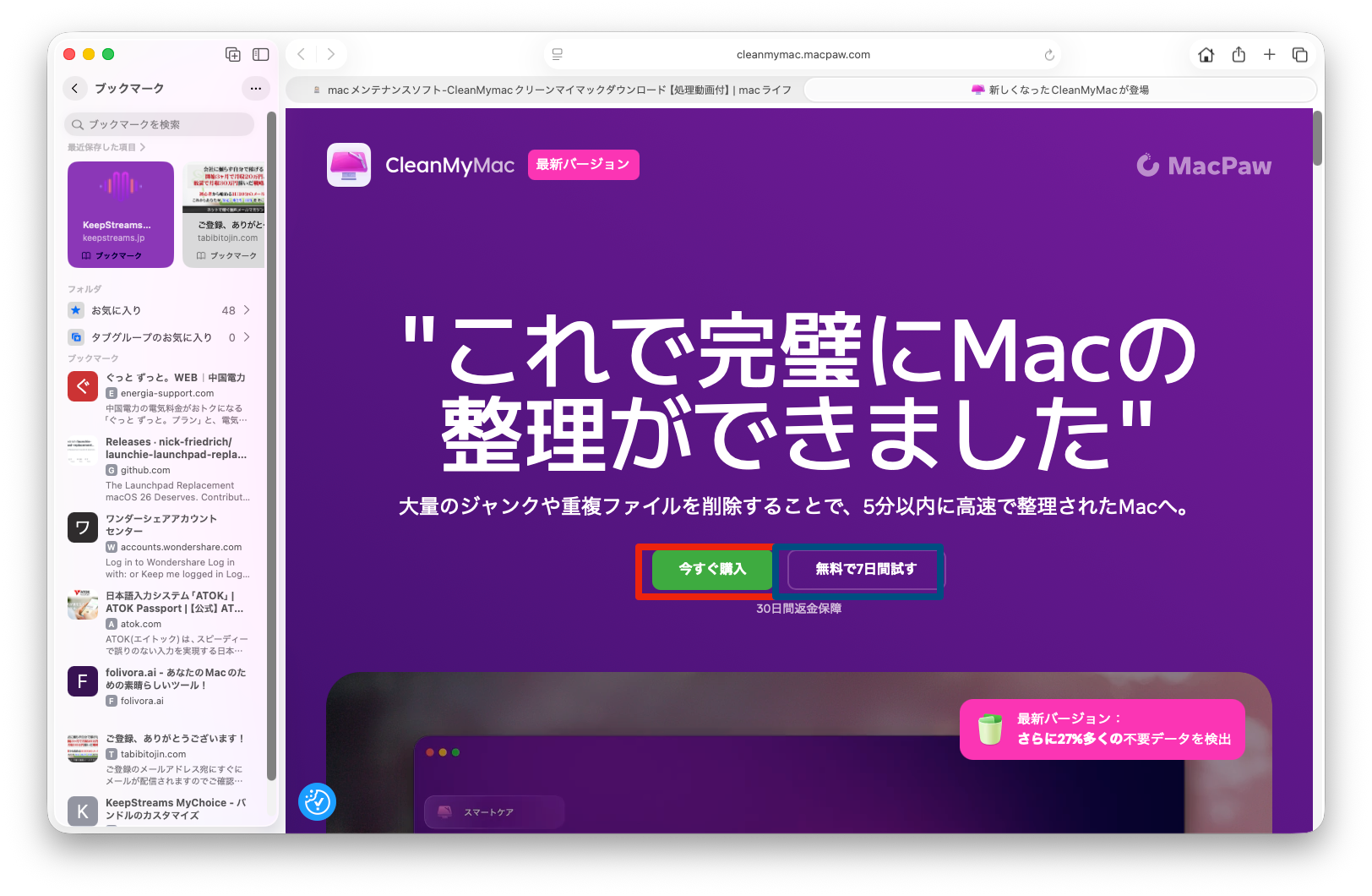
CleanMyMacの画面が表示されます。赤枠個所の「今すぐ購入」をクリックします。
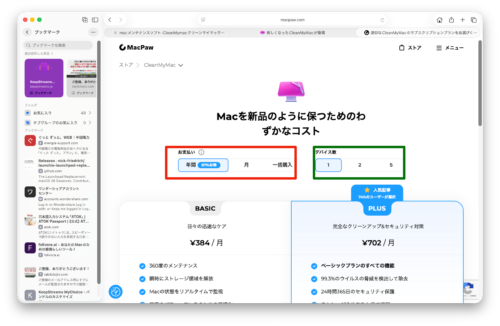
購入画面が表示されますので、
①「年間」または「月」または「一括購入」を選択します。
②ご利用になるデバイスの数を選択します。
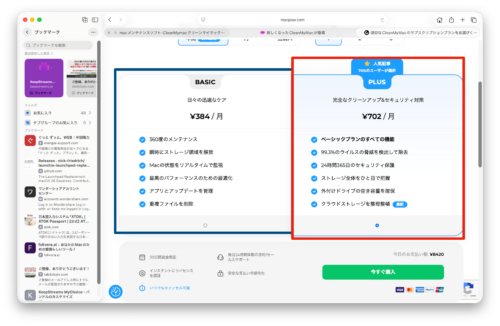
③プランを選択します。
「BASICプラン」または「PLUSプラン」
①②③を選択して、下にスクロールするとお支払い額が表示されます。
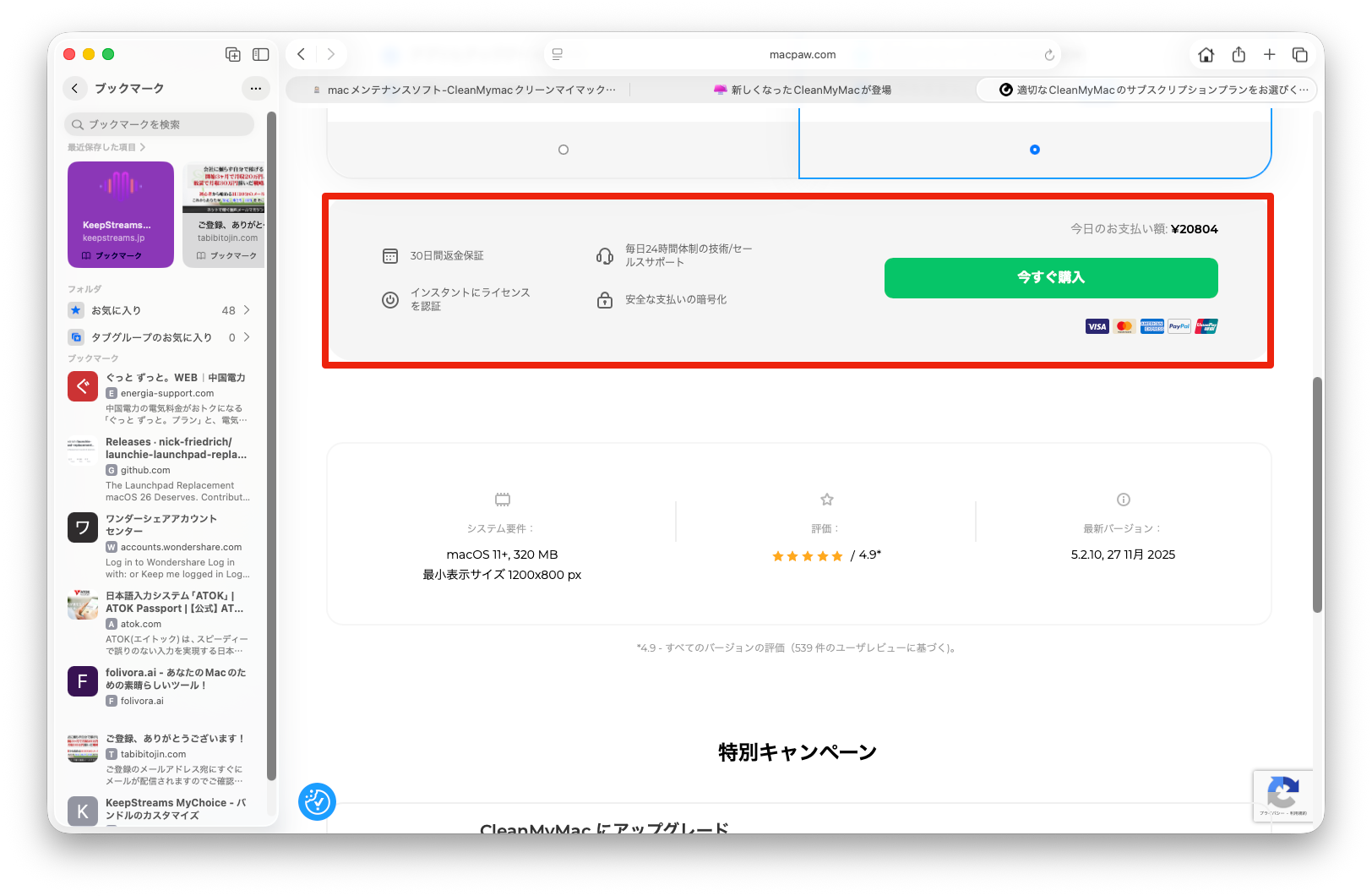
お支払い額をご確認のうえよろしければ、「今すぐ購入」ボタンをクリックします。
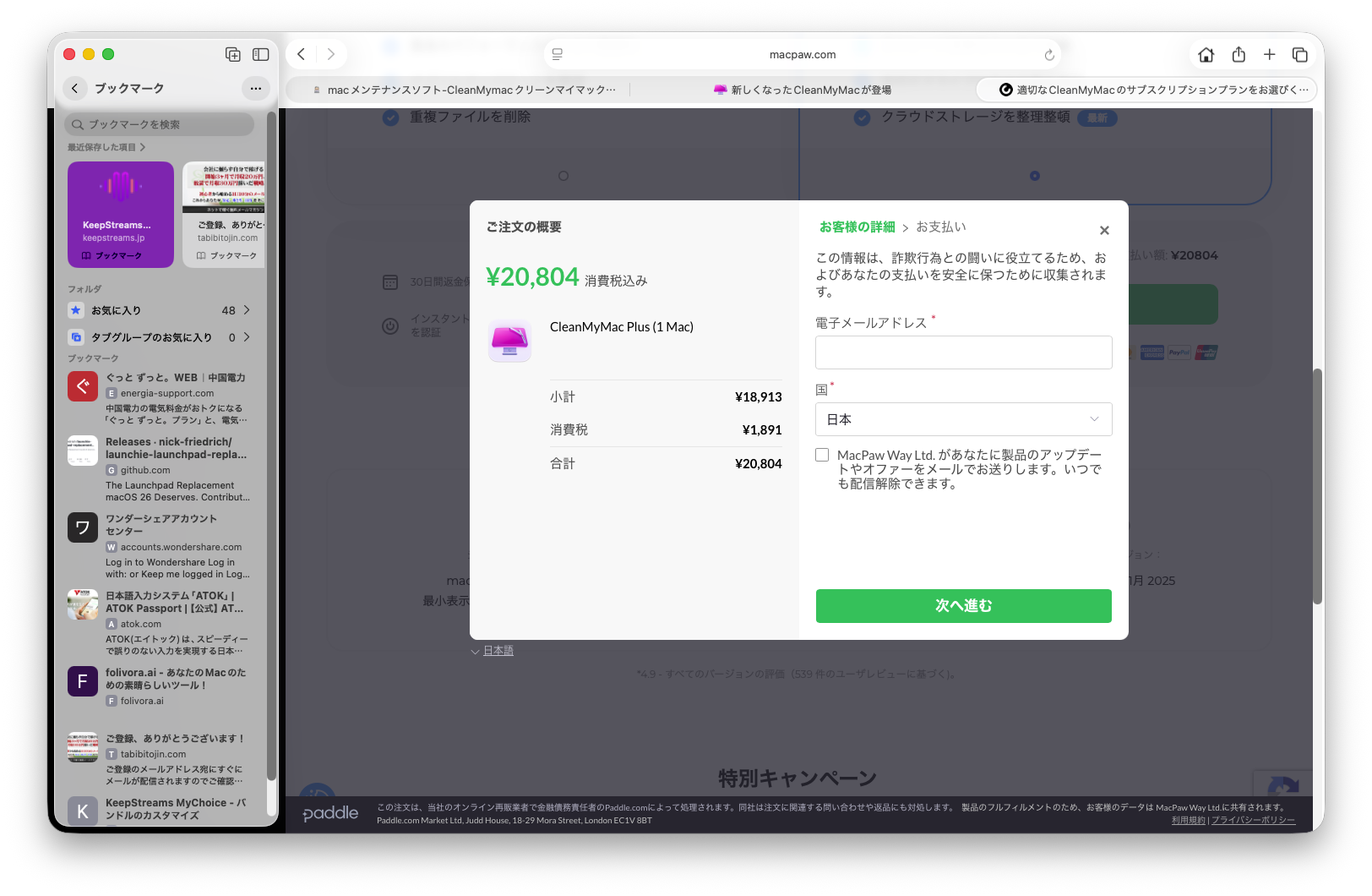
メールアドレスを入力して、国を選択して、アップデートやオファーについてのチェックボックスに✓をいれて、次へ進をクリックします。

コメント