

こんにちは。

macライフのあんちゃん13です。
複数のPDFの書類を1つにまとめたいことがあります。
PDFファイルの結合方法
macのプレビューアプリを使えば楽々簡単にできます。
macのプレビューアプリを使えばサムネイルをドラッグ&ドロップするだけで簡単にPDFファイルを結合することができます。
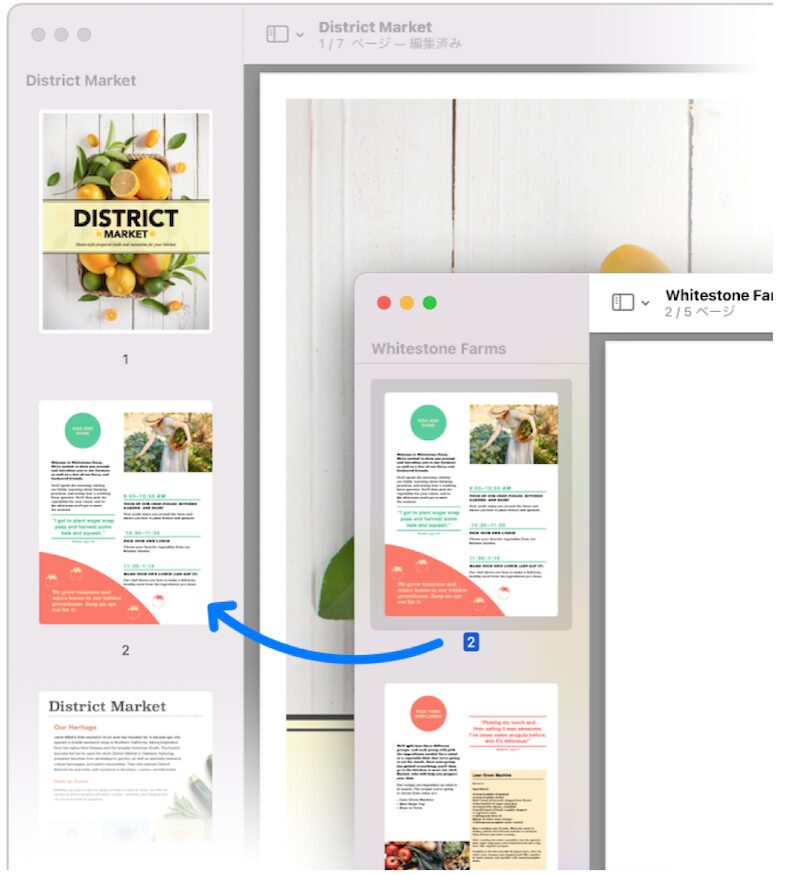

macでまとめたいPDFファイルを開きます。
プレビューアプリで開きますので、プレビューアプリのサイドバーに表示されたサムネイルをドラッグ&ドロップします。
1つにまとめたほうのPDFファイルを保存して完了です。
Macの「プレビュー」でPDFを結合する
プレビュー書類に加えた変更は自動的に保存されます。元のPDFを残したい場合は(結合した新しいものに加えて)、結合する前に「ファイル」>「複製」と選択して各PDFのコピーを作成します。
PDFの個々のページを別のPDFに追加することができます。2つ以上のPDFのコンテンツ全体を結合することもできます。
1.Macでプレビューアプリ に移動します。
2.結合したいPDFを開きます。
3.3.開いている各PDFで、「表示」>「サムネール」と選択してページサムネールをサイドバーに表示します。
4.追加したいサムネールをPDFのサイドバーから別のPDFのサイドバーにドラッグします。目的のサムネールが連続していない場合は、Commandキーを押したままクリックしてサムネールを1つずつ選択します。
書類の末尾または書類内のページ間に、ページを追加できます。サムネールをドラッグして並べ替えます。
スポンサーリンク


コメント