

こんにちは。

macライフのあんちゃん13です。

macのCleanMyMacクリーンマイマックを起動すると、ソフトが常駐します。
この常駐ソフトにも多くの機能があります。
使わないともったいない。
スポンサーリンク
CleanMymacクリーンマイマックの常駐ソフトの有効・無効の設定手順
メニュー>システム設定>一般>ログイン項目と機能拡張
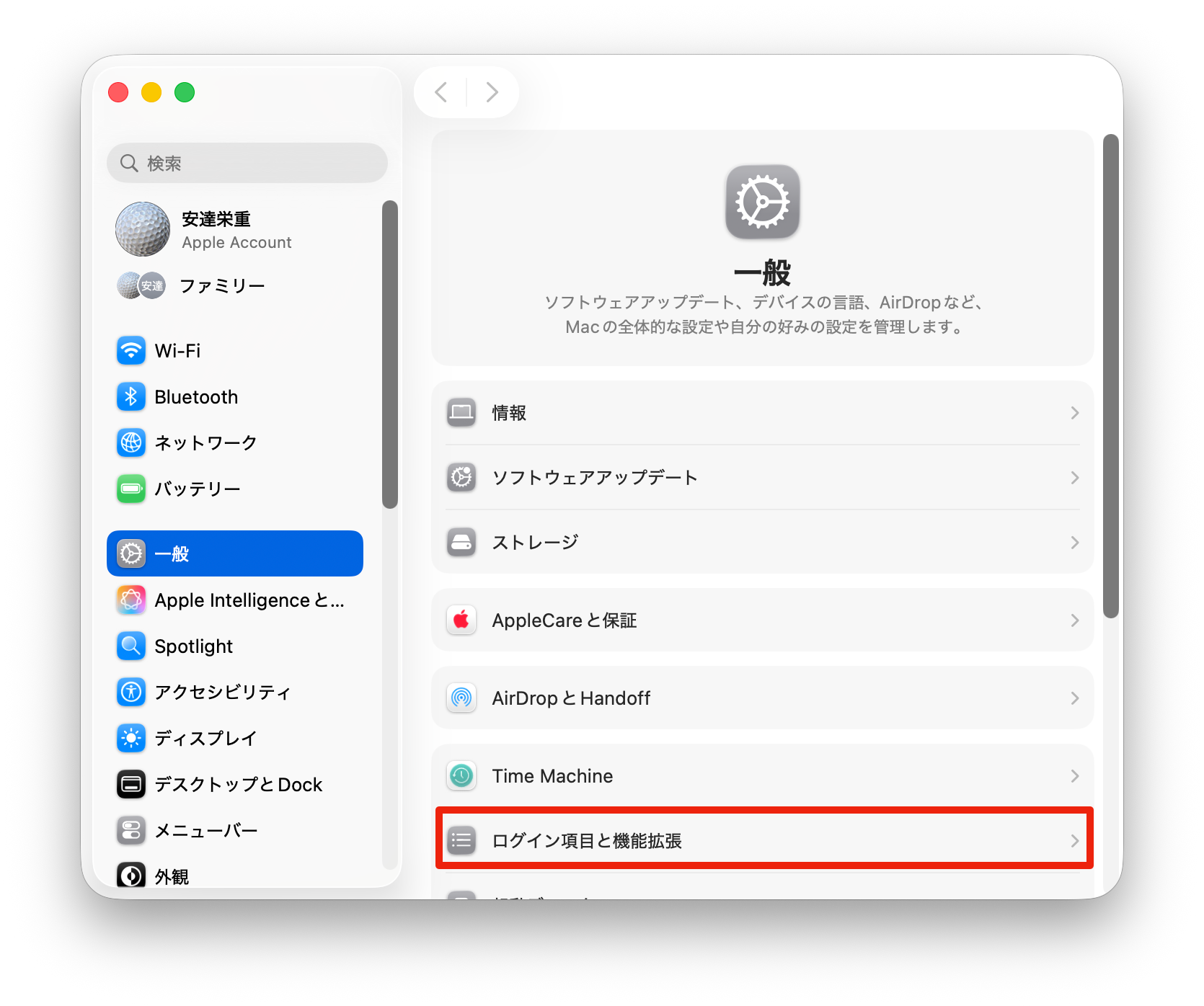
アプリのバックグラウンドでのアクティビティに「CleanMyMac.app」赤枠個所がありますので、「ON」で有効「OFF」で無効になります。
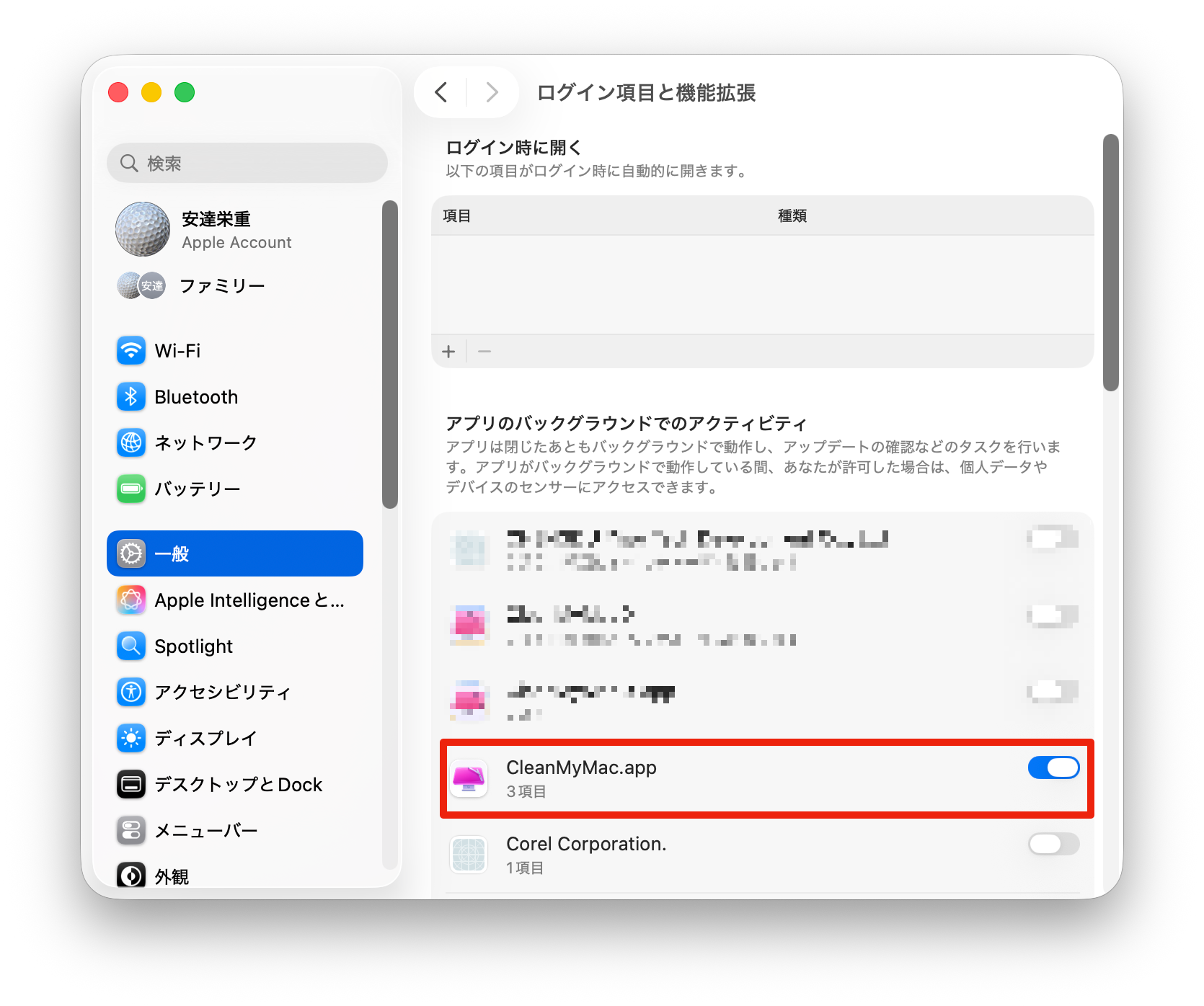
常駐ソフトの起動
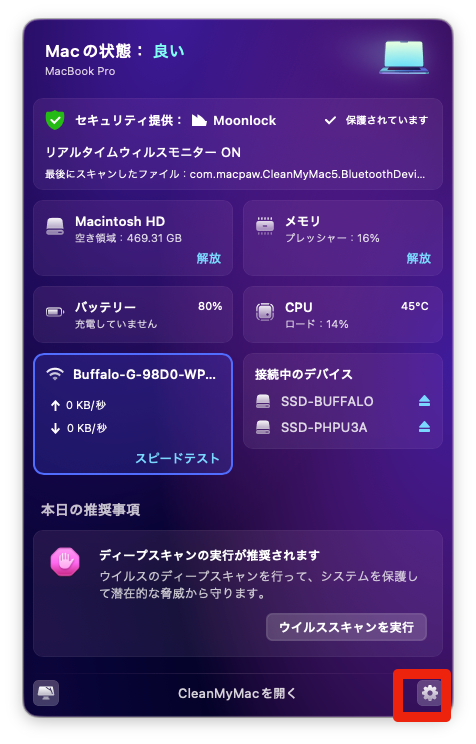
メビューバーに常駐ソフトのアイコンが表示されます。


赤枠個所のアイコンです。アイコンをクリックします。
✓メモリ・ストレージ・バッテリーの状態、CPUの温度も分かります。
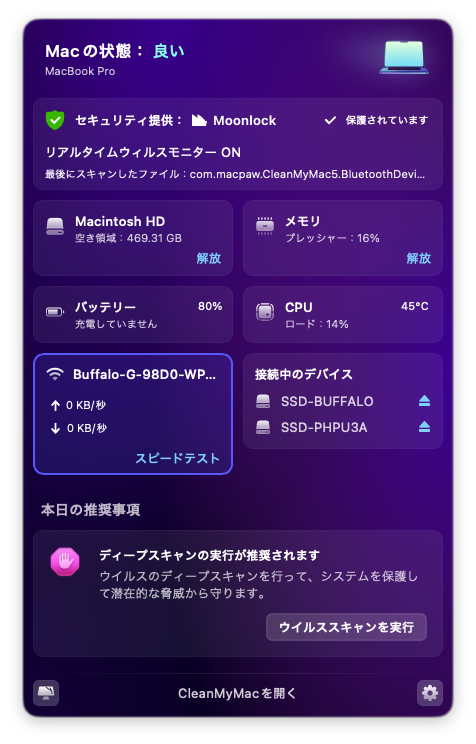
Wi-Fiのスピードテストをクリックしてみましょう。
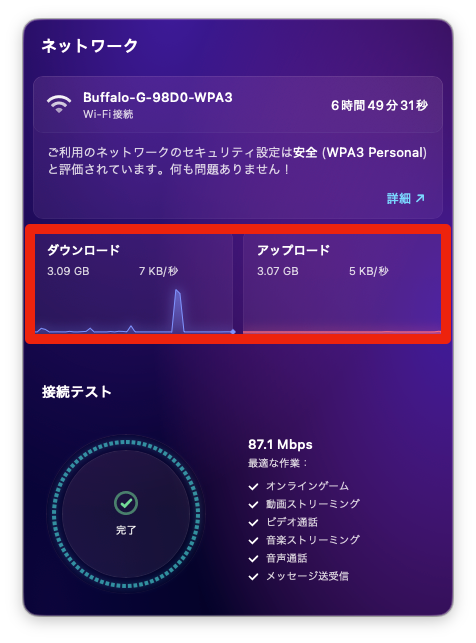
アップロード・ダウンロードの速度が表示されます。
常駐ソフトの終了手順
メニューバーのアイコンをクリックして表示された画面右下の歯車マークをクリックします。
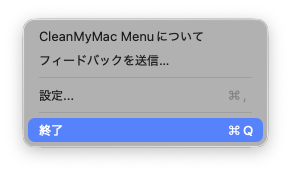
目入が表示されますので終了をクリックします。
異常終了しているアプリをバルーンでお知らせ
異常終了しているアプリがあるとバr−ンでお知らせしてくれます。

常駐ソフトは、起動しているのが良い。

今すぐMacをお片づけ MacPawの新しいCleanMyMacを詳しく知ろう
CleanMymacクリーンマイマック購入手順
【購入手順】
7日間無料でお試しができます。
安心で嬉しい「30日間返金保障」があります。

MacPawマックパウ公式サイトをクリックします。
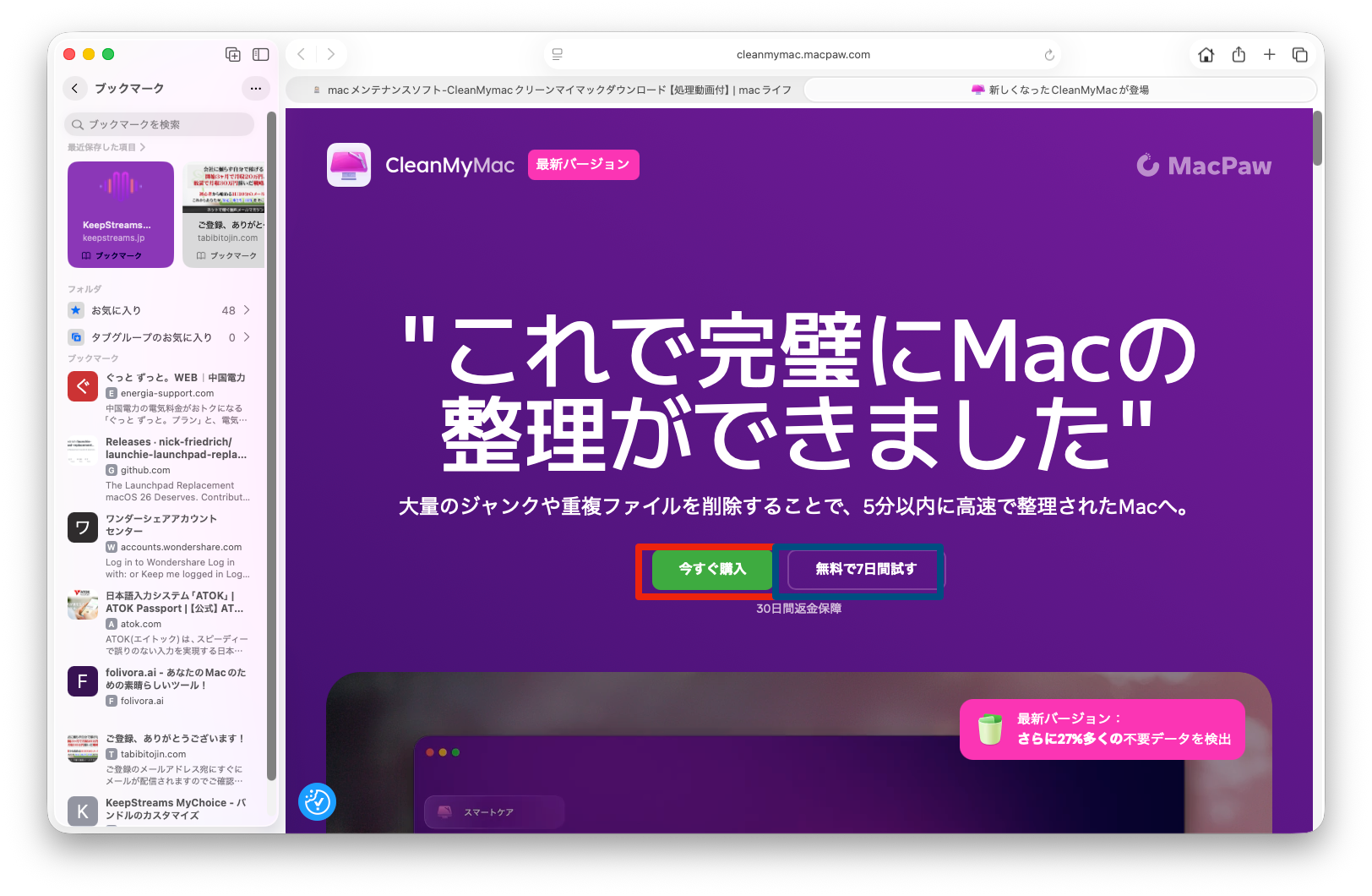
CleanMyMacの画面が表示されます。赤枠個所の「今すぐ購入」をクリックします。
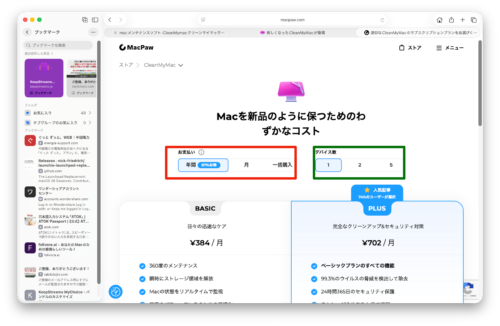
購入画面が表示されますので、
①「年間」または「月」または「一括購入」を選択します。
②ご利用になるデバイスの数を選択します。
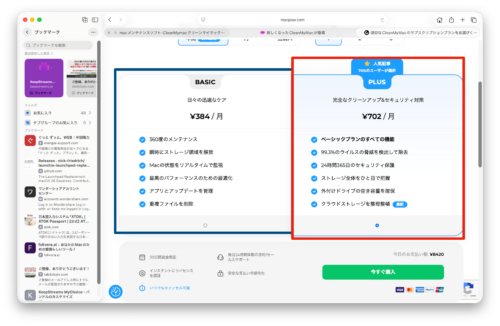
③プランを選択します。
「BASICプラン」または「PLUSプラン」
①②③を選択して、下にスクロールするとお支払い額が表示されます。
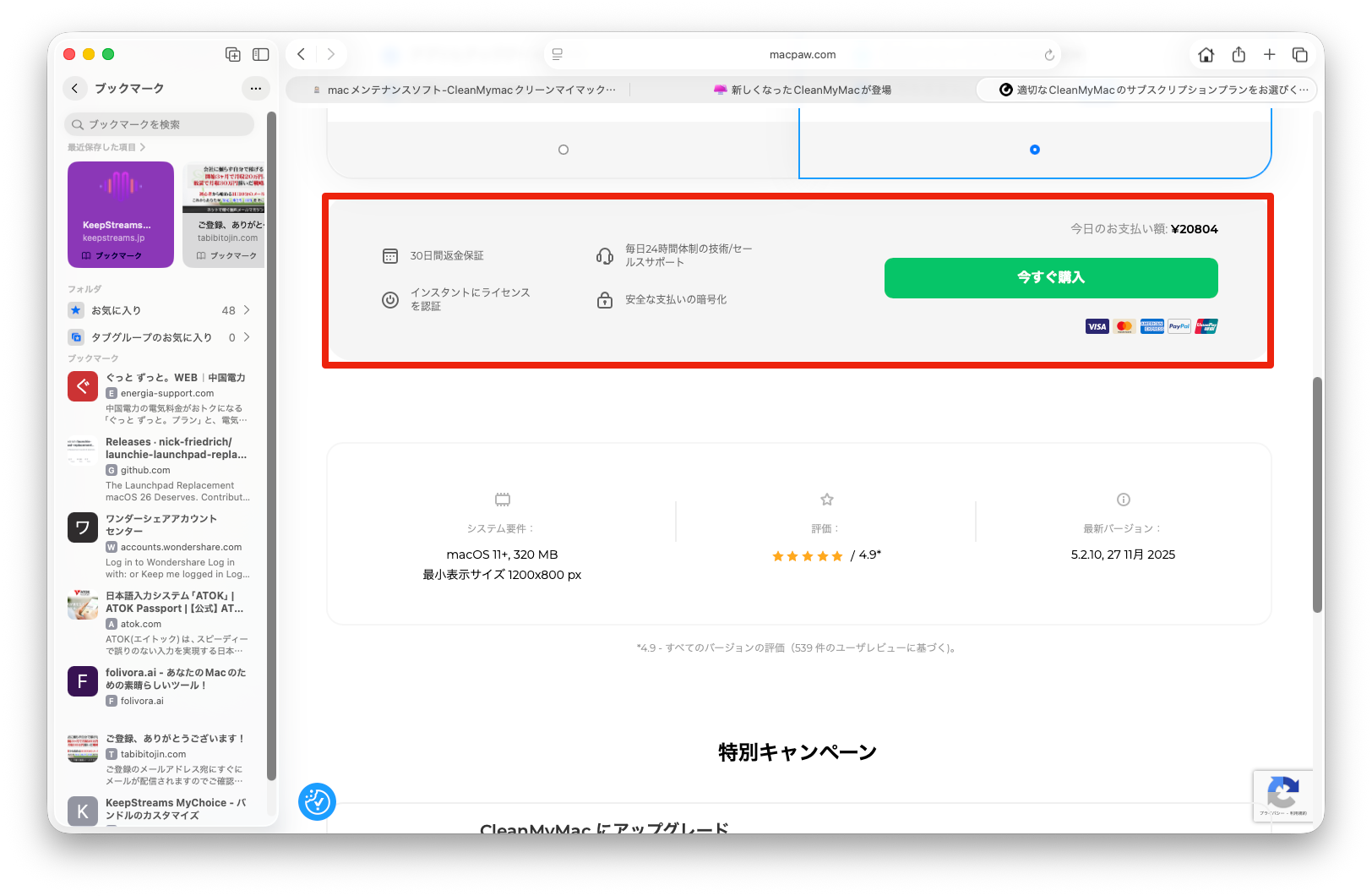
お支払い額をご確認のうえよろしければ、「今すぐ購入」ボタンをクリックします。
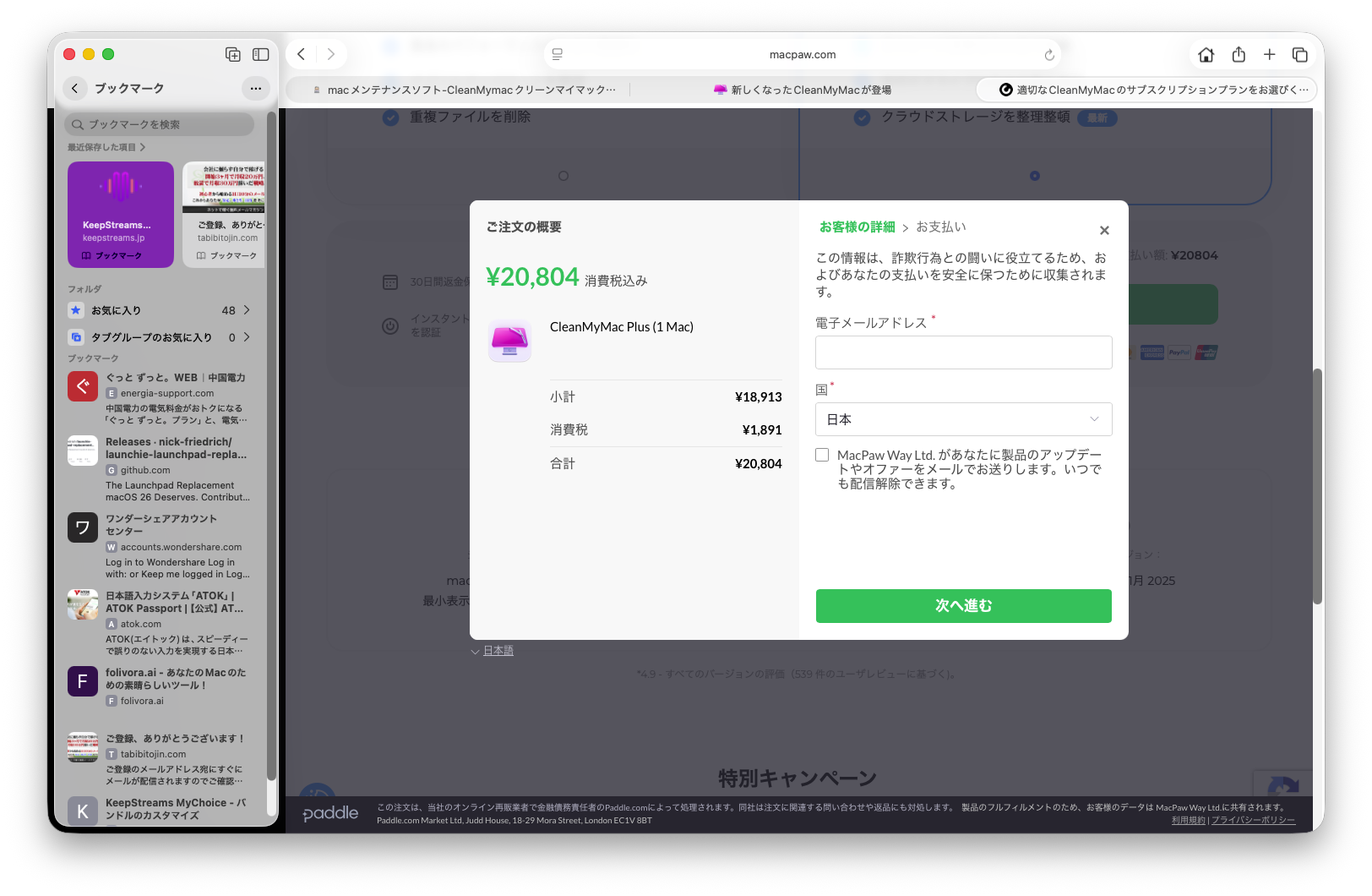
メールアドレスを入力して、国を選択して、アップデートやオファーについてのチェックボックスに✓をいれて、次へ進をクリックします。
スポンサーリンク


コメント