

こんにちは。

macライフのあんちゃん13です。
macライフのあんちゃん13「BuhoLanchipad」を購入したので、購入の流れをご紹介します。
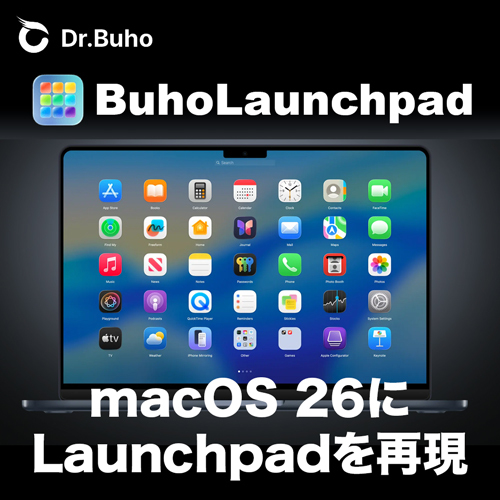

春の感謝セールで2,980円が60%OFFの1,180円で買える。今がチャンス
ジェスチャー&ホットコーナー対応
4本指/5本指のピンチジェスチャーによる呼び出し、ホットコーナー設定、キーボード操作やマウススクロールなど、さまざまな起動方法に対応します。お好みの操作スタイルで即座にアクセスでき、あらゆる操作環境でも快適に使用できます。
グリッドを自由自在にカスタマイズ
行数・列数は自由にカスタマイズ可能です。コンパクト表示にも、ゆったりとしたレイアウトにも柔軟に対応します。スムーズなアイコンの並び替え、直感的なフォルダ作成、思い通りのレイアウト調整など、多彩な機能を備え、あなたの作業スタイルに最適なランチャー環境を実現します。
レイアウトプロファイル機能
用途ごとにレイアウトを保存可能となります。仕事用、制作作業用、プライベート用、動画編集用など、目的に応じた複数のレイアウトを作成・管理できます。右クリックで瞬時に切り替えられ、ワンクリックでレイアウトのリセットも可能。状況に合わせて、最適な作業環境をすぐに整えられます。
スポンサーリンク
購入の流れをご紹介
購入は、BuhoLanchipadの公式サイトから今すぐ購入をクリックするかまたは、BuhoLanchipadを起動すると今すぐ購入ボタンが表示されますのでクリックします。
購入画面に遷移します。
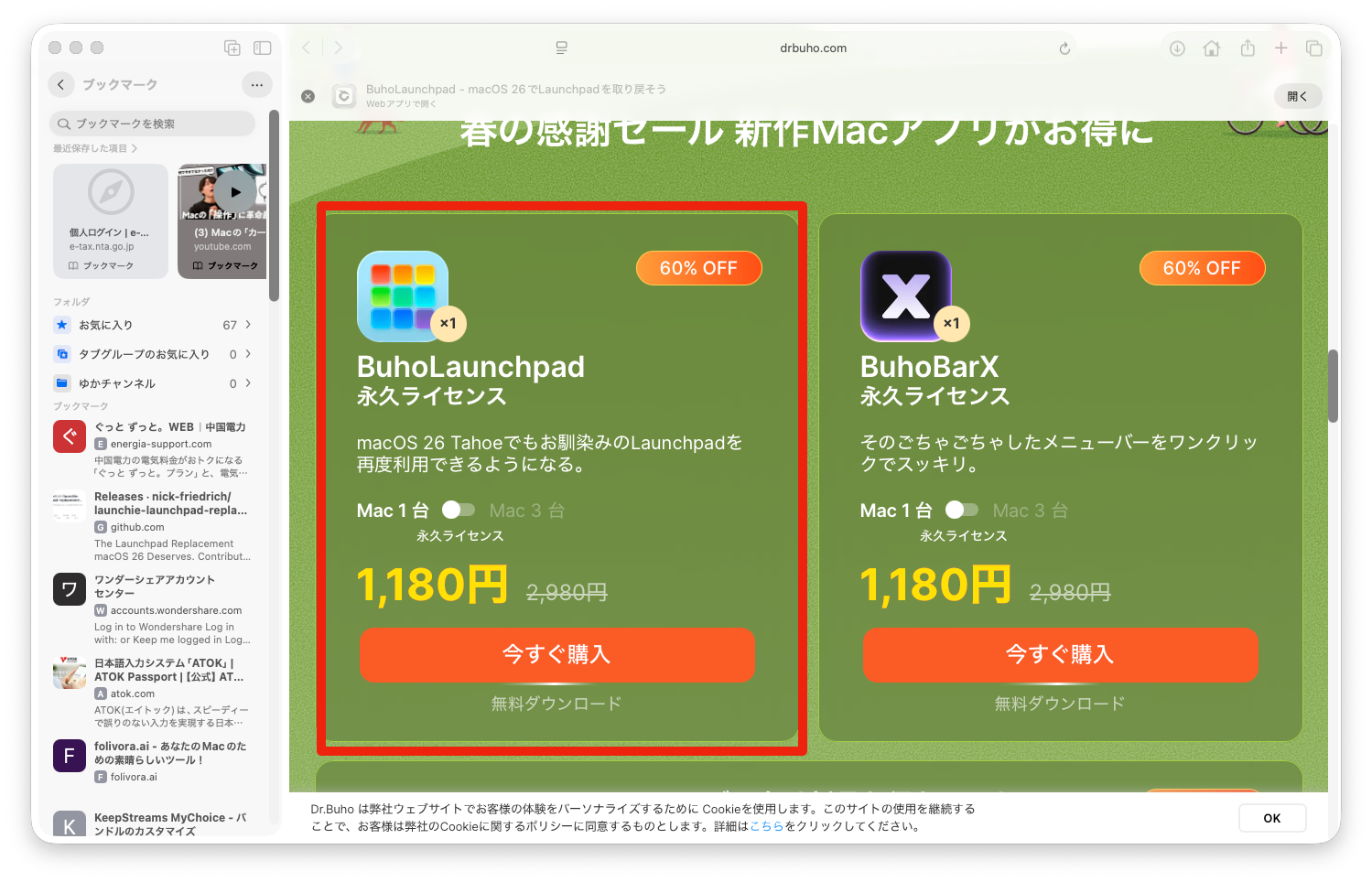
他の製品もありますので間違えないように「BuhoLanchipad」を確認して、「今すぐ購入」ボタンをクリックします。
メールアドレスを入力して、国を確認後、
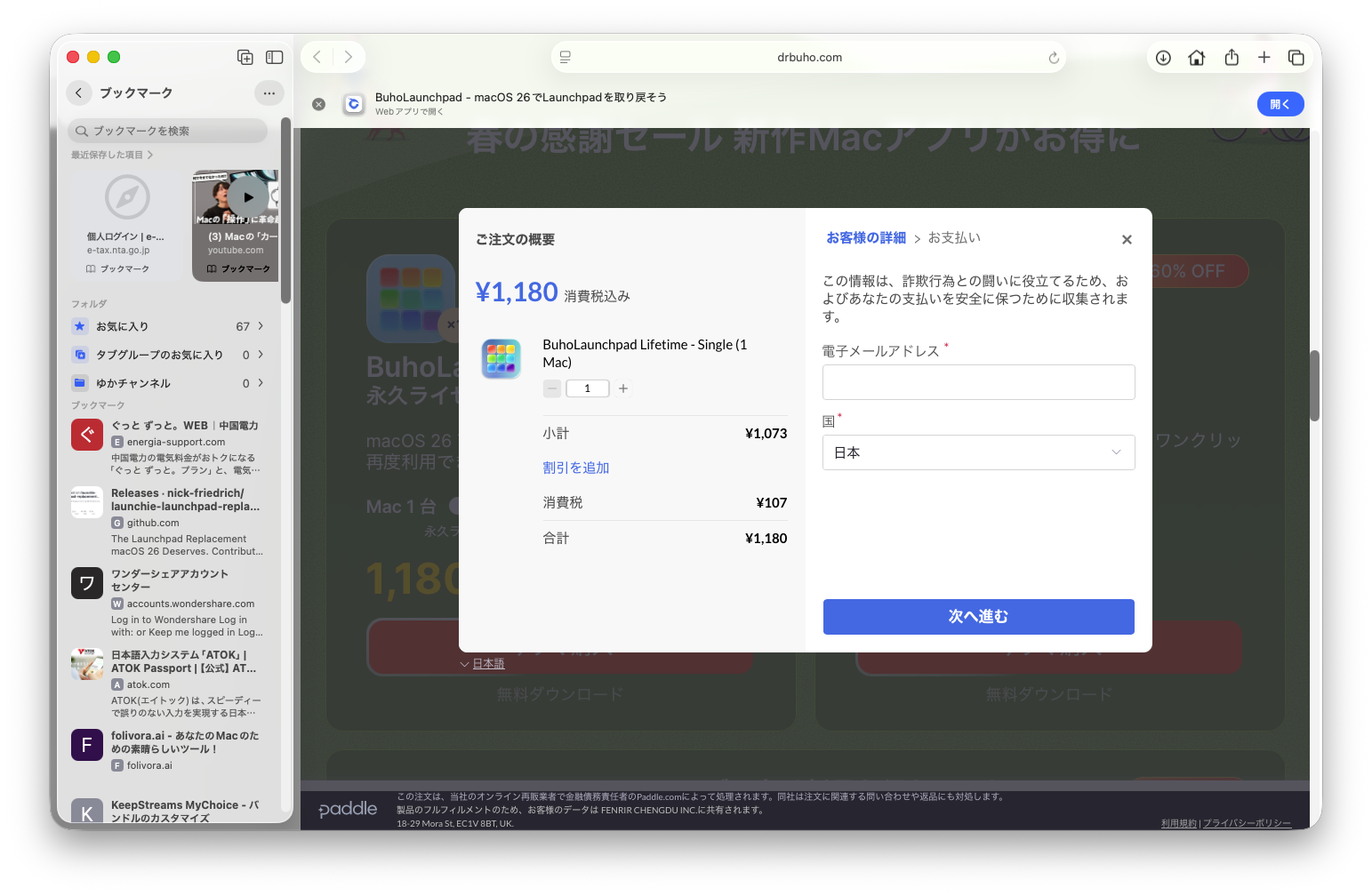
次に進むボタンをクリックします。
支払い情報入力画面が表示されますので、
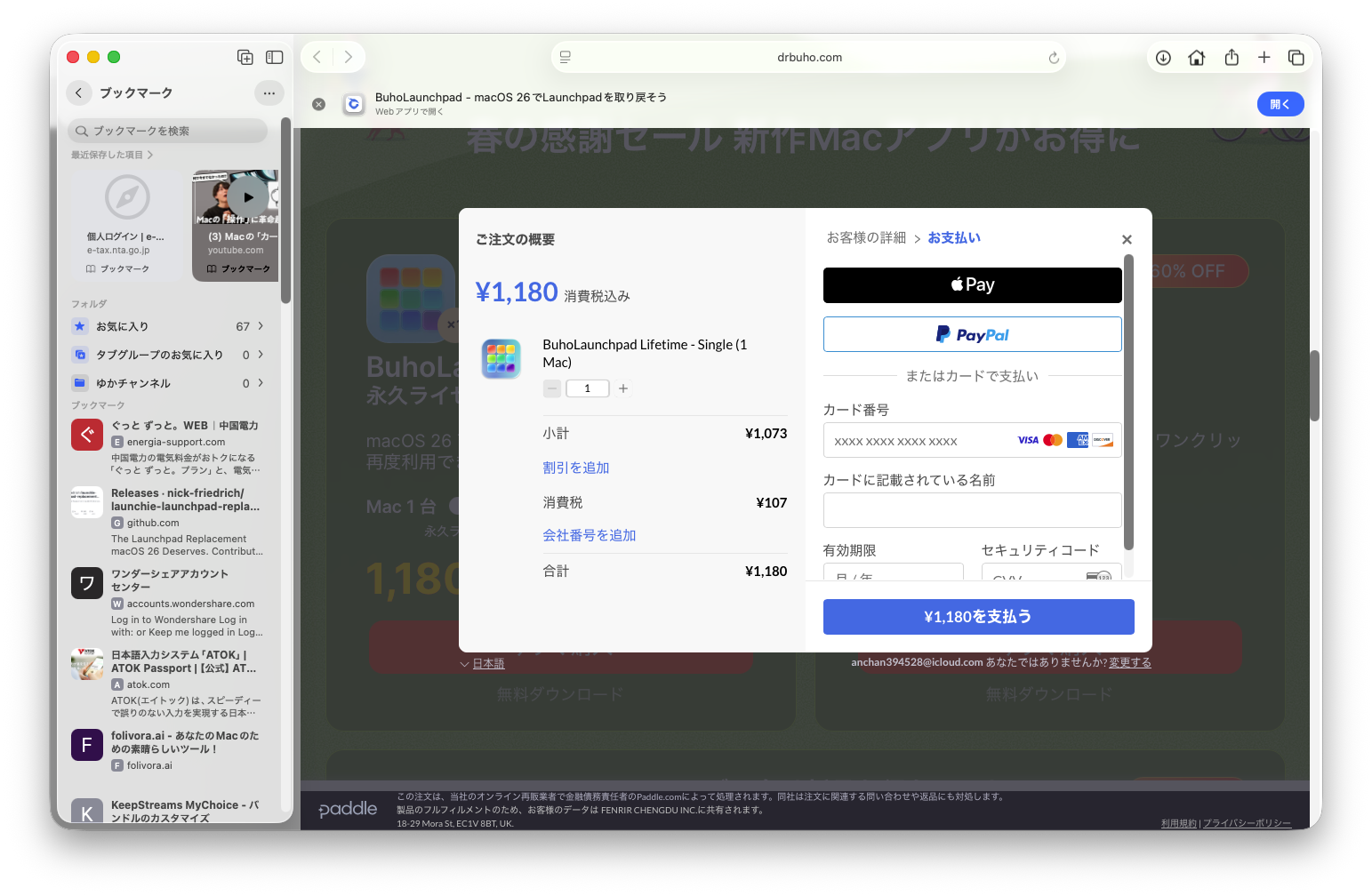
必要事項を入力して支払いボタンをクリックします。
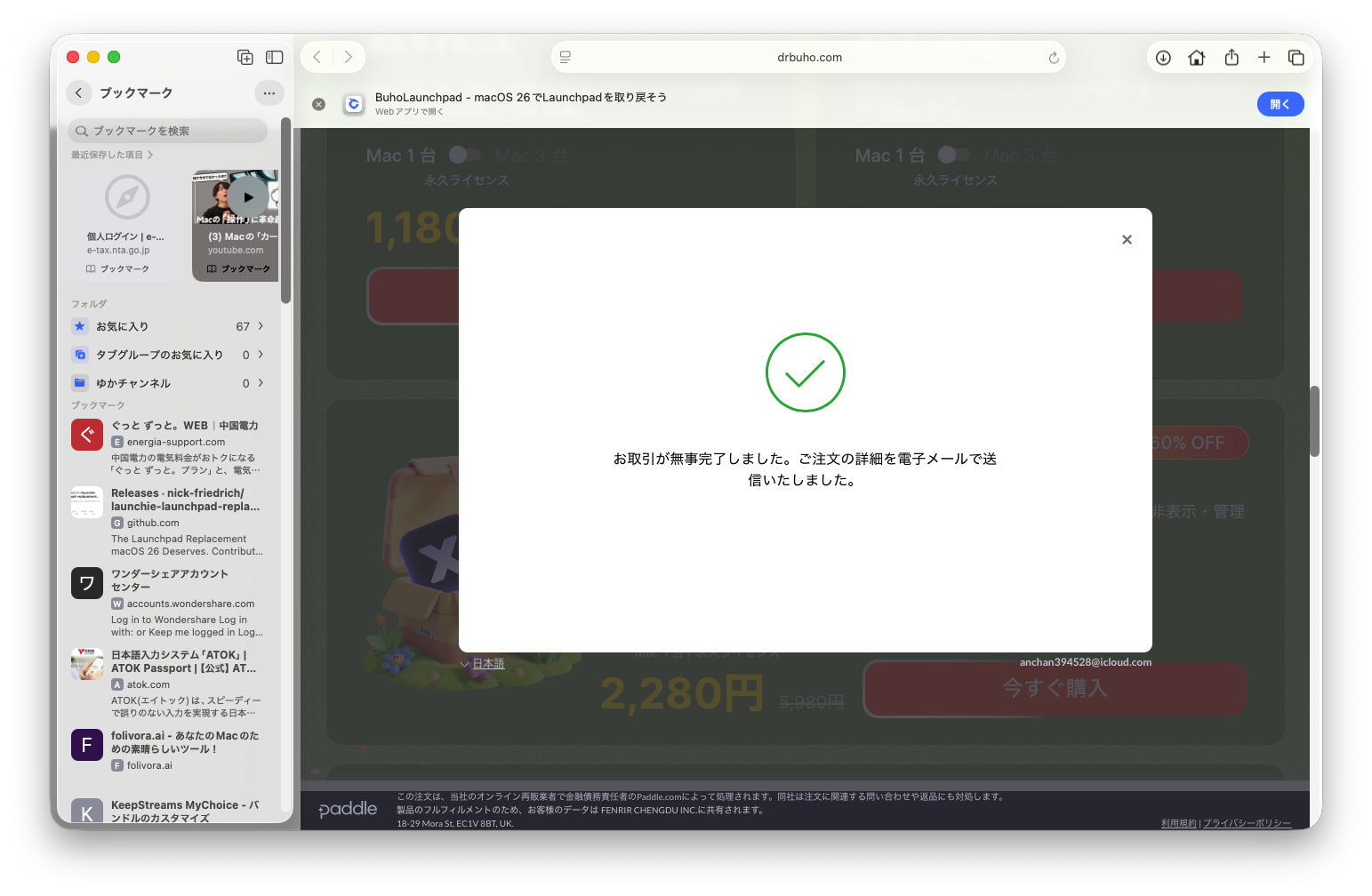
取引完了画面が表示されると共に2通のメールが届きます。
1通は、お取引明細
もう1通は、ご注文詳細
この中にライセンスキーがあります。
ライセンス認証
BuhoLanchipadを起動して、右クリックします。メニューに「認証」がありますので、選択します。
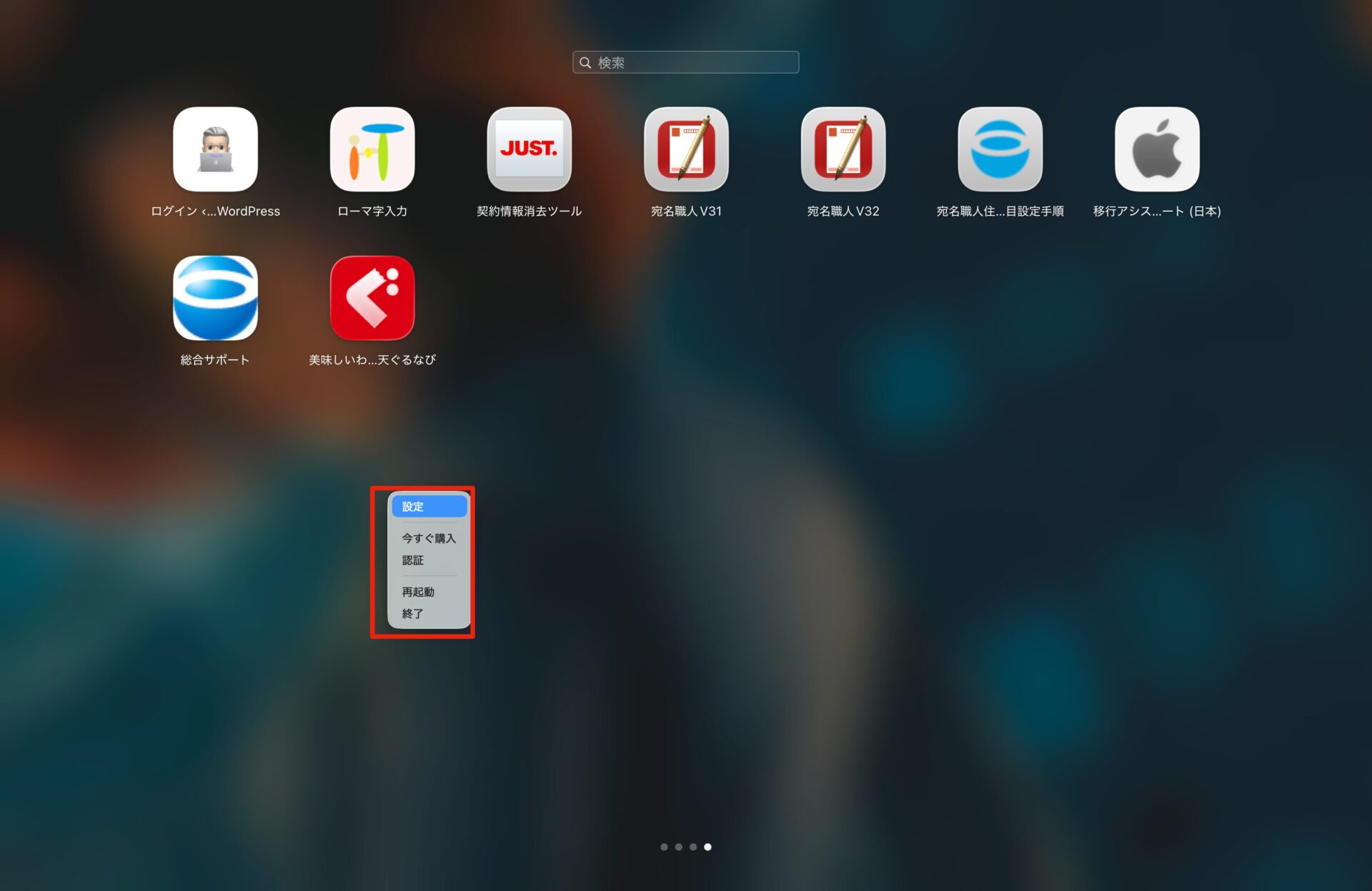
ライセンスキー入力画面が表示されますので、メールのライセンスキーをコピペします。
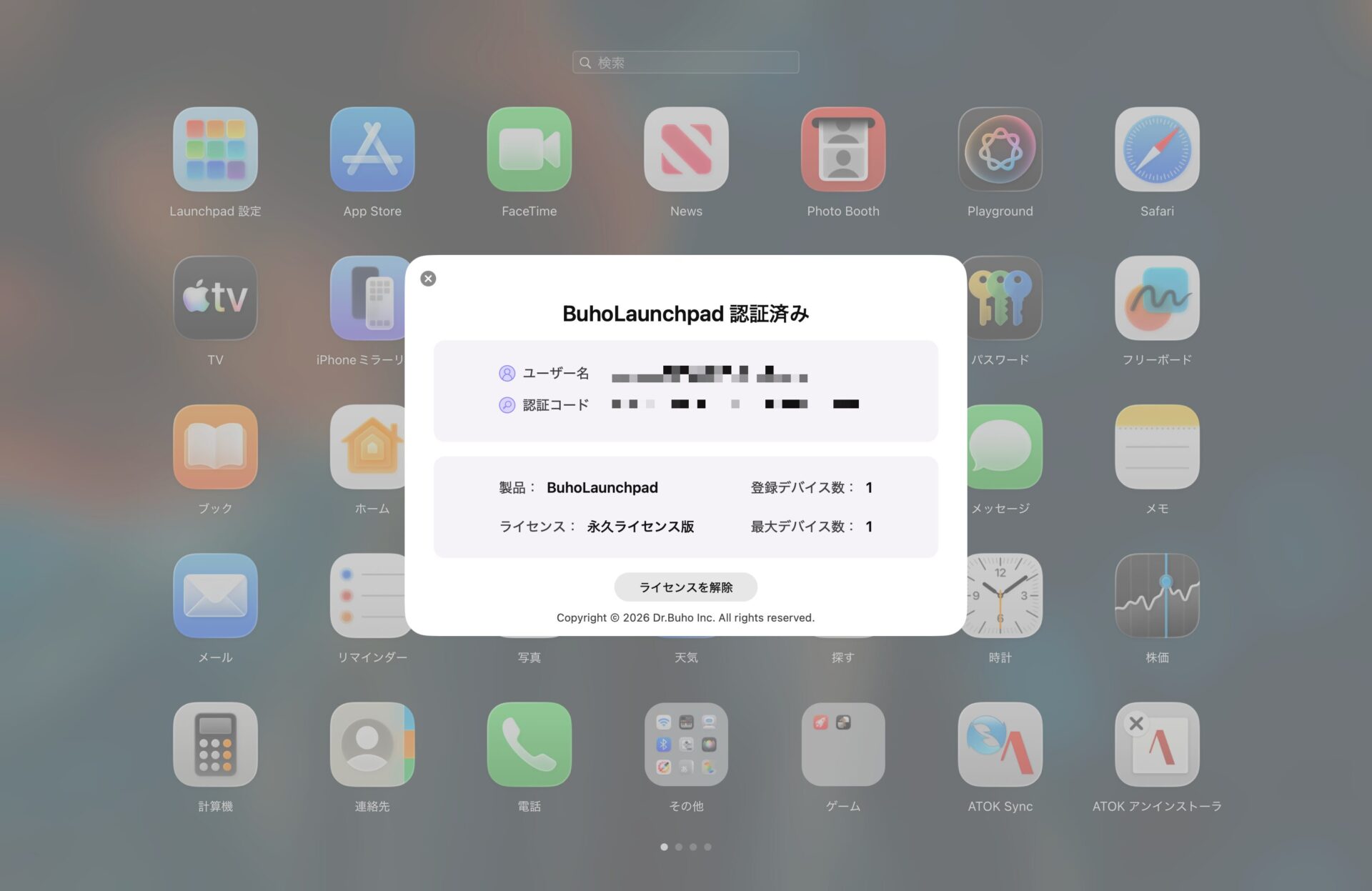
認証済み画面が表示されます。
関連記事
macOSTahoe26でLounchipadローンチパッドを使うBuhoLanchipadのインストールと設定
スポンサーリンク
まとめ
BuhoLanchipad使い易かったので、春の感謝セールで60%OFFで1,180円の今、即買いしました。

ホットコーナーで起動できるのが良い。
macライフのあんちゃん13は、海外から購入するときは、大変ナーバスになります。
これまで、何度か買ってきたので、少しは、免疫ができてきました。
今回も何事もなくスムーズに手続きできましたので、ホッとしました。
コメント