

こんにちは。

macライフのあんちゃん13です。

macでNetflixの動画をダウンロードして、インターネットのない場所でも観る方法をご紹介します。
Netflixの公式アプリでダウンロードする時の制約事項
使える端末とダウンロードできる作品が限定的です。

端末:対応するiPhone、iPad、Android端末などで利用できます。
作品:すべての作品が対象ではありません。
作品の詳細画面にダウンロードボタンが表示されていれば、その端末のNetflixアプリ内に一時保存できます。
【ダウンロードファイルの形式】
ダウンロードした動画は通常のMP4ファイルではないため、Finderで整理したり、USBメモリにコピーして別のプレーヤーで観たりする使い方はできません。
デバイス別(macまたはWindows・スマホ・タブレット)
mac:Netflixの公式オフラインダウンロード機能はありません。

Windows:2024年の公式アプリ変更以降、ダウンロード機能は提供されていません。
スマホ・タブレット:対応作品のみアプリ内に保存できます。
プランや作品ごとの期限、端末数などの制限があります。
ウンロード済みでも、作品によって視聴期限が異なります。

再生開始後に短い期限が設定される作品もあるため、
旅行の前にはアプリで再生できるか確認しておきましょう。
macで動画をMP4として保存したいときは
Keeprix(キープリックス)で制約なく手軽にダウンロード
macのフォルダに動画を保存しておきたい場合は、mac用の動画ダウンローダーが選択肢になります。今回取り上げるのは、WindowsとMacに対応した「Keeprix Video Downloader(キープリックス)」です。Mac版はmacOS 12以降で利用できます。
Keeprixは対応する配信動画をMP4またはMKV形式でローカルに保存するソフトです。

利用できる画質や字幕・音声は作品と配信元の条件によって変わります。
Netflixでは、条件がそろえば最大1080pで保存できます。
KeeprixでNetflixの動画を保存する手順
【操作は簡単4ステップ】
以下は実際の操作を確認するための手順です。
画面のボタン名や配置はソフトのバージョンによって異なる場合があります。
① Keeprix(キープリックス)をインストールして起動する
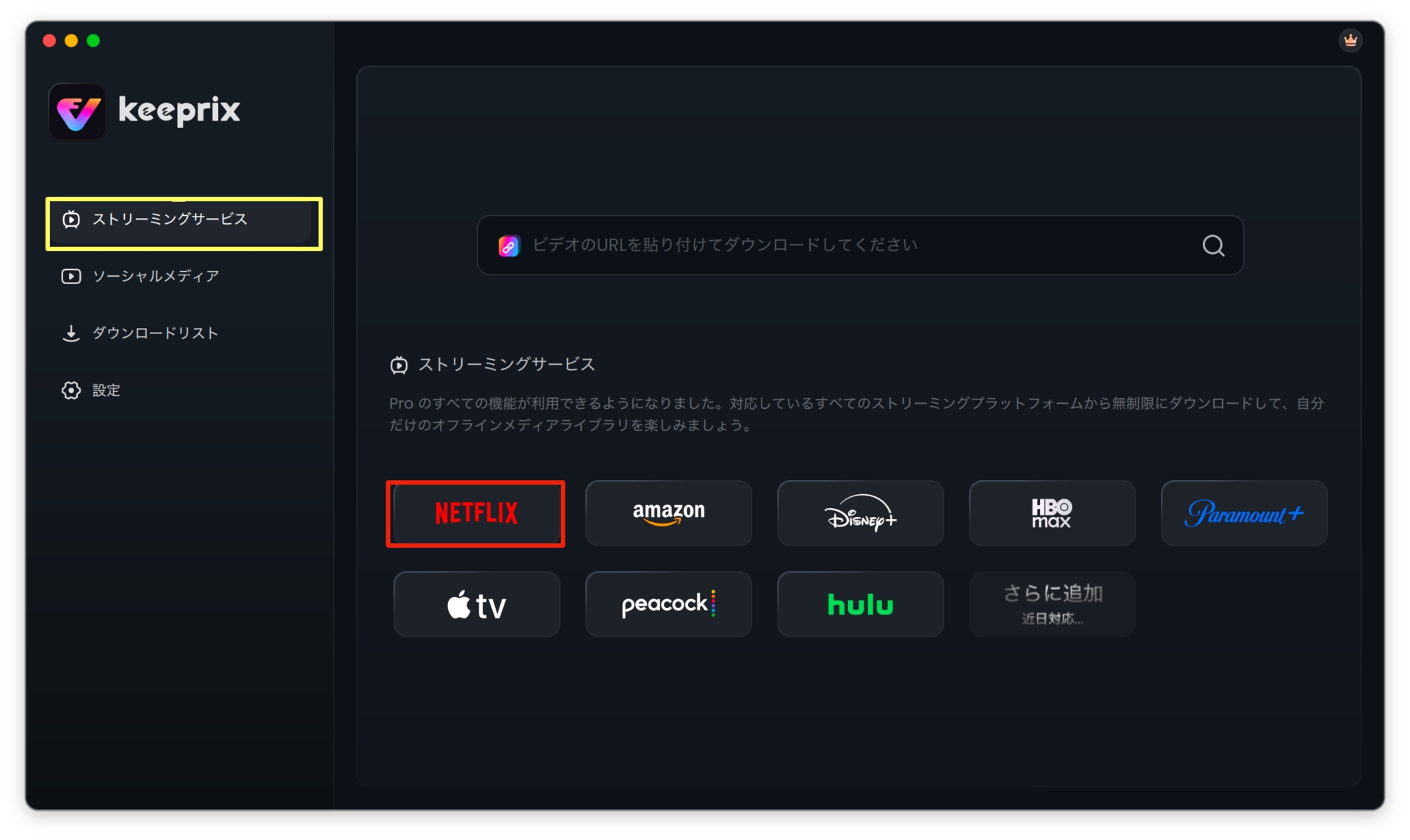
② Netflixを選んでログインする
Keeprixを起動し、ホーム画面からNetflixをクリックします。内蔵ブラウザが表示されたら、
利用中のNetflixアカウントでログインします。視聴できる有効な契約が必要です。
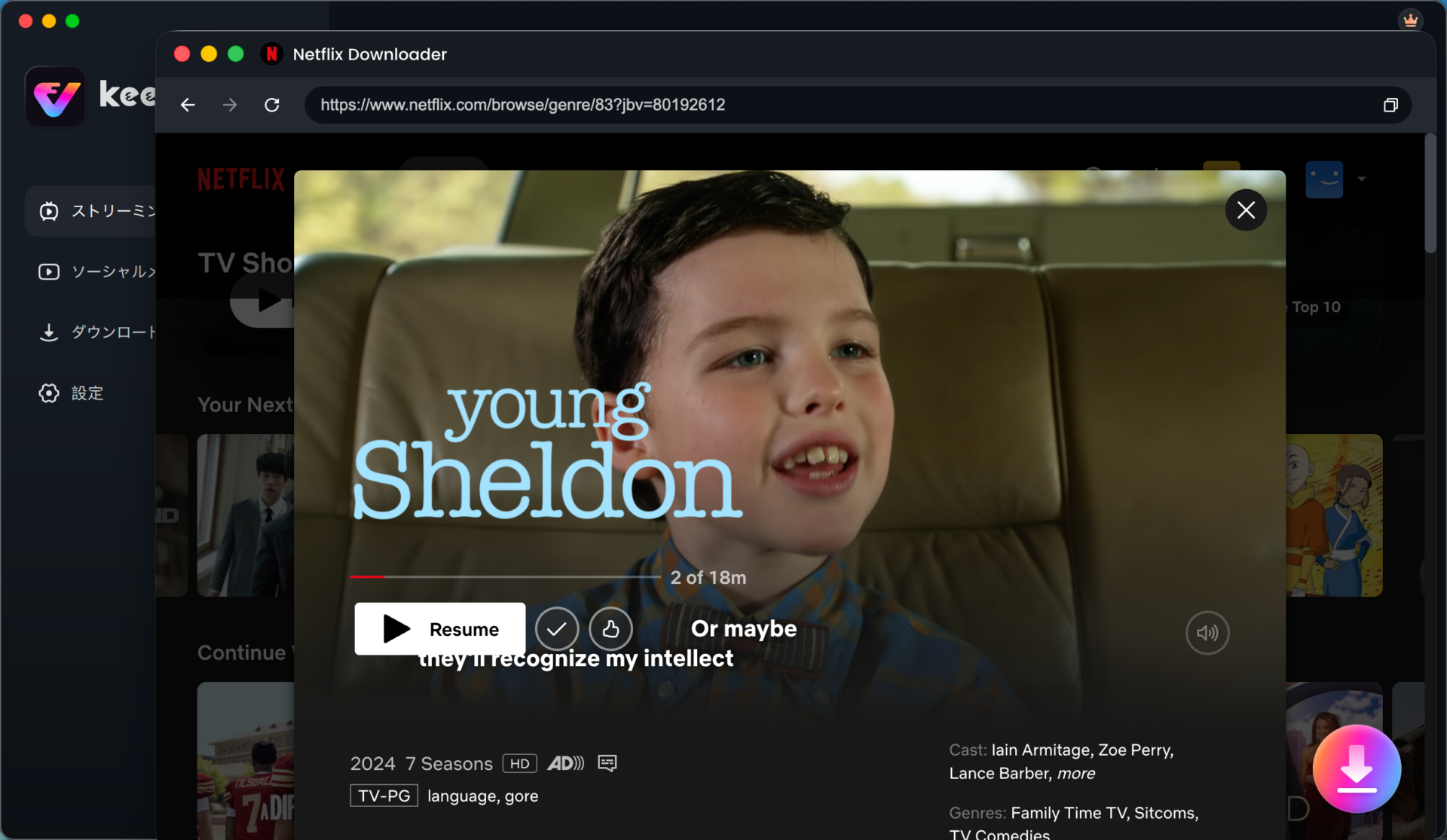
③ 保存したい映画やドラマを選ぶ
Netflixの作品ページを開き、ダウンロード操作を進めます。設定画面では、対応している場合にMP4またはMKV、画質、字幕、音声などを選択できます。日本語字幕や吹き替えが必要な方は、この段階で選択内容を確認しましょう。
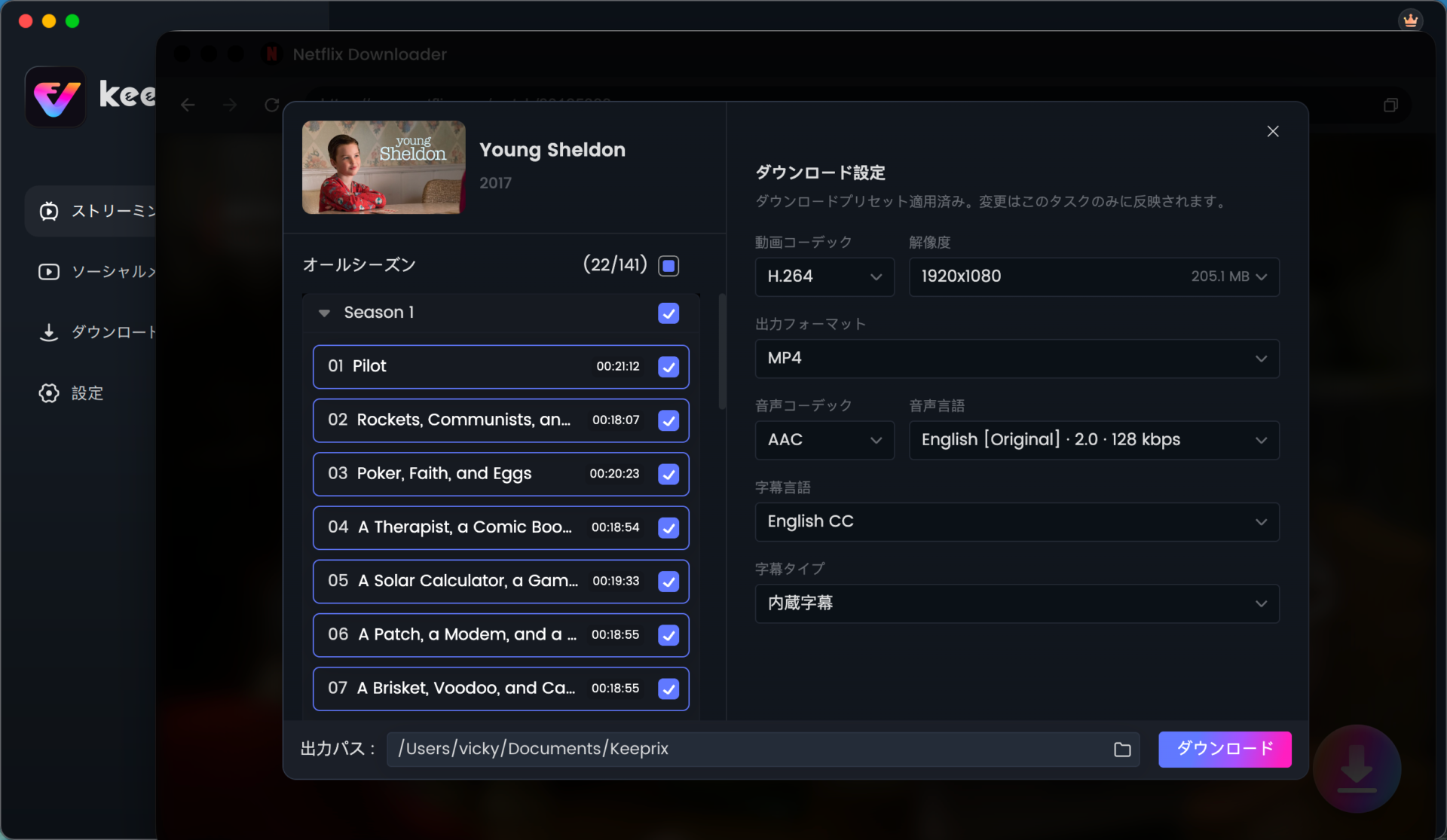
④ ダウンロードしてFinderで確認する
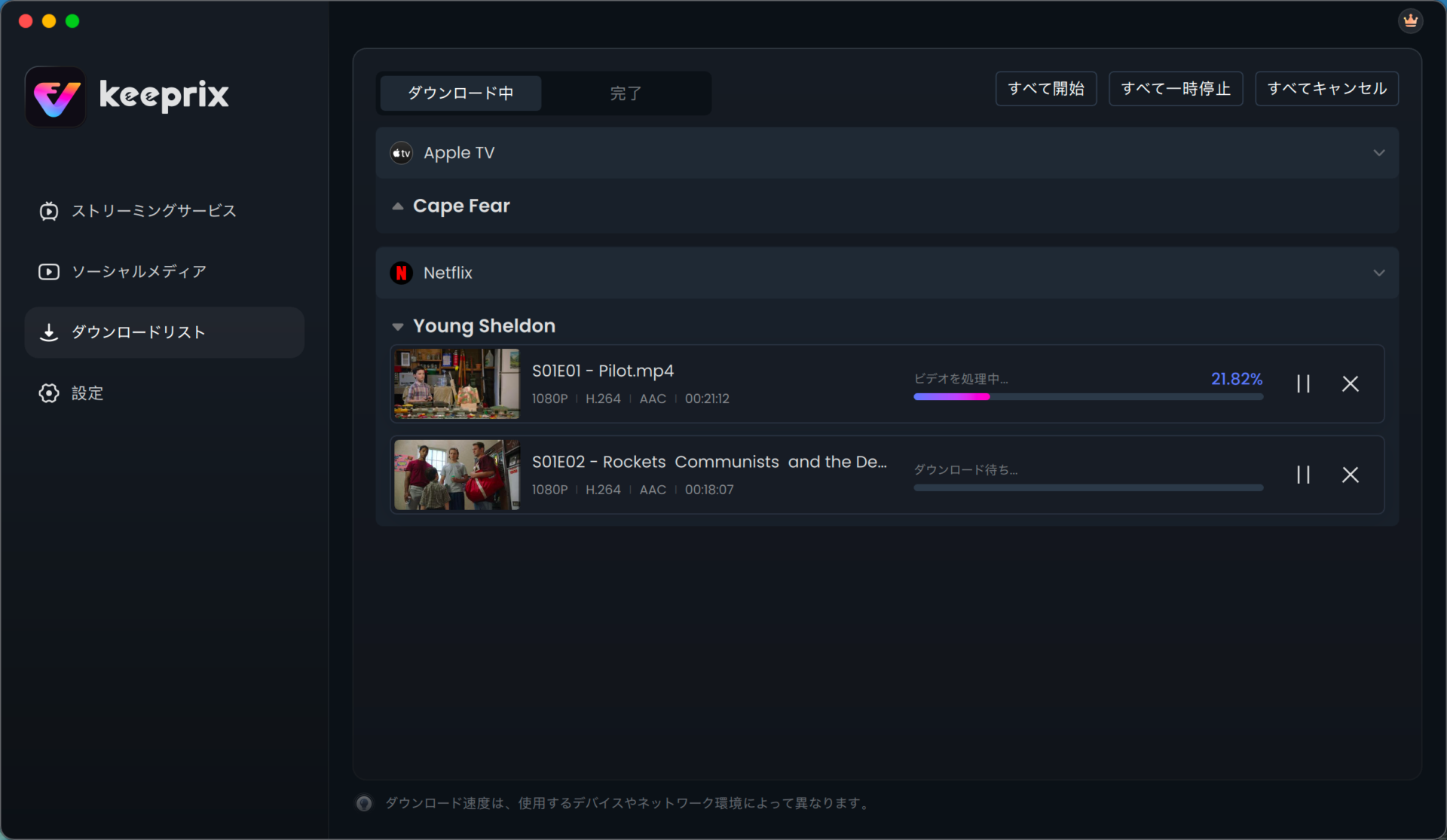
ダウンロードを開始し、完了するまで待ちます。
保存先フォルダをFinderで開いて、動画ファイルが作成されているか確認してください。複数エピソードに対応する場合は、まとめてキューに追加することもできます。
操作画面、対応サービス、試用版の案内などは、製品ページでも確認できます。
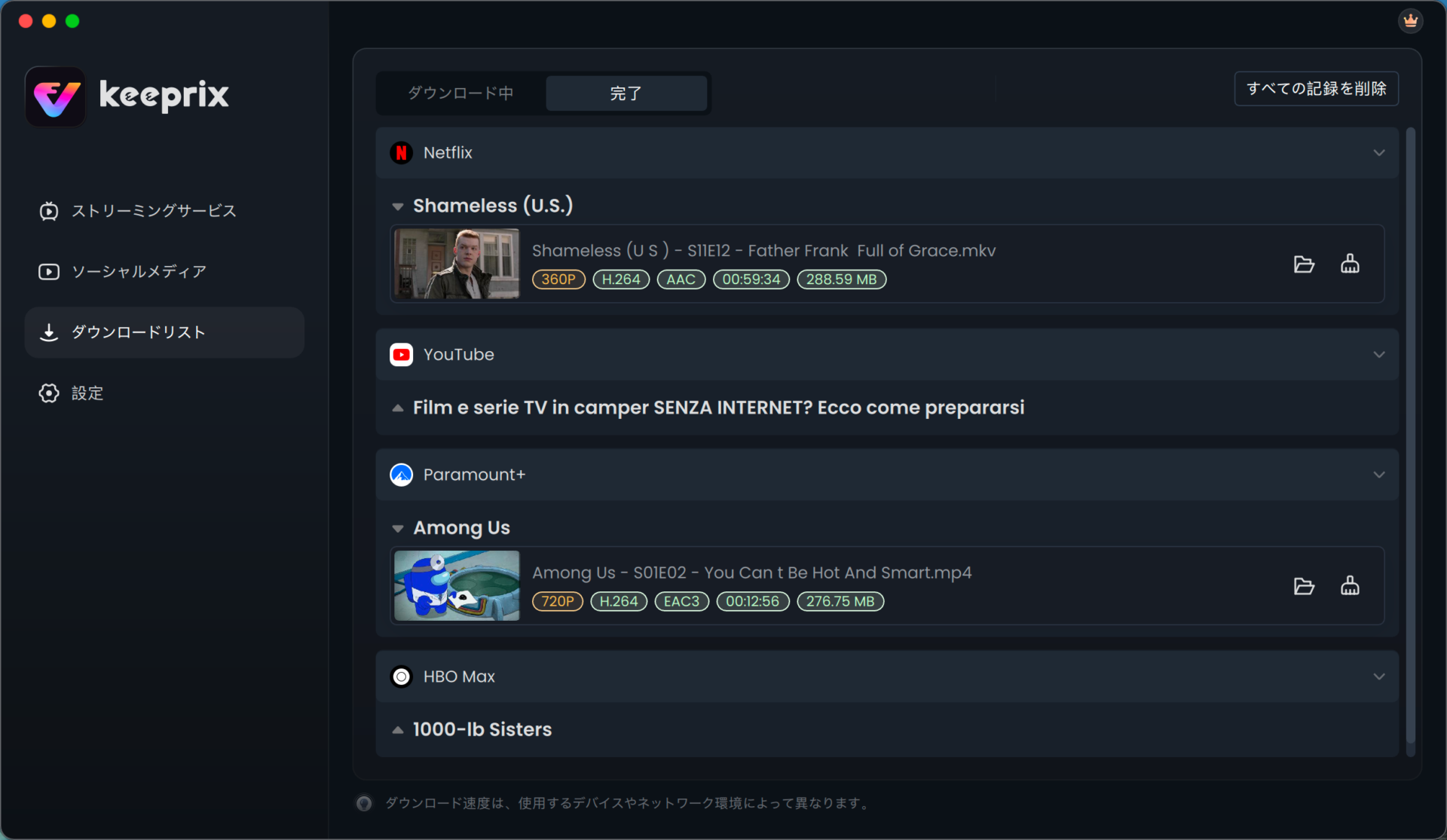
Keeprix Video Downloader の機能と使い方
保存した動画をどう使う
MP4形式で保存できれば、MacのFinderで作品ごとのフォルダに整理できます。
保存先の空き容量も確認しやすく、対応する機器や再生ソフトでローカル再生できます。
USBメモリや外付けSSDにコピーする場合も、接続先がファイル形式に対応しているかを先に確認しましょう。
飛行機や新幹線の移動中に観る予定なら、出発前に保存と再生テストを済ませるのがおすすめです。字幕や音声が希望どおりかも一度チェックしておくと安心です。
Netflixの動画を保存できない場合
Netflixの公式アプリにダウンロードボタンがない、保存途中で止まる、端末数のエラーが出る、といった症状は、それぞれ原因が異なります。まずは次の項目を確認してください。
①対応する端末と作品かどうかを確認する。
②Netflixの契約プラン、ダウンロード可能な端末数、作品ごとの制限を確認する。
③Wi-Fi接続と端末の空き容量を確認する。
④Netflixアプリや使用中のソフトを更新し、再起動してみる。
Macの画面録画でNetflixを保存しようとしても、著作権保護の仕組み(DRM)により映像が黒くなる場合があります。
画面録画がうまくいかないときに何度も設定を変える前に、公式側の制限も確認しておきましょう。症状別の対処法は次の記事にまとまっています。
利用前に確認しておきたいこと
動画の保存・コピーは、著作権法、利用地域のルール、Netflixの利用規約に関係する場合があります。アクセスできる動画であっても、自由な複製やDRMの回避が認められるとは限りません。権利者の許可や適用されるルールを確認し、無断配布・公開・商用利用は行わないでください。
なお、本稿は操作方法を紹介するものであり、筆者がこの手順でNetflix動画の保存を実機検証したという意味ではありません。掲載前にMac版の画面を確認し、スクリーンショットを添えると、読者にも操作が伝わりやすくなります。
まとめ
etflixをスマホに一時保存するなら公式アプリが手軽です。
一方、macでオフライン視聴を準備したい方は、公式アプリにダウンロード機能がない点に注意が必要です。
Keeprixのようなmac対応ツールを検討する場合は、まずご自身の環境と対象作品で機能を確認しましょう。
無料体験枠の条件も変更される可能性があるため、利用前に公式サイトの最新案内を確認してください。

コメント