
こんにちは。

macライフのあんちゃん13です。
Microsoftマイクロソフトアカウントに登録したメールアドレスが古くなったのでMicrosoftマイクロソフトアカウントに登録したメールアドレスを変更する必要がありました。
Microsoftマイクロソフトアカウントにサインインします
①サイドバーにあるアドレスブックのアイコンをクリックします。
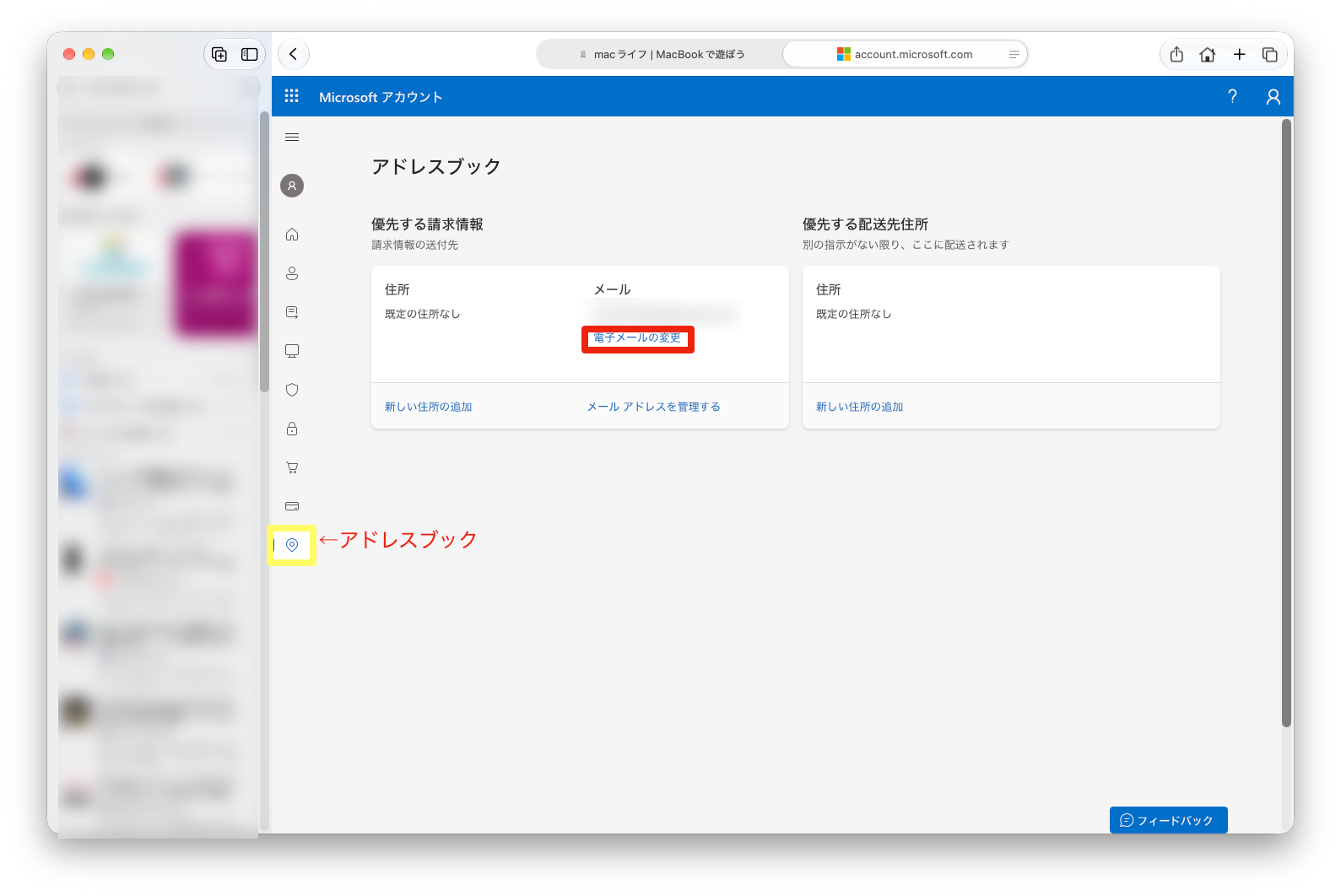
②画面中央にある「電子メールの変更」をクリックします。
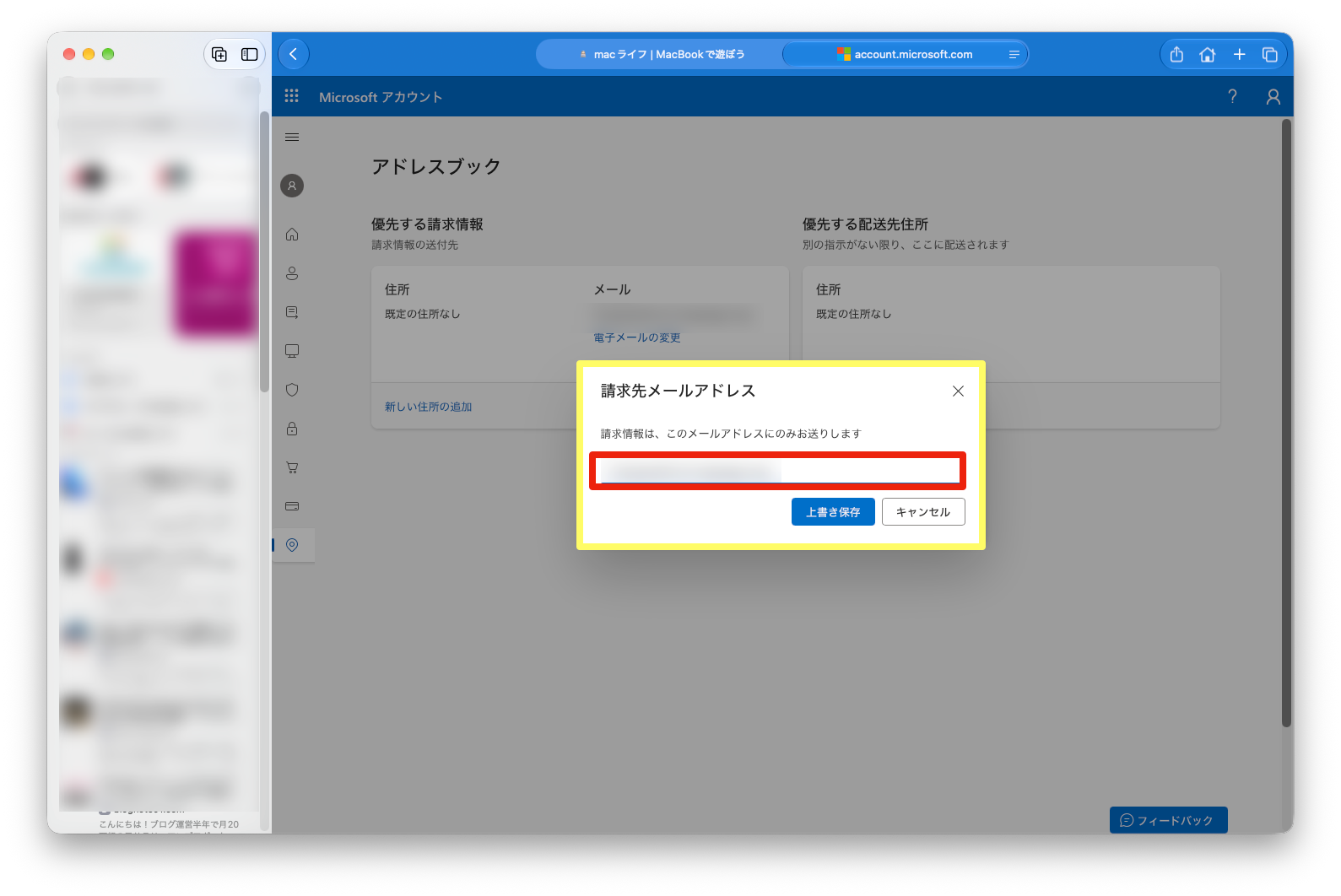
メールアドレス入力画面が表示されますので、変更後のメールアドレスを入力して、「上書き保存」ボタンをクリックします。
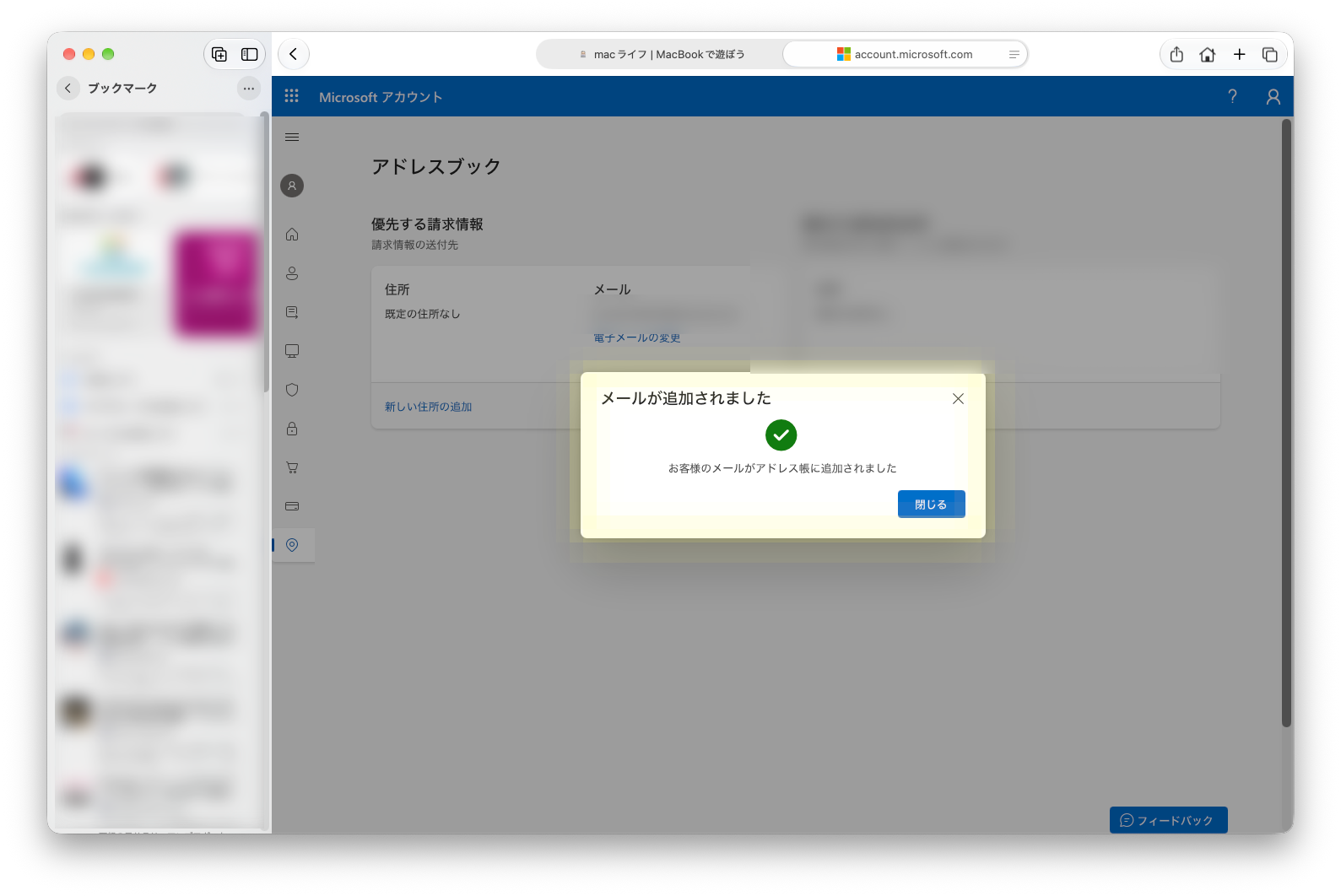
「メールアドレスが追加されました」画面が表示されますので、「閉じる」ボタンをクリックします。
変更後のメールアドレスを確認します。
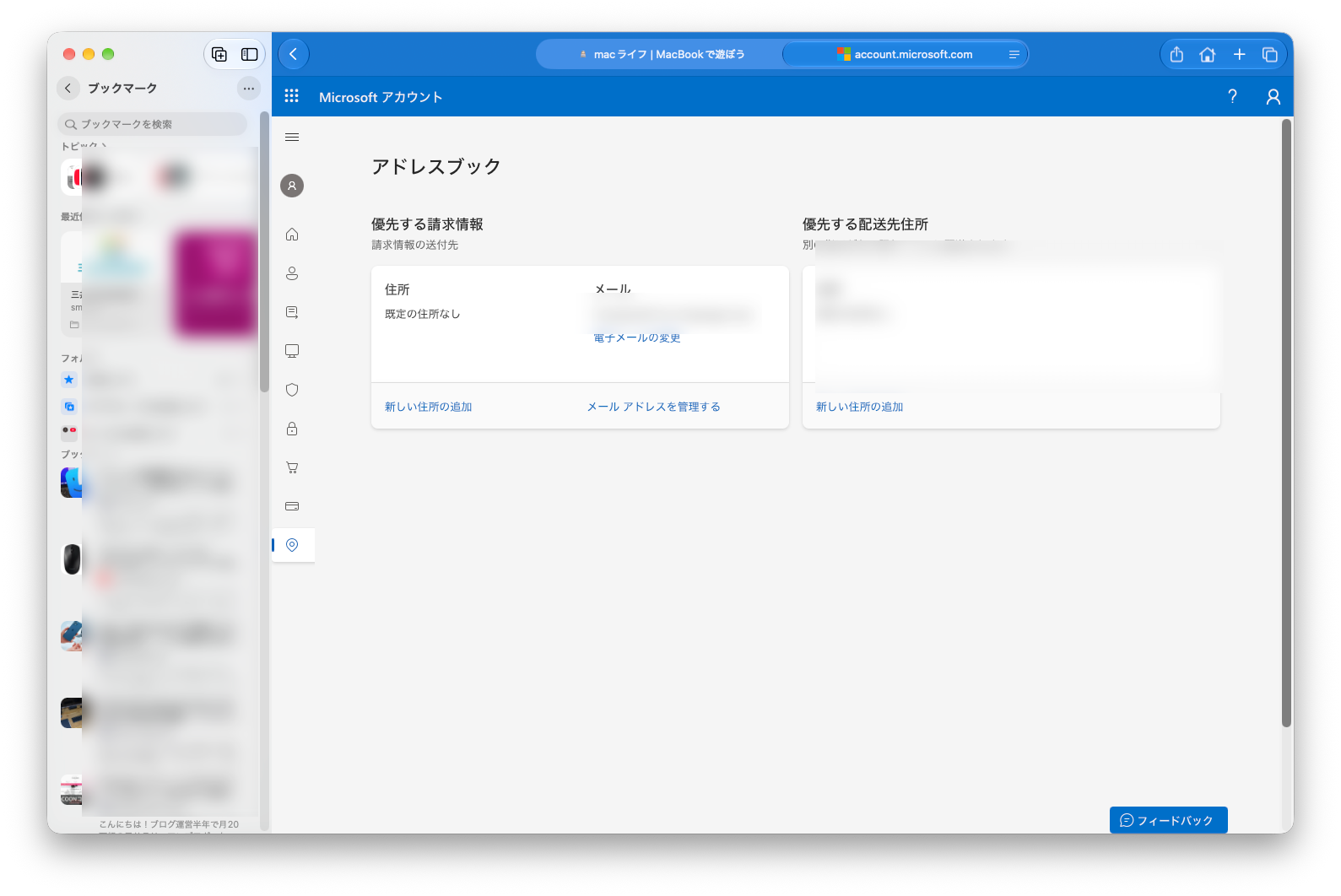
以上、終了サインアウトします。
電話番号の変更手順
Microsoftマイクロソフトアカウントに登録した電話番号の変更は、サイドバーのプライバシーアイコンをクリックして、「プライバシーチェック」ボタンをクリックします。
サイドバーアイコンの役割説明
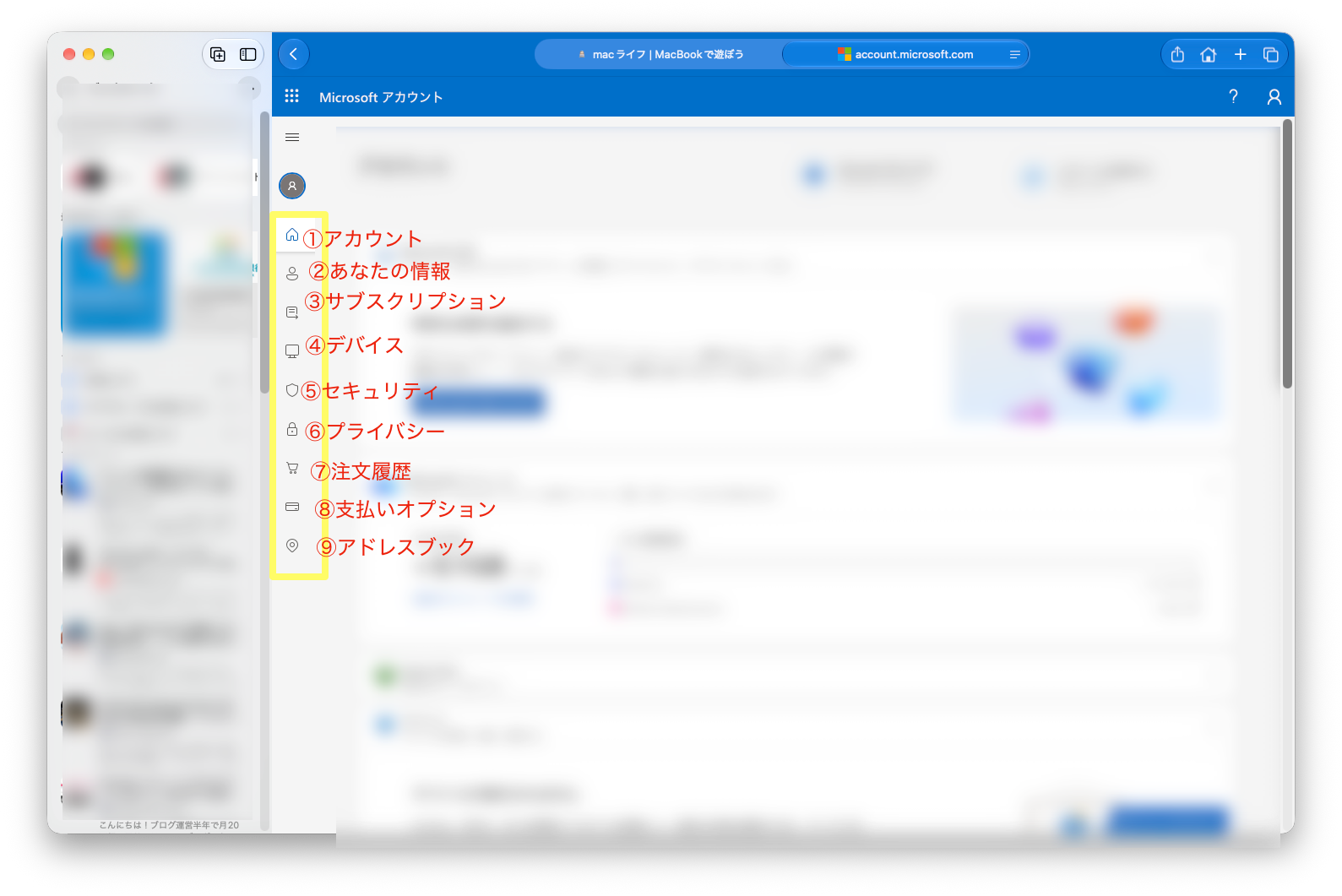
①アカウント
OneDriveの使用量が分かります。
Microsoft365を入手できます。
②あなたの情報
登録した、住所、氏名生年月日、メールアドレスなど、アカウントに登録されたあなたに関する情報が分かります。
③サブスクリプション
購入済みのサブスクリプションが分かります。
④デバイス
アカウントで使用されているデバイスが分かります。


コメント