
WordPressワードプレスで公開ー非公開ー下書きを切り替える手順 | macライフ
Dr.Buhoのアプリ充実のラインナップ&夏の感謝セールで特別価格60%OFF
帰ってきたmacのローンチパッド

macOS 26 TahoeでLaunchpadがなくなって困っていませんか?
BuhoLaunchpadなら、あのシンプルな使い勝手がそのまま戻ってきます。
おなじみのLaunchpadが復活した!macOs Tahoe 26で廃止されたLaunchpadを
再現したMac用アプリです。
7日間の無料トライアル、ご購入は「buhoLaunchipadブホローンチパッド公式サイト」から

ブホローンチパッド公式サイトへ

WordPressワードプレスで公開ー非公開ー下書きを切り替える手順

ワードプレス

WordPressワードプレスで公開ー非公開ー下書きを切り替える手順

こんにちは。

ニコニコ

macライフのあんちゃん13です。

WordPressワードプレスで公開ー非公開ー下書きを切り替える手順です。

WordPressワードプレスバージョンアップしてくれるのは良いことなんですが、今まで使っていた機能が変更されてどこでできるのかわからなくなることが多くあります。

今回の「公開ー非公開ー下書きを切り替える」もそうです。

まず、記事の編集画面にします。

右サイドの「設定」で公開をクリックします。
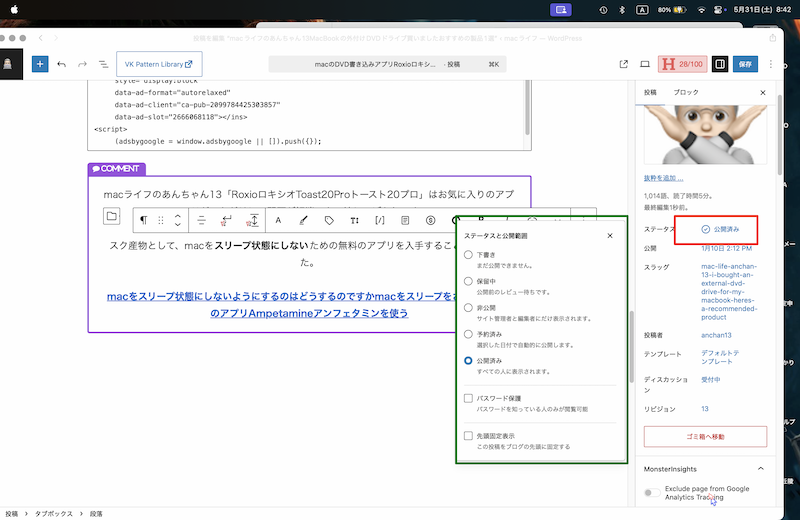
公開ー非公開ー下書きを切り替える」Windowが開きますので、設定します。

スポンサーリンク

コメント

Back to top