

こんにちは。

macライフのあんちゃん13です。
macの使い方④macのCleanMyMacクリーンマイマックでmacのアプリを削除(アンインストール)する方法
macのアプリを削除(アンインストール)する方法です。
ソフトのアイコンをゴミ箱に入れることで、削除できますが、それでは、完全な削除ができません。ので、
アンインストール(削除)専用のソフトを使うことをおすすめします。
macをいつも快適な状態に維持してくれます。

macのCleanMyMacクリーンマイマックでアンインストール
アンインストール機能を持った専用のソフト(ClearnMyMacクリーンマイマック)を使ってアンインストールすることをおすすめします。
CleanMyMacクリーンマイマックを起動します。
左サイドバーの「アプリケーション」をクリックします。
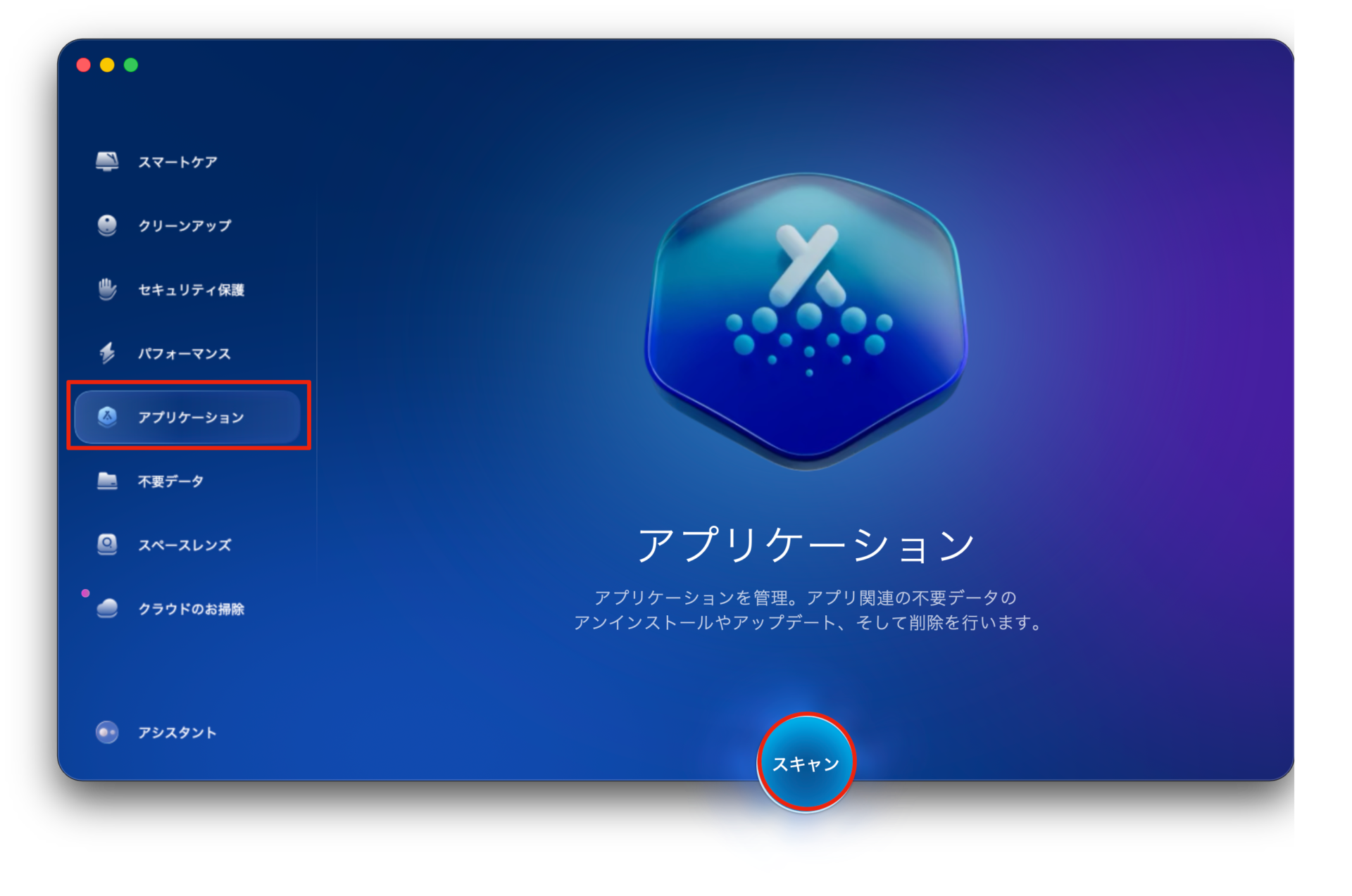
スキャンボタンをクリックします。
スキャンが終了します。
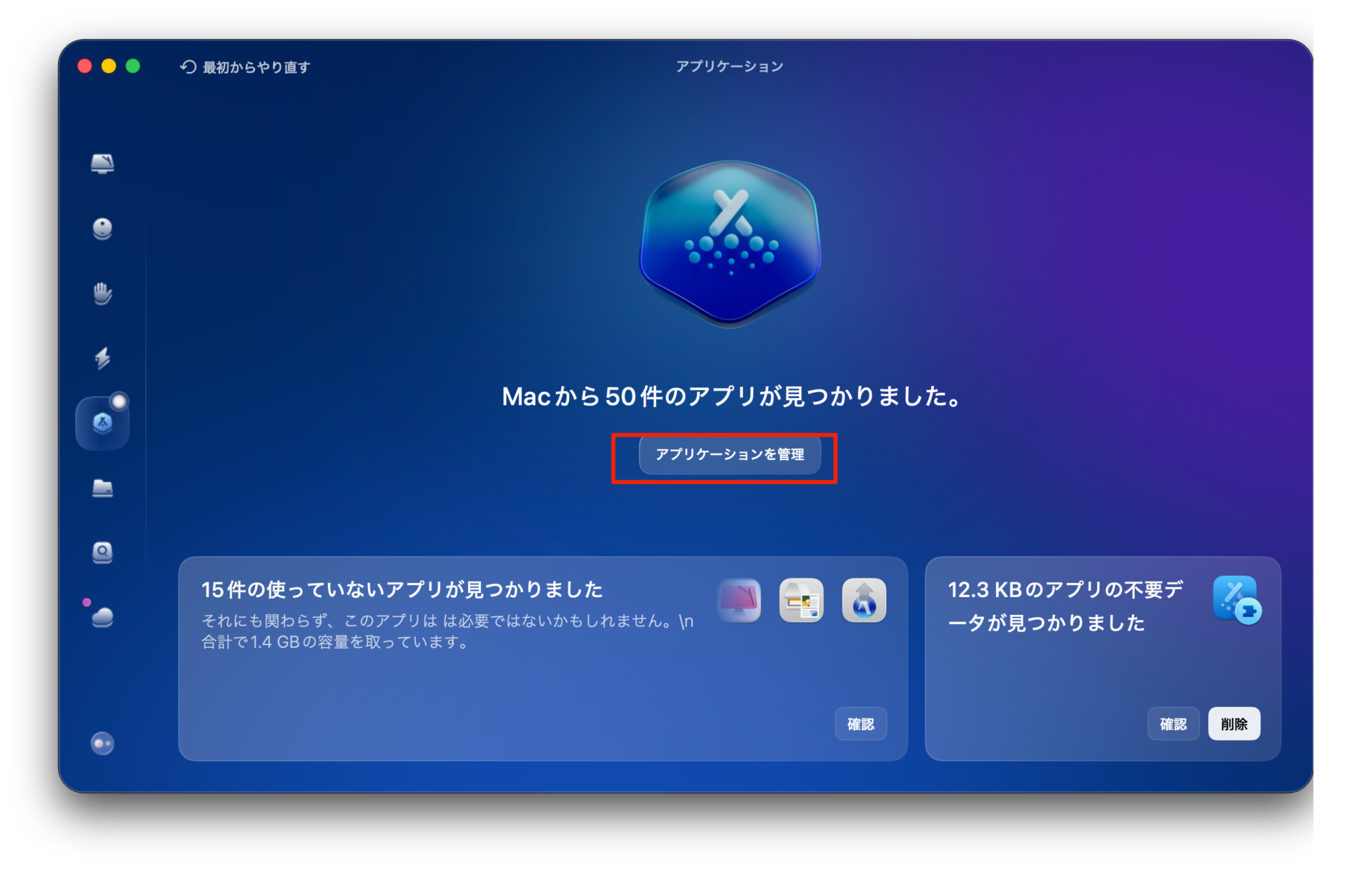
アプリケーション管理をクリックします。
アプリリストが表示されますので、アンインストールするアプリをチェックします。
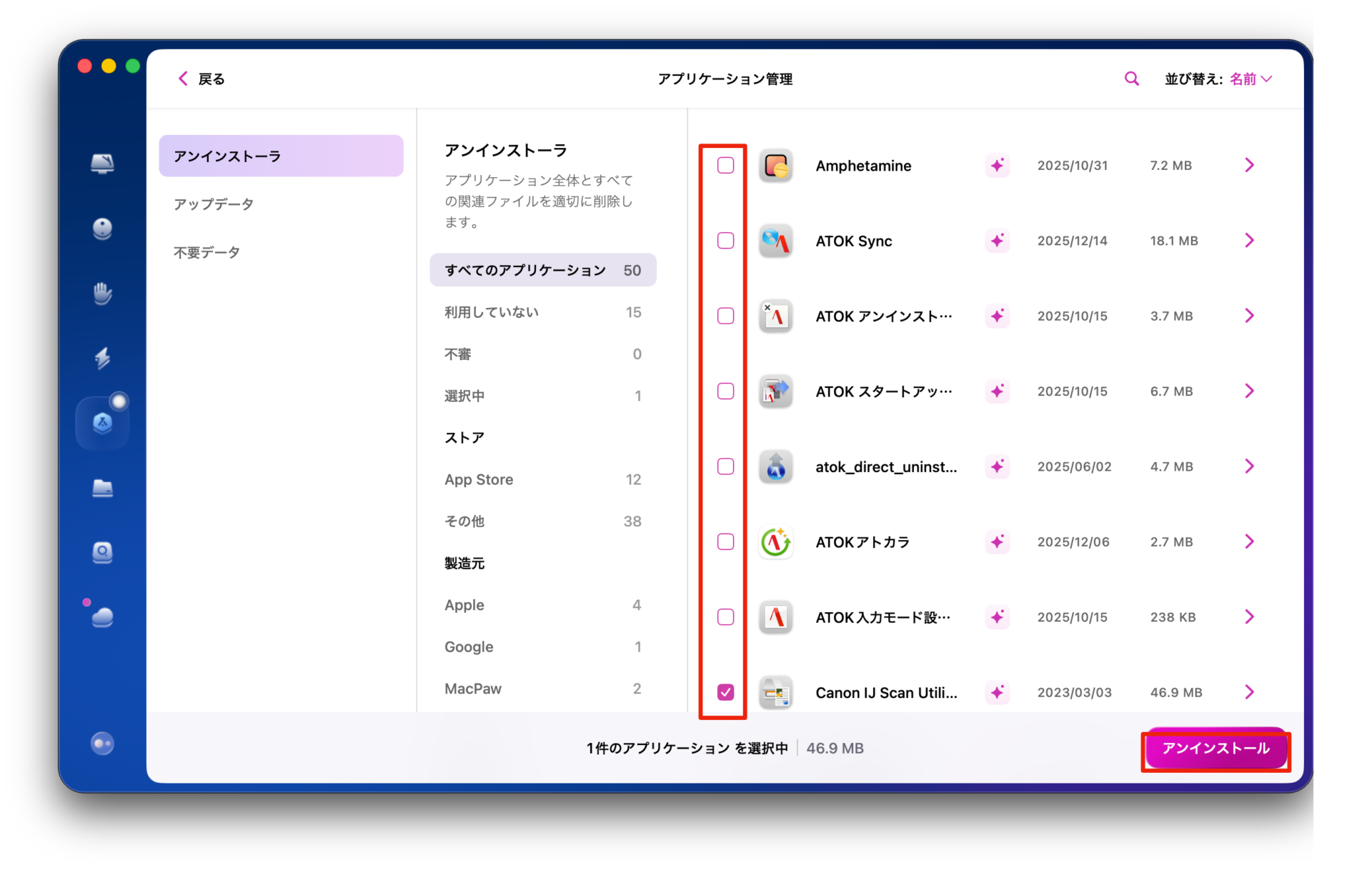
右下のアンインストールボタンをクリックします。
アンインストール完了です。

※アンインストールとは
mac内にあるアプリを削除することです。
Finderからアンインストール方法
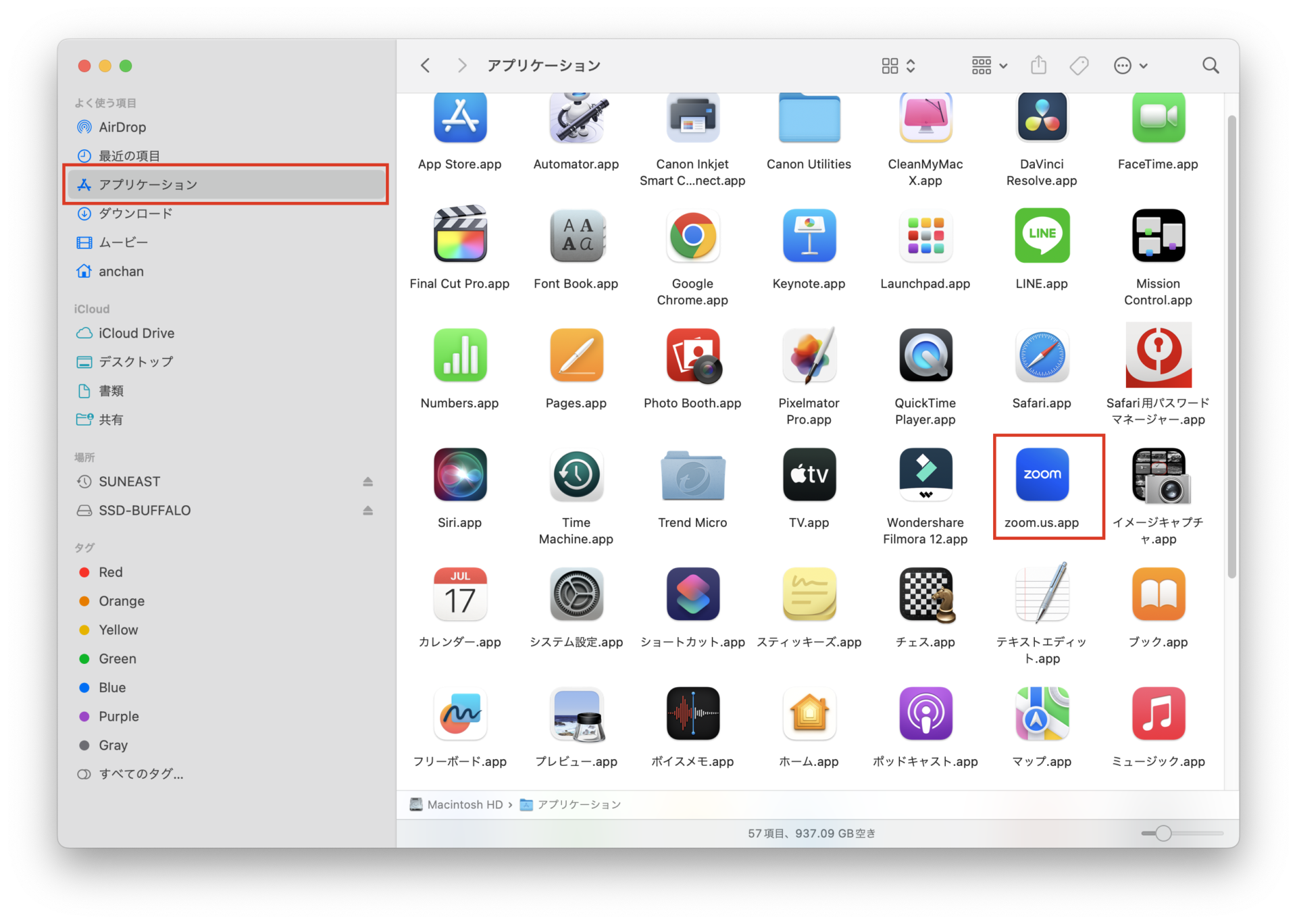
①Finderを開きます。
②サイドバーのアプリケーションを選択します。
右側にmacにあるアプリのアイコンが表示されます。
③アンインストールするアプリのアイコンを選択します。
④右クリックします。
⑤ゴミ箱に入れるを選択します。
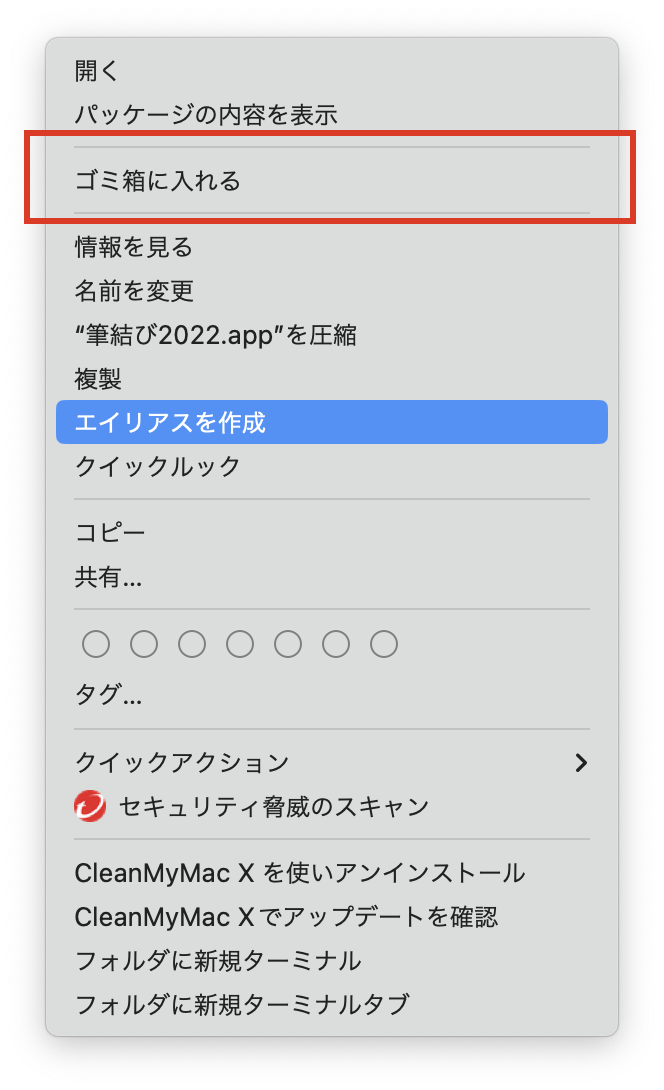
アンインストール完了
安心してください。まだこの状態ではゴミ箱にあります。
ゴミ箱から元に戻すをすればアプリは復活します。

LunchiPadからアンインストール
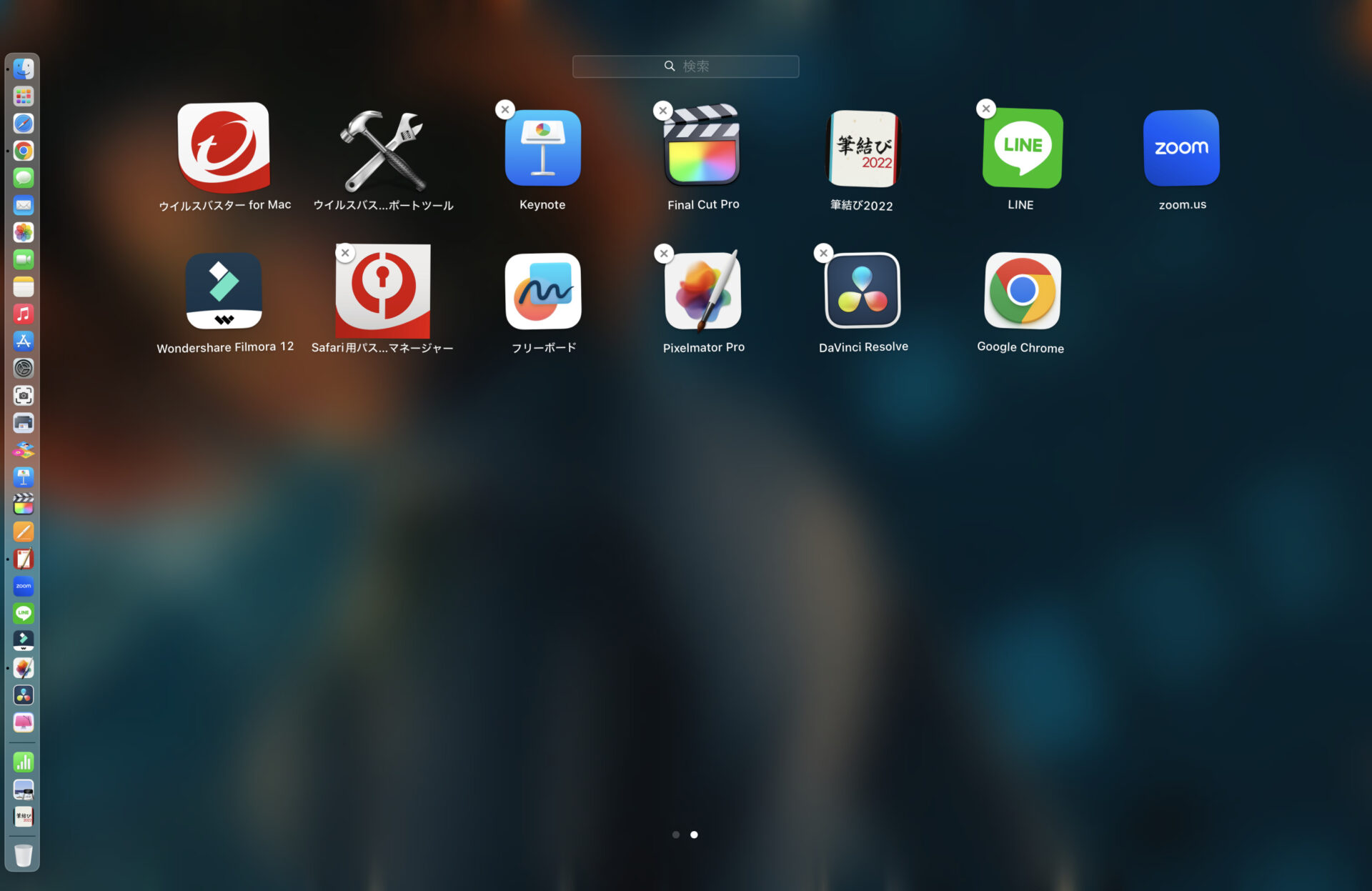
①LunchiPadを起動します。

②アイコンを選択してクリックした状態を維持します。
アイコンがゆらゆら動き始めます。
アイコンの左上に×マークが表示されます。
×マークをクリックします。
アンインストール完了
理由は、macにソフトを入れるとソフトそのもののファイルがmacにコピーされると同時にソフトを動かすためにmacOSにも何らかの書き込みをします。
きれいにアンインストールするためには、ソフトのファイルを削除するだけでは不完全な状態なので、アンインストール専用のソフトが必要になります。
それがここで紹介した。ClearnMyMacクリーンマイマックです。
ソフトのアンインストールは、完全にきれいにしないとmac内にゴミが溜まり、動作が不安定になります。ClearnMyMacクリーンマイマックは、アンインストールだけではなく
○メモリーの解放
⚪︎しばらく使っていないソフトがあれば、そのソフトの削除をお知らせします。不要なストレージ領域を削除するためです。
ClearnMyMacクリーンマイマック起動直後のスクショです。
CleanMyMacクリーンマイマックの処理手順
CleanMyMacクリーンマイマックの処理手順です。3ステップです。
CleanMyMacクリーンマイマックを起動します。
スキャンボタンをクリックします。
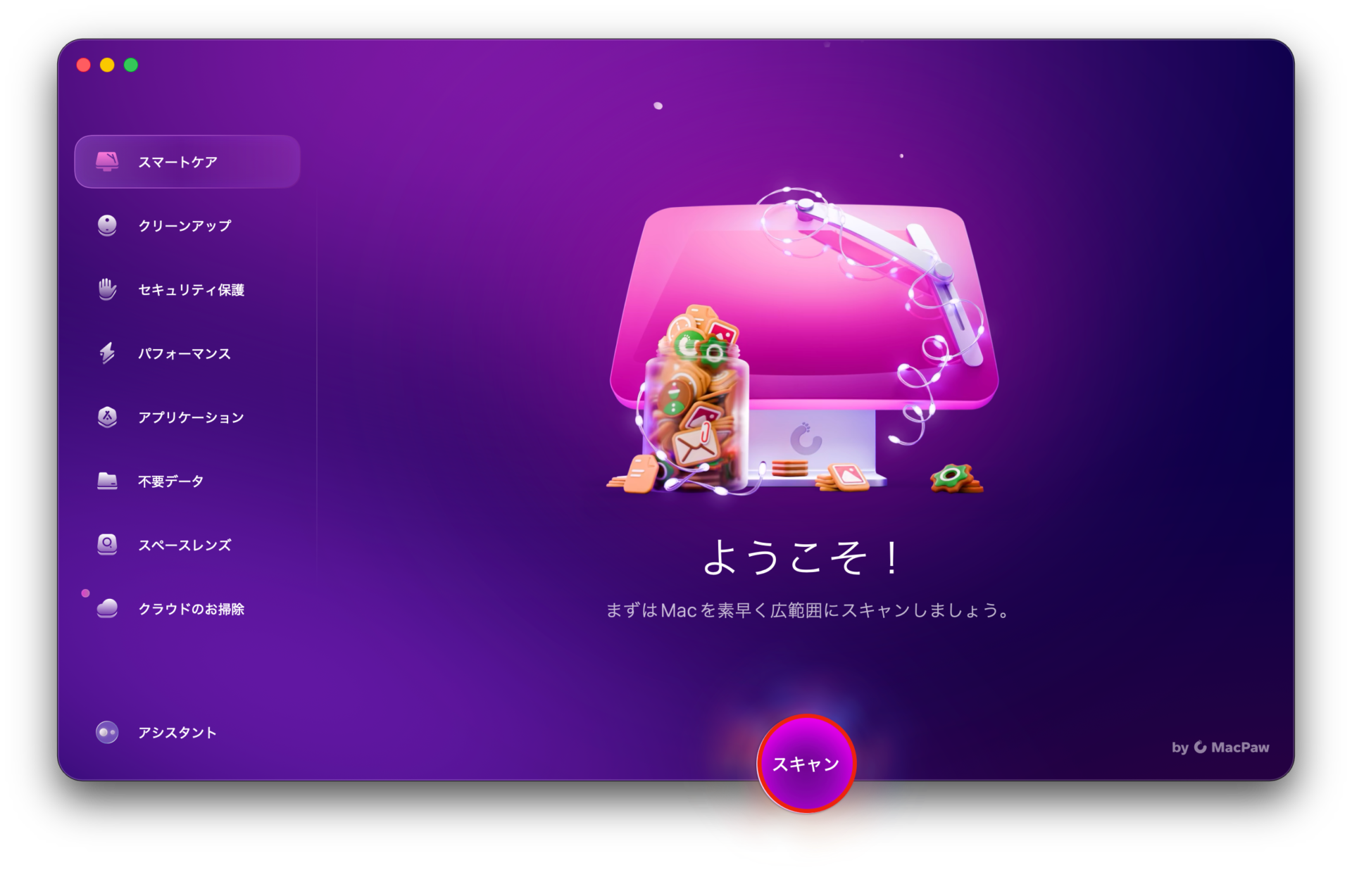
スキャン後、実行ボタンをクリックします。
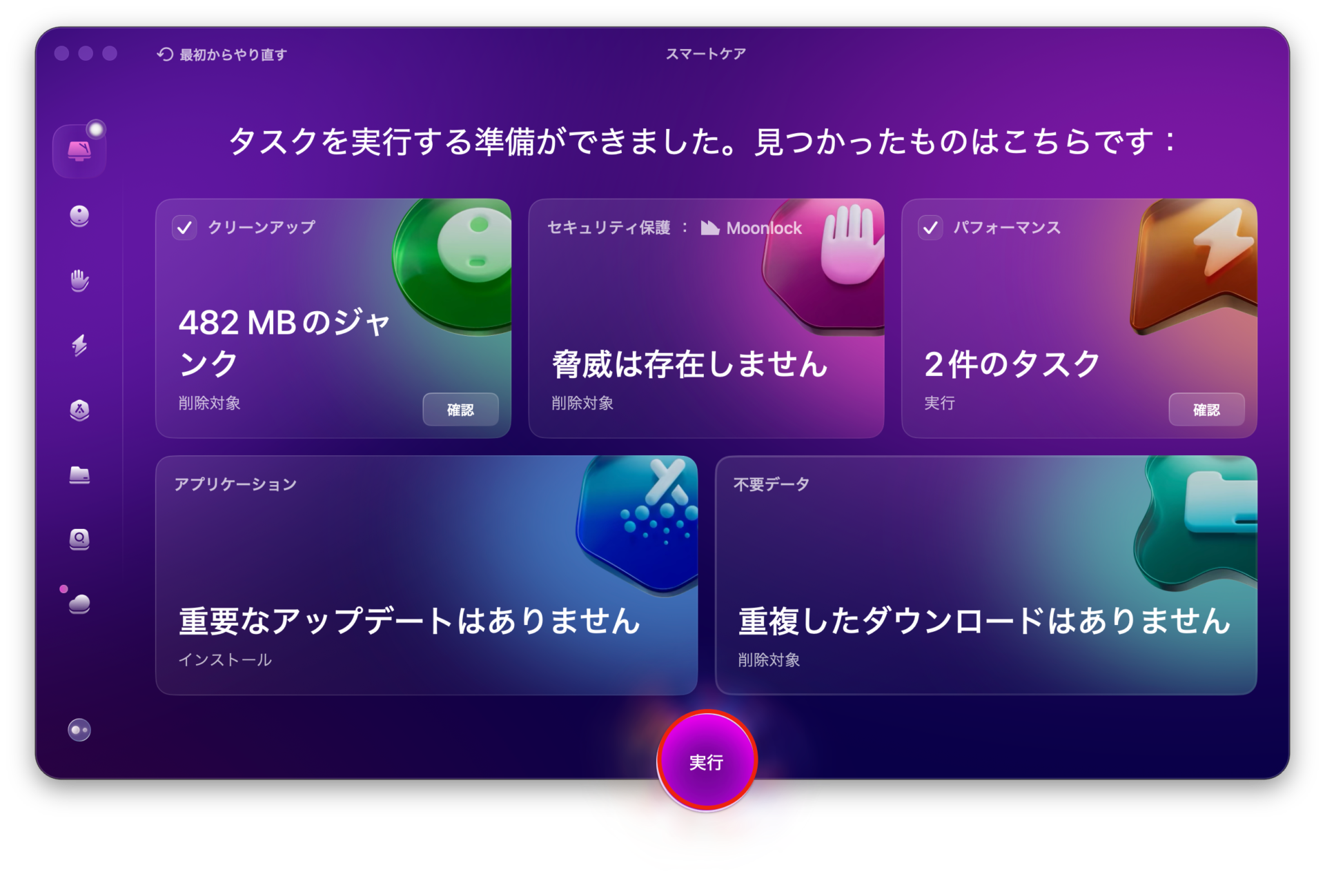
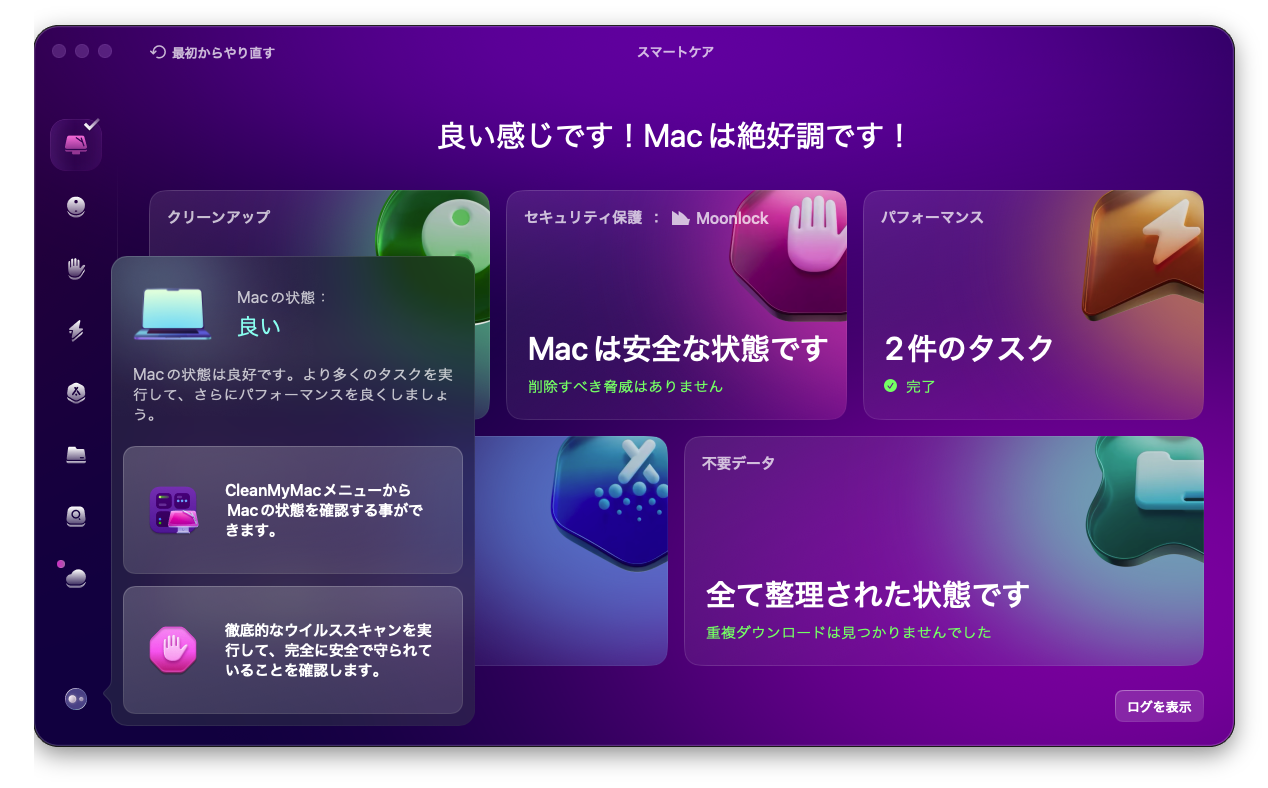
私のMacBookのClearnMyMacクリーンマイマックの実行結果です。
関連記事
ClearnMyMacクリーンマイマックの紹介と購入はコチラから
macメンテナンスソフト-CleanMyMacクリーンマイマックの購入手順【処理動画付】
記事内に購入のリンクがあります。ご覧ください。
このクリーンマイマックは優れもののソフトです。
ウィルスを駆除・メモリーの解放・ストレージ容量の解放などmacのヘビーユーザーの皆さんもおすすめしてます。この記事に辿り着いたあなた是非、お買い求めください。


コメント