

こんにちは。

macライフのあんちゃん13です。
自称宛名職人のアンバサダーのあんちゃん13です。
アップデートしなくても宛名職人V32は、正常に動作します。
mac宛名職人ユーザーの皆さん。安心してください。
宛名の印刷を管理するのに、検索条件の設定は、重要な行程です。

スポンサーリンク
宛名職人で検索条件は、スマートグループと言います。
検索条件を追加する手順
①宛名職人で住所録を開きます。
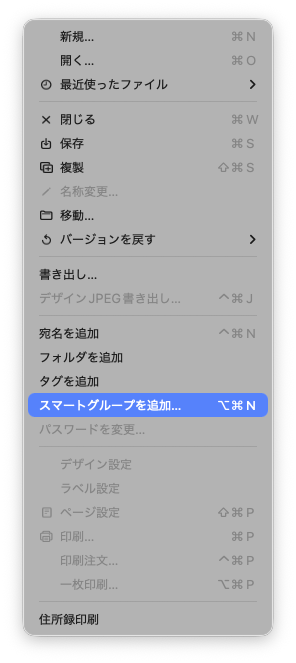
メニュー>宛名職人>スマートグループを追加をクリックします。
検索条件設定画面が表示されます。
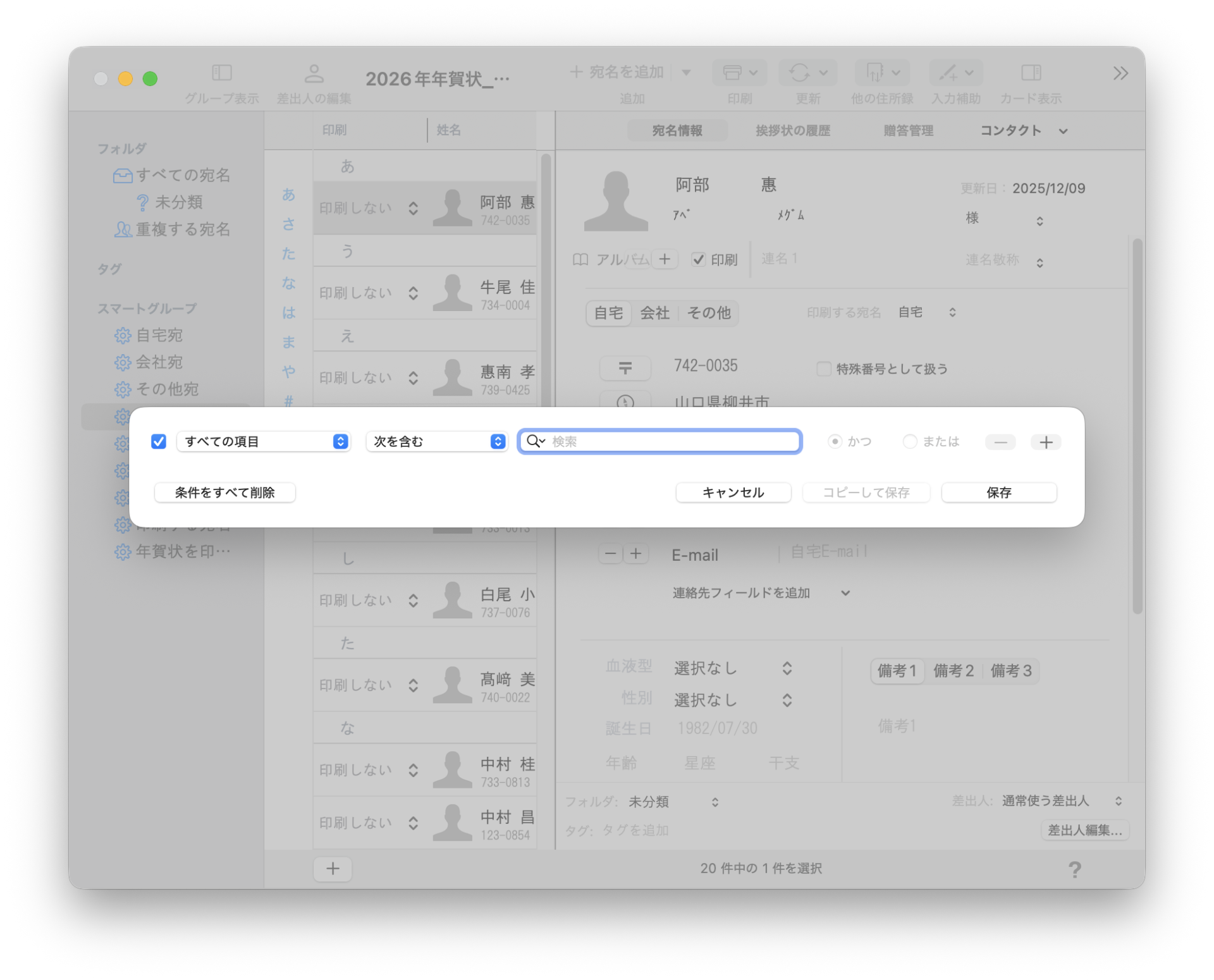
検索条件を設定して、保存ボタンをクリックします。
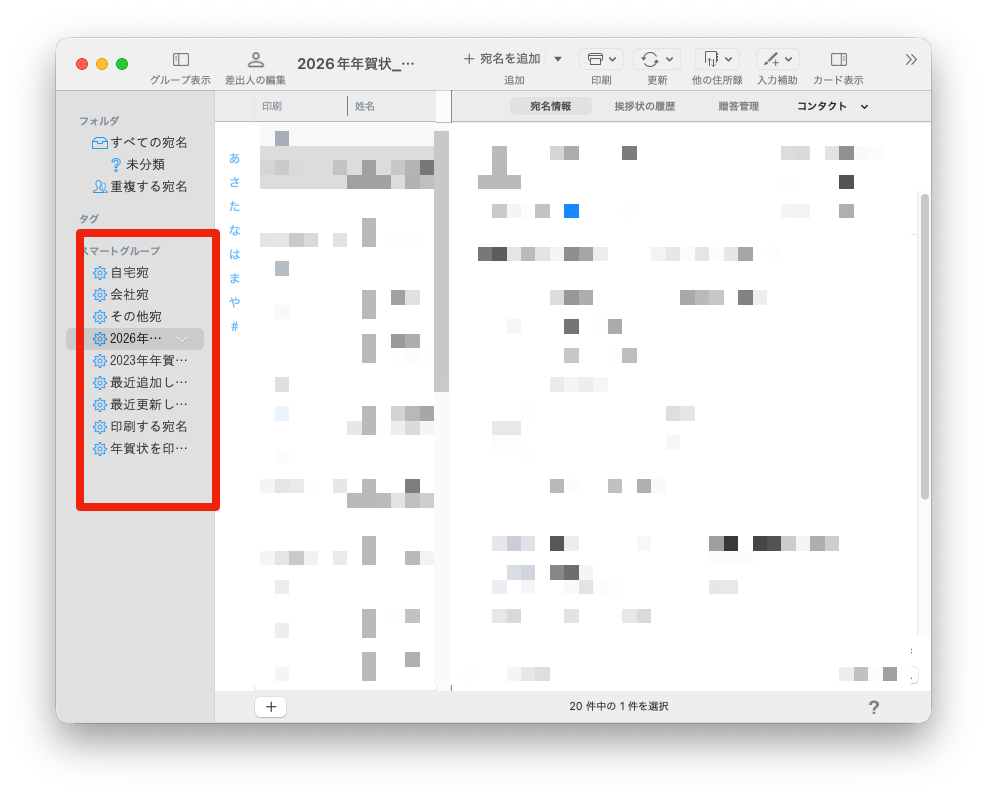
左のサイドバー赤枠個所に「新規スマートグロープ」と言うフォルダが表示されます。
検索条件変更
設定済みの検索条件を変更するときに使います。
変更する検索条件を選択して、右クリックします。
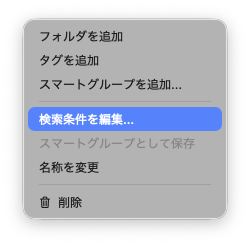
メニューが表示されます。ので、検索条件を編集をクリックします。
検索条件編集画面が表示されます。
検索条件を追加する場合は、赤枠個所の「+」をクリックします。

保存ボタンをクリックすると終了です。
検索条件は、いくつでも追加できます。

複雑な、検索条件編集を設定することができます。
緑枠のチェックボタンを✓すれば、その検索条件が有効になります。
逆にチェックボックスの✓を外せば、検索条件は、無効になります。
設定済みの検索条件を削除
設定済みの検索条件を削除するには、設定した検索条件の右側にある「ー」のボタンをクリックします。
スマートグループを削除
削除するスマートグループを選択して、右クリックします。
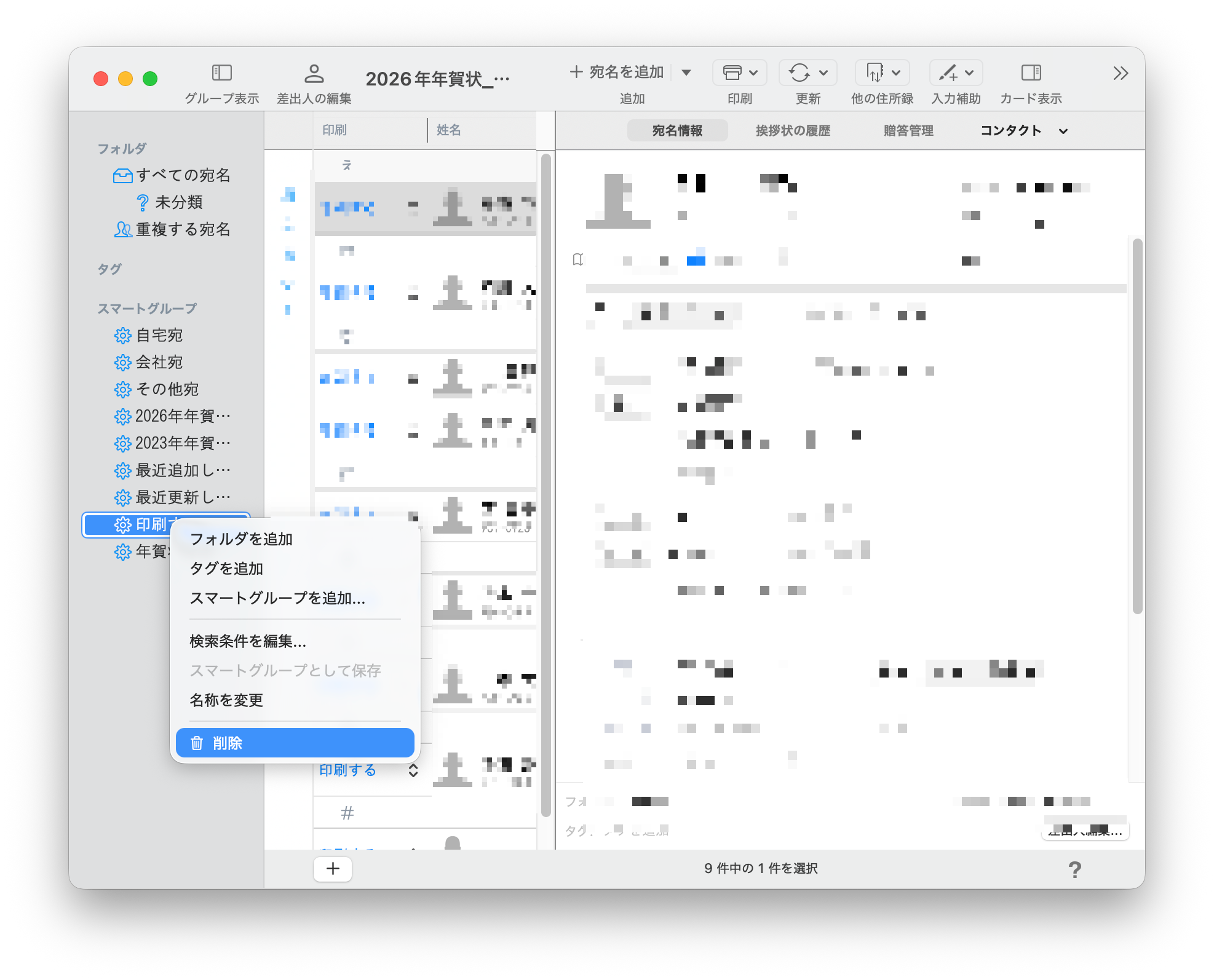
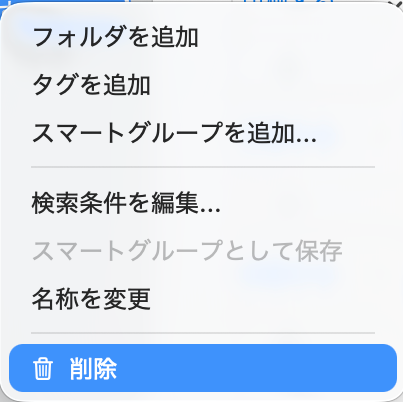
メニューが表示されますので、「削除」をクリックします。
まとめ
いかがでしょうか?macライフのあんちゃん13も色々と設定してみましたが、複雑な検索条件が設定できるので、使い易かったです。
例えば、年賀状印刷を始めるときは、来年年賀状を出す人を対象にします。
何枚か年賀状を印刷した後であれば、「自分の履歴が「送」でない」と言う条件を追加することが必要です。

一通りの条件を作っておいて、チェックボックスで検索条件の有効・無効を制御すれば、良いです。
スポンサーリンク

コメント