こんにちは。

macライフのあんちゃん13です。

自称宛名職人のアンバサダーのあんちゃん13です。
スポンサーリンク
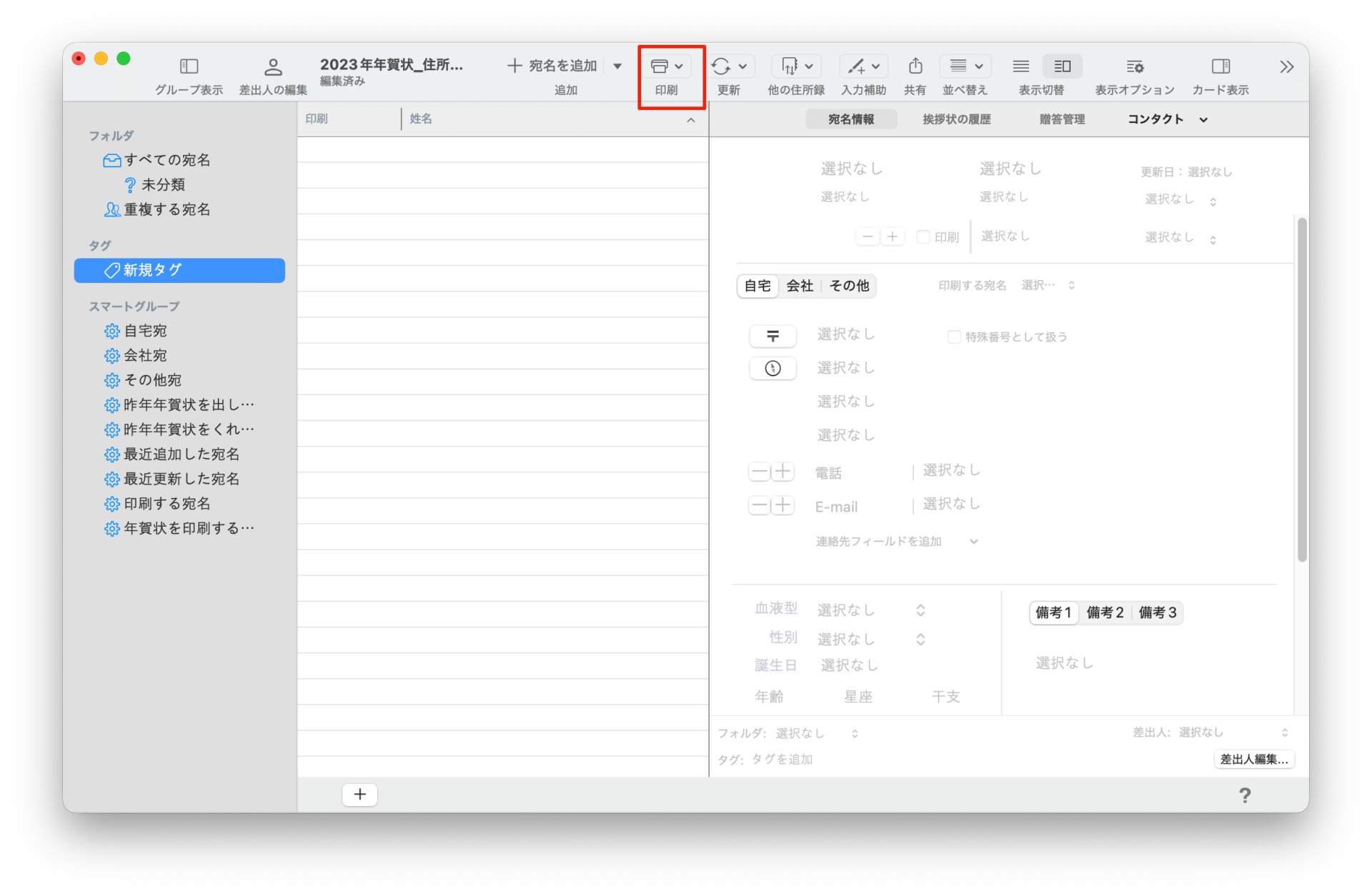
宛名職人の住所録を起動します。印刷アイコン赤枠個所をクリックします。
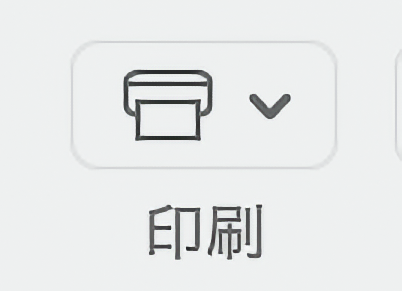
このアイコンです。
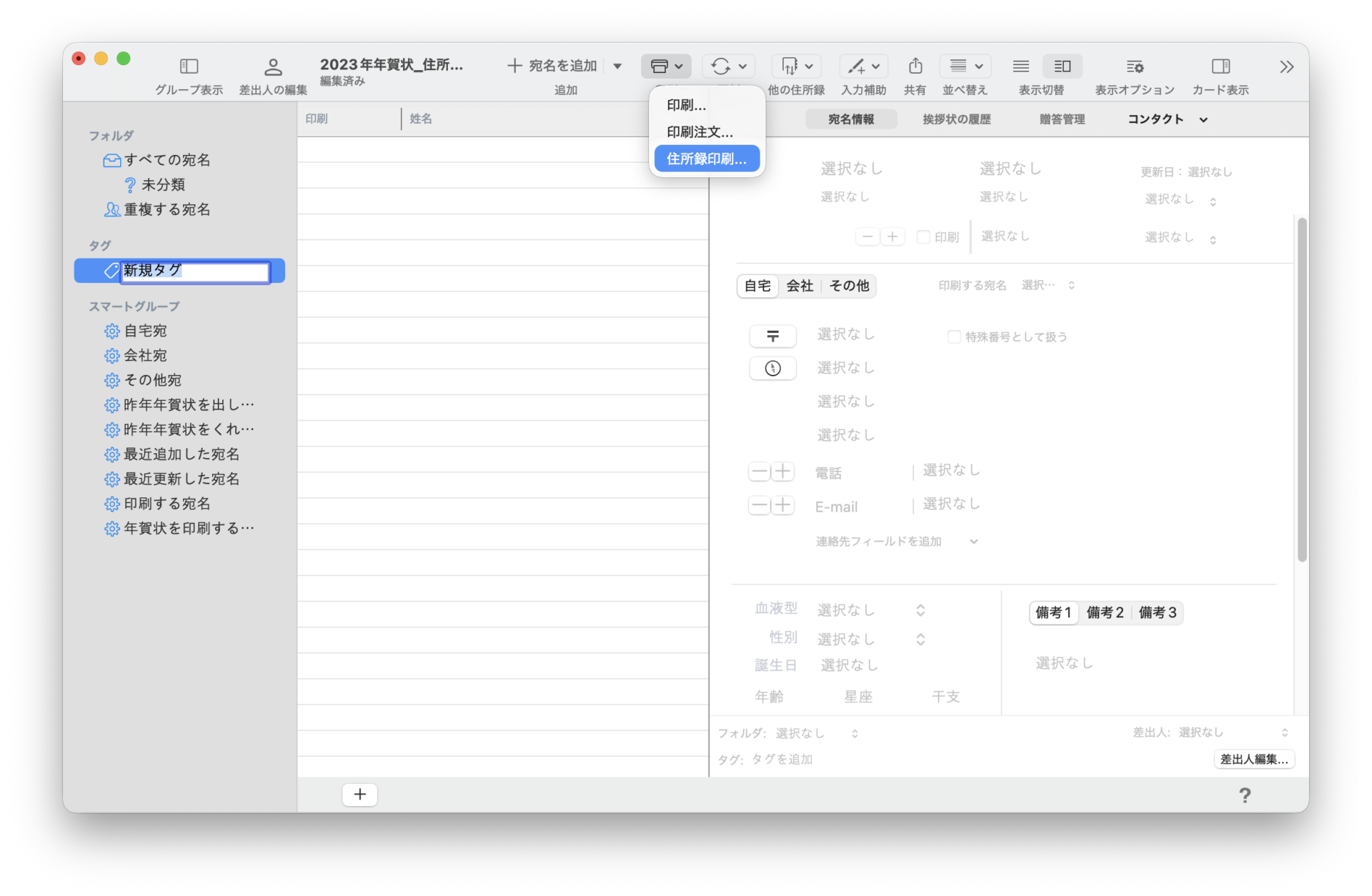
印刷メニューが表示されますので、住所録印刷をクリックします。
住所録印刷画面が表示されますので、印刷ボタンをクリックします。
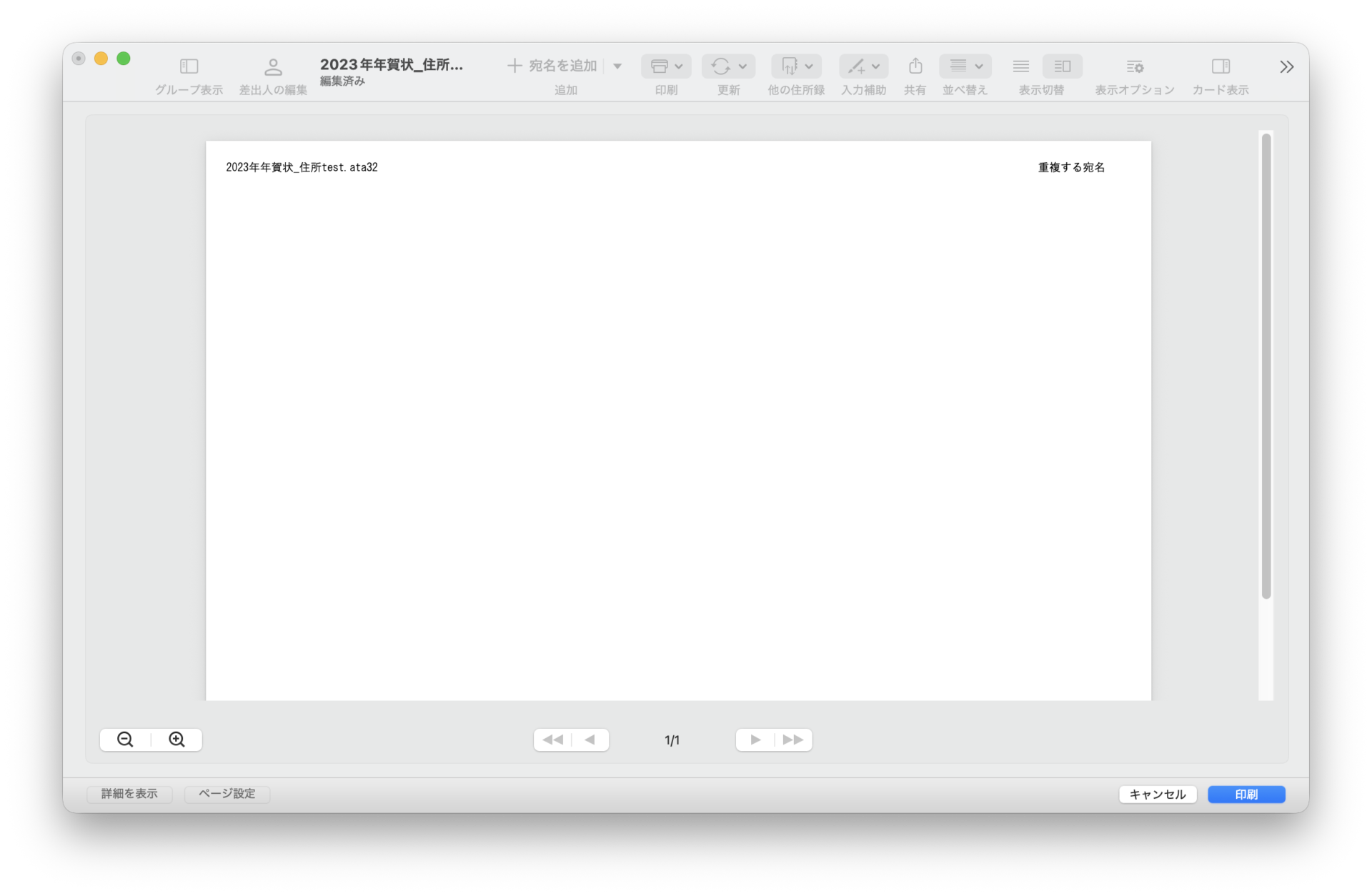
印刷メニューで印刷をクリックするとスタートパネルが開きます。
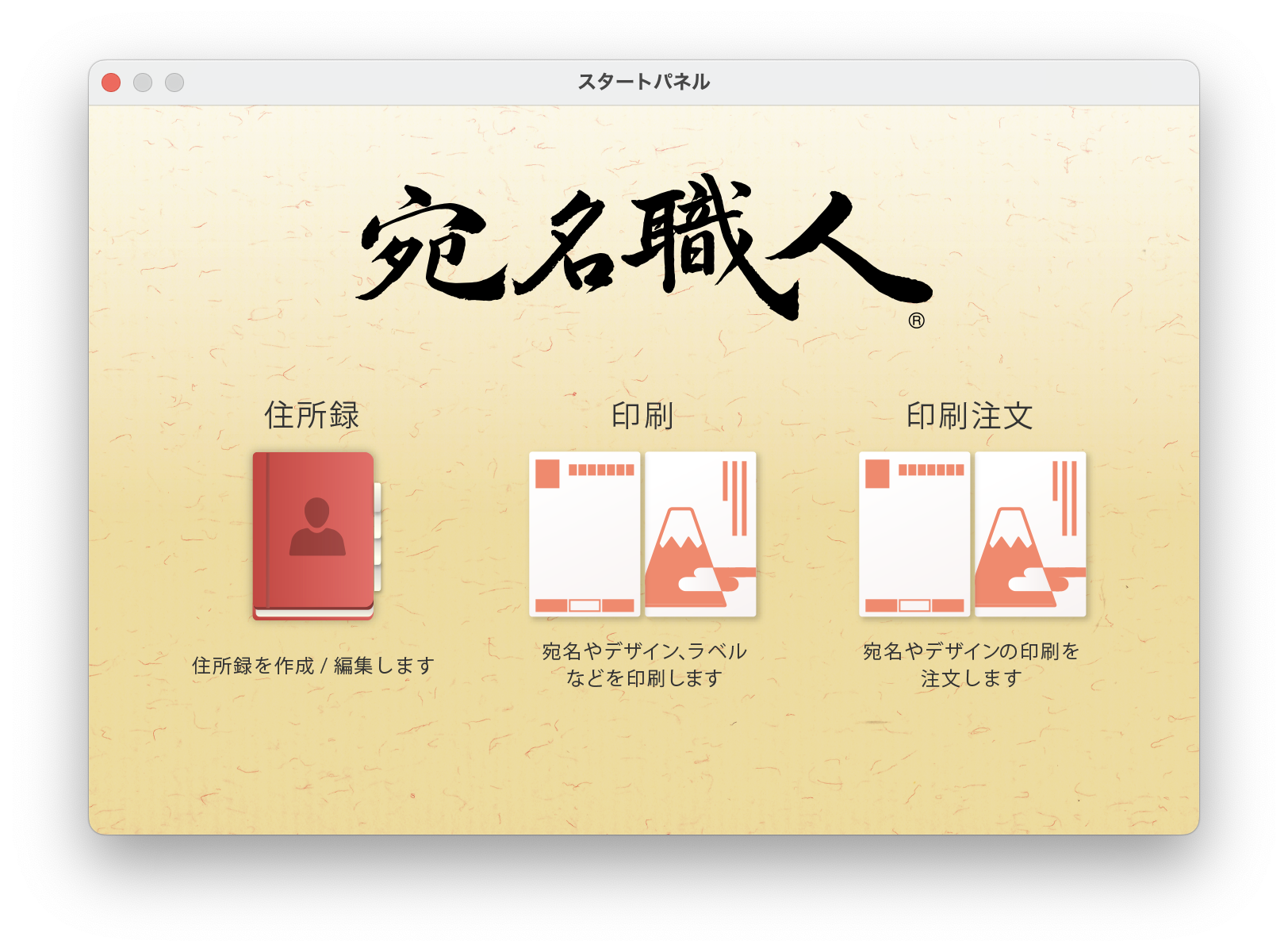
ここから住所録を開いて宛名印刷ができます。
 macの年賀状ソフト宛名職人の使い方
こんにちは。
macライフのあんちゃん13です。
自称宛名職人のアンバサダーのあんちゃん13です。
スポンサーリンク
宛名職人の住所録を起動します。印刷アイコン赤枠個所をクリックします。
このアイコンです。
印刷メニューが表示されますので、住所録印刷をクリックします。
住所録印刷画面が表示されますので、印刷ボタンをクリックします。
印刷メニューで印刷をクリックするとスタートパネルが開きます。
ここから住所録を開いて宛名印刷ができます。
コメント