
こんにちは。

macライフのあんちゃん13です。
ソースネクストeSHOPさんから「宛名職人(Mac版)」最新版へのバージョンアップ手続きが完了いたしました。」のメールを受信しました。
速攻でバージョンアップしました。
メール本文に記載のバージョンアップの方法
パソコンをインターネットに接続の上、「宛名職人(Mac版)」を起動し、
表示される画面の指示に従ってバージョンアップしてください。
宛名職人 Ver.33 アップグレード版 自動バージョンアップサービス(自動課金) 1個 3,280円です。
宛名職人V32を起動
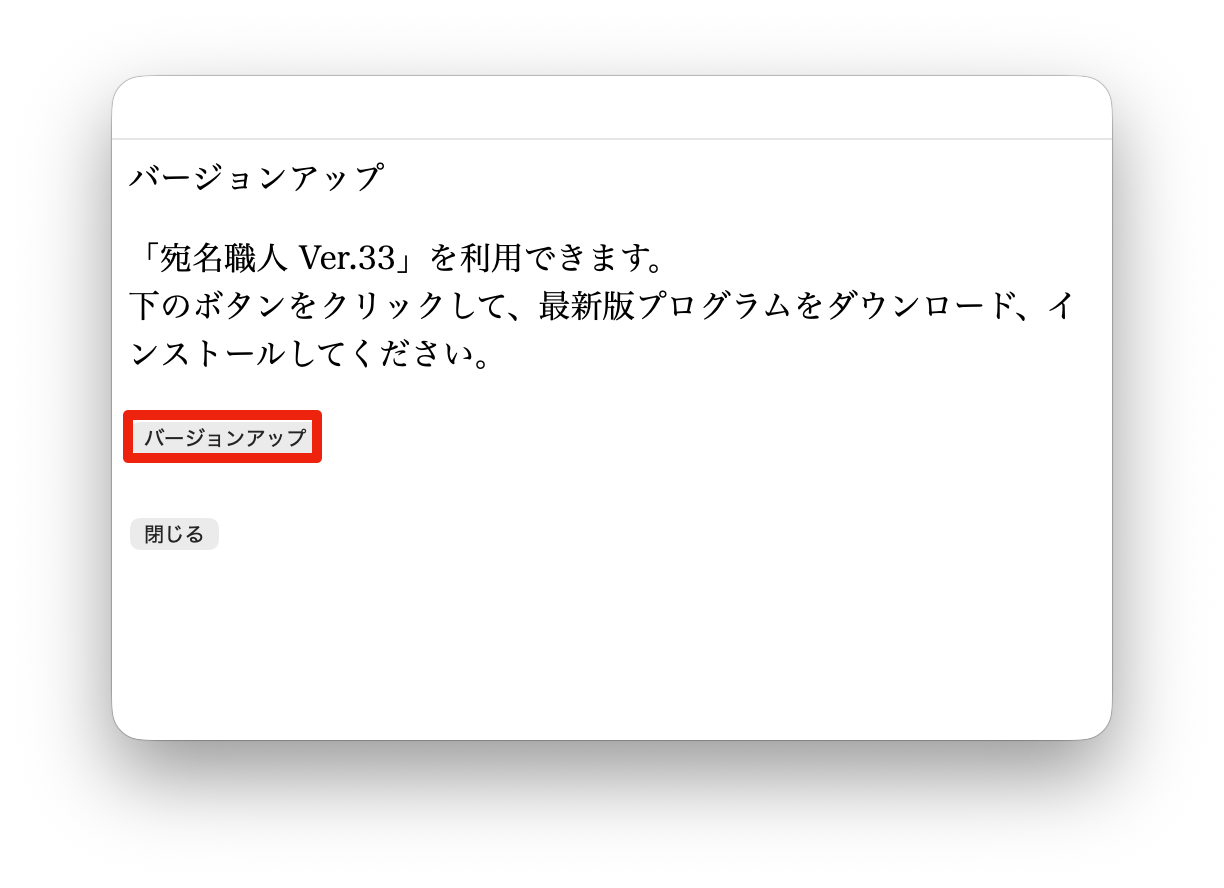
宛名職人V32を起動すると以下の画面が表示されますので、「バージョンアップ」をクリックします。
インストールファイル「ATENA330001.dmg」がダウンロードされます。
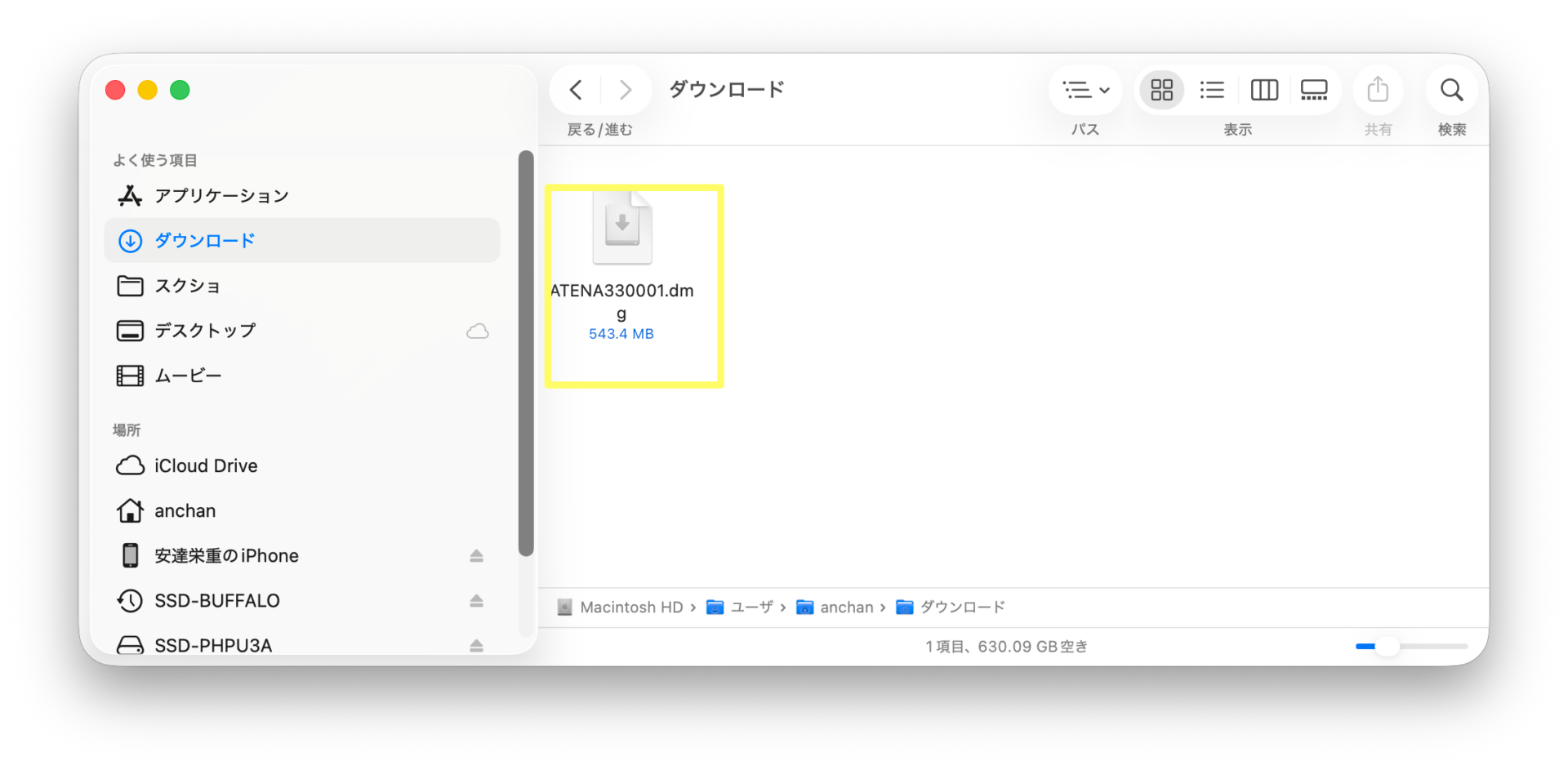
ダウンロードされたインストールファイル「ATENA330001.dmg」をダブルクリックするとインストーラーが起動します。
宛名職人インストーラー起動
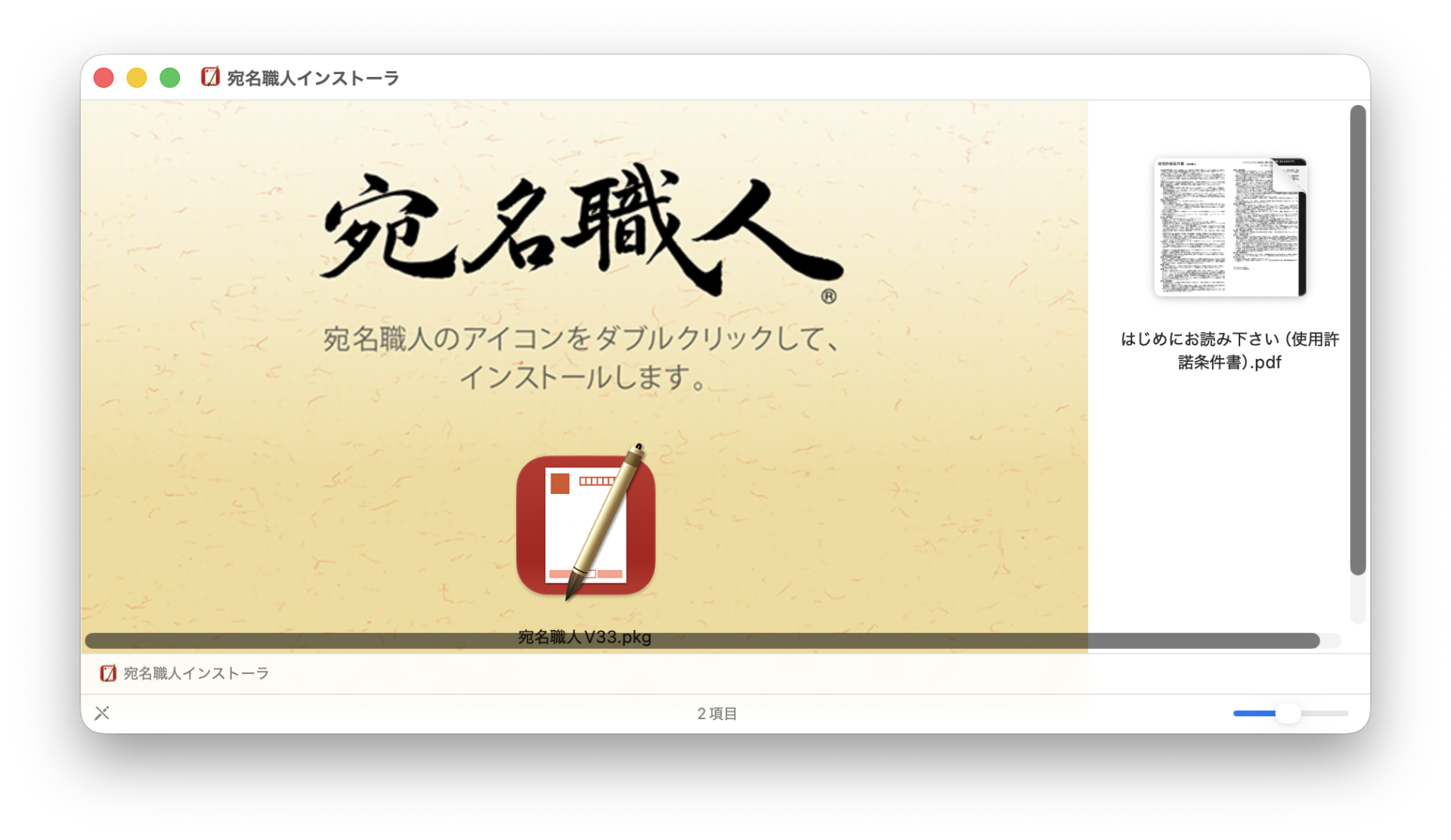
指示通り「宛名職人」のアイコンをダブルクリックします。
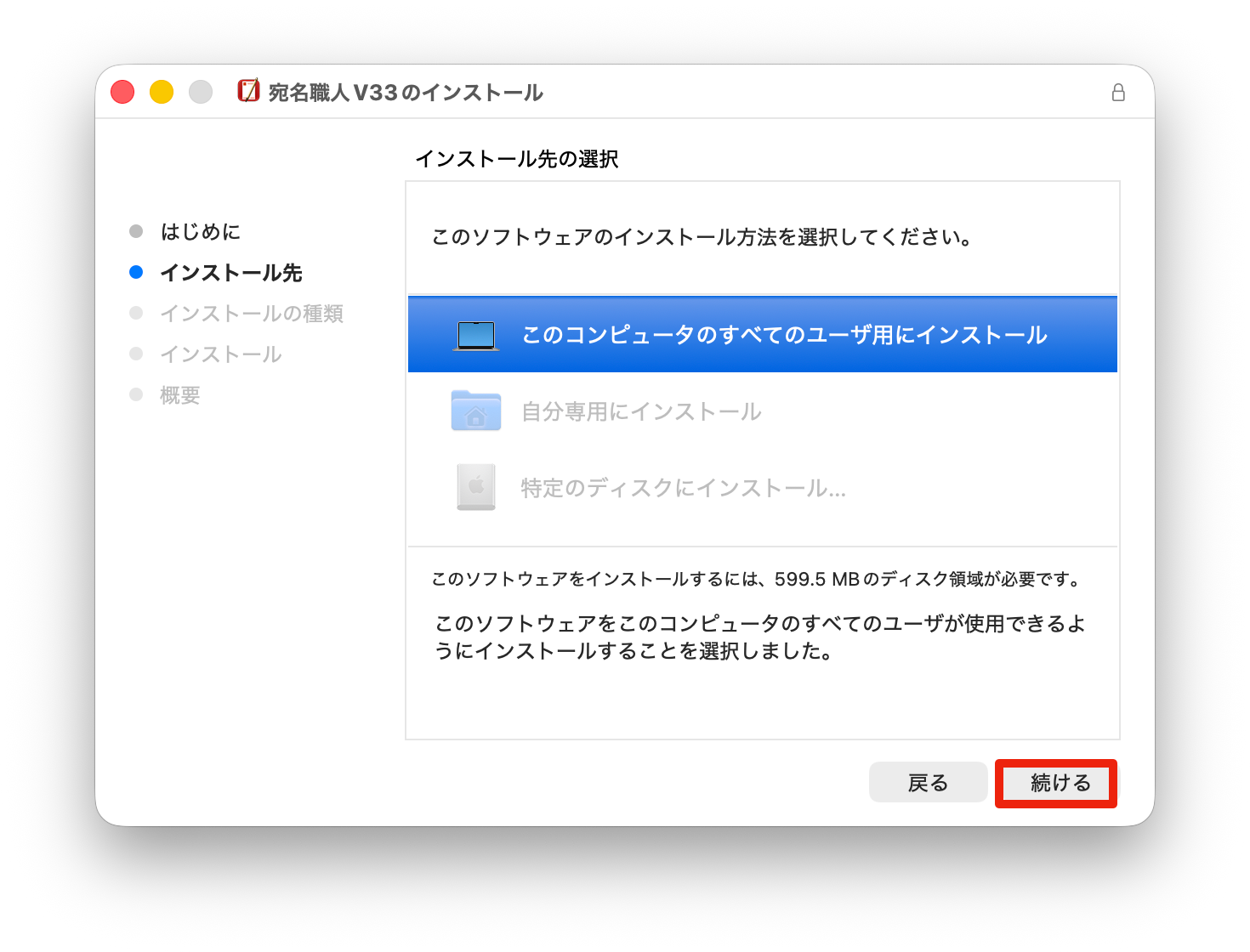
インストール先を選択(初期選択状態でOKです。)して、「続ける」ボタンをクリックします。
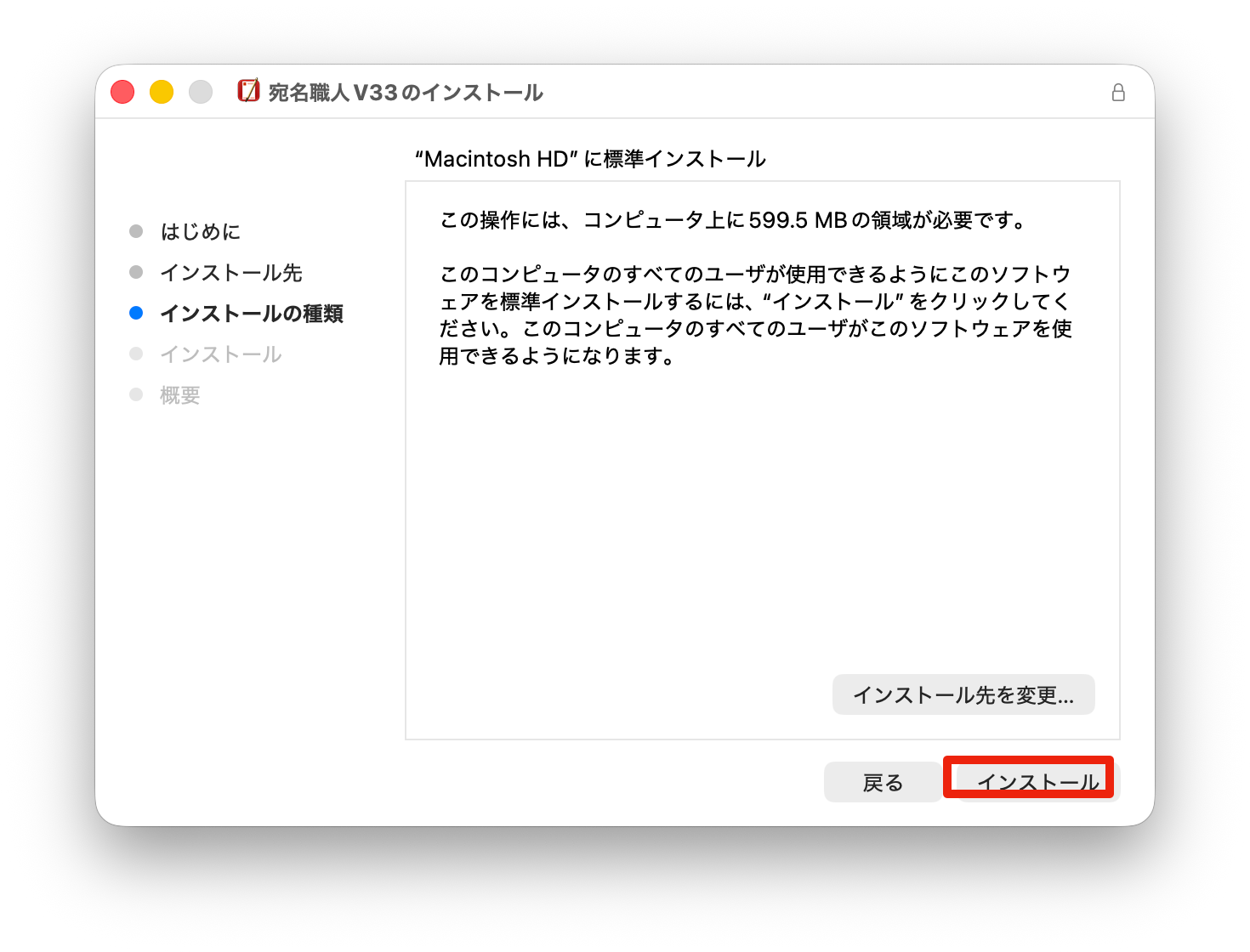
画面右下の「インストール」ボタンをクリックします。
インストールが始まります。
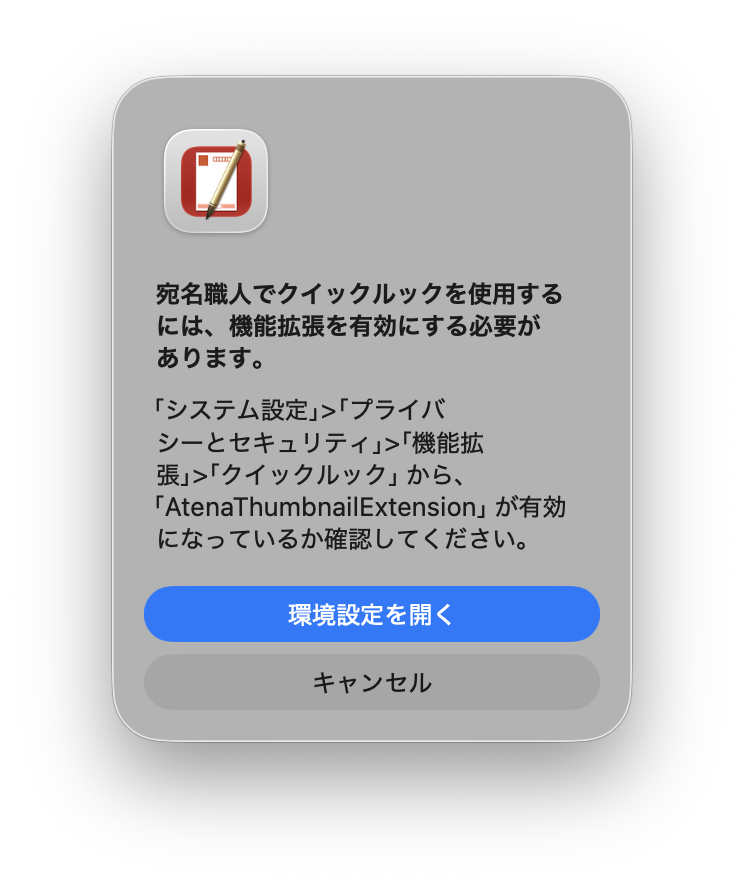
インストールが完了するとシステム設定を開くよう要求されます。
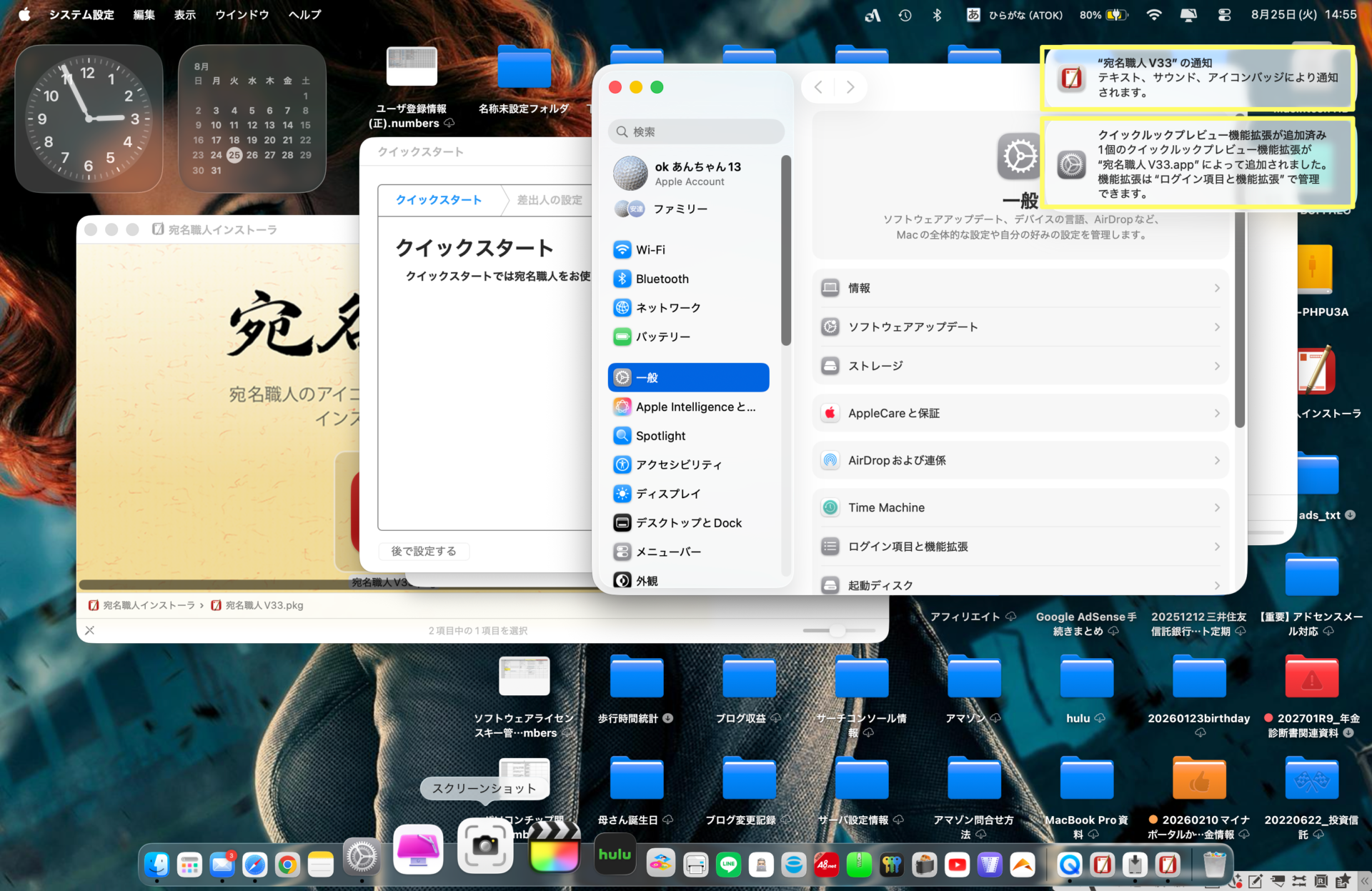
デスクトップの右上にバッヂが2つ表示されます。
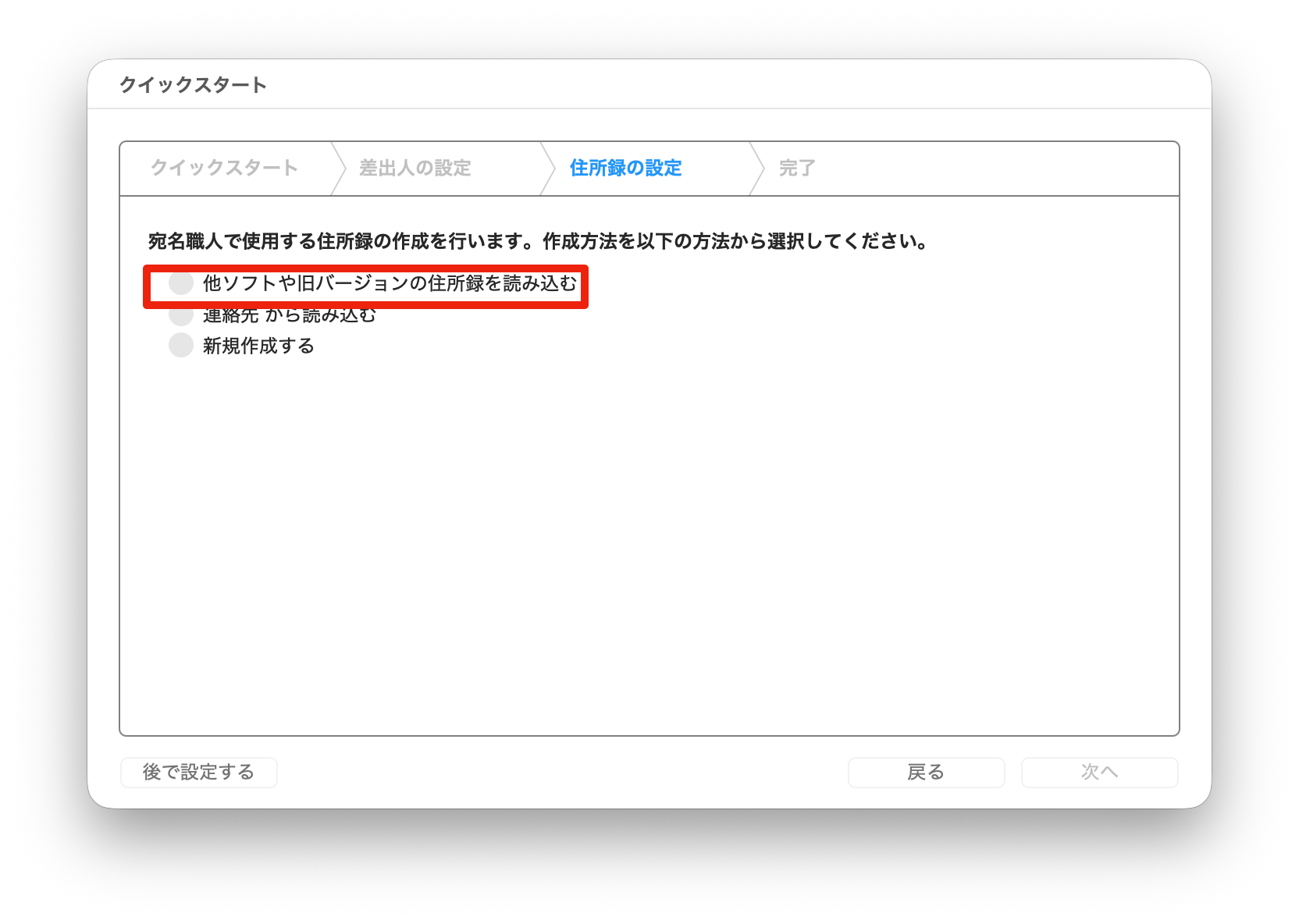
住所録の設定
「他ソフトや旧バージョンの住所録を読み込む」を選択します。
「次へ」のボタンをクリックします。
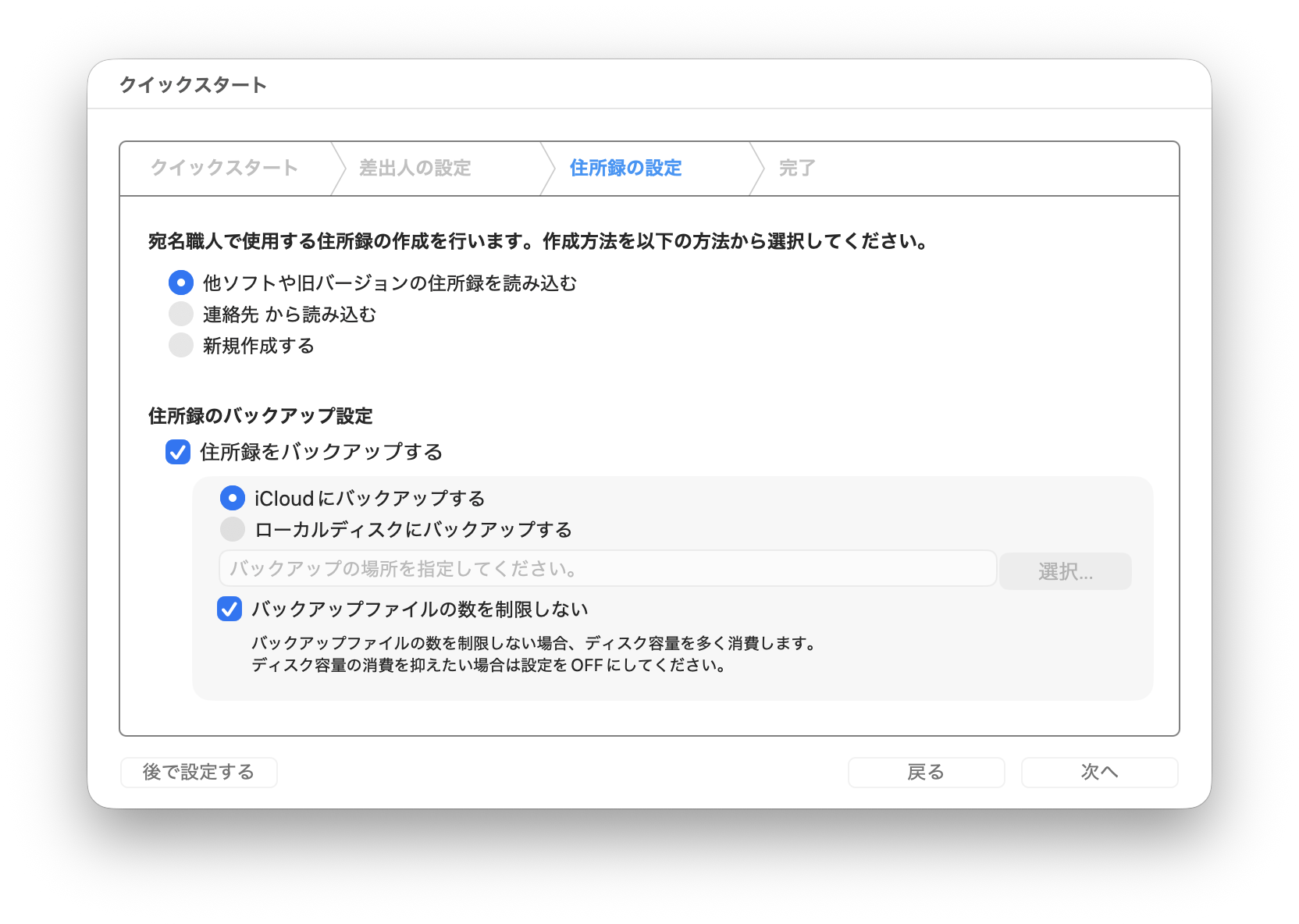
バックアップの設定
バックアップ先として「iCloud」または「ローカル」を設定します。
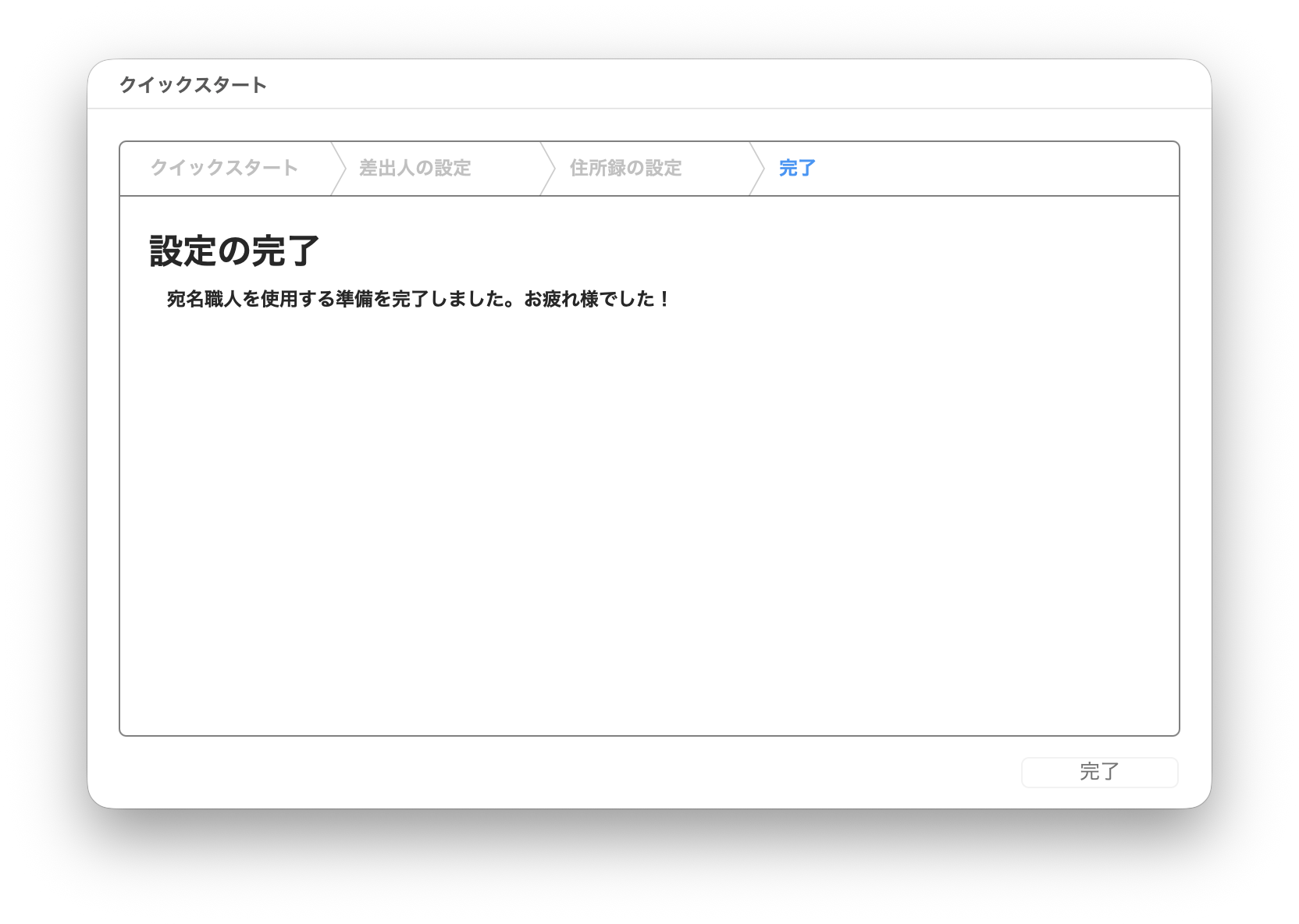
設定の完了
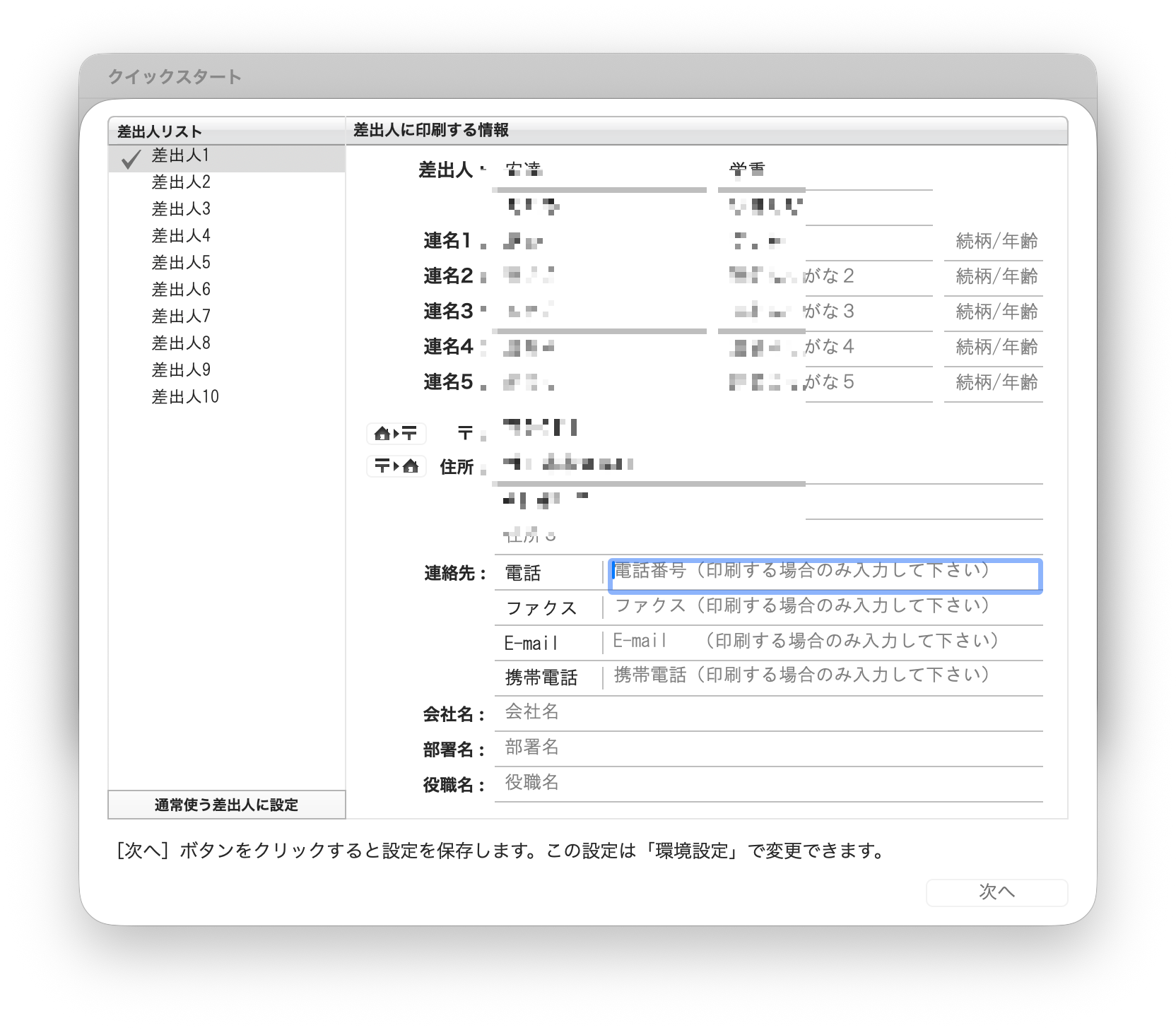
宛名職人の初期設定
宛名職人の初期設定で差出人の情報を入力します。
以上終了

さー宛名職人V33を起動しましょう。
一通り、動作確認して正常に動作することを確認しました。

来月2026年9月にリリース予定のmacOS27(GoldGate)の動作確認もしますので、お任せ下さい。

宛名職人V33のファースト・インプレッション

動作「OK」操作方法は変化なし。
まー当たり前ですね。
いずれにしても、安定して動作してくれれば良いのです。
余談ですが、macライフのあんちゃん13は、2027年の年賀状で、年賀状じまいをするつもりです。

コメント