

こんにちは。

macライフのあんちゃん13です。
macのファイルでは、
ひな形設定と
ロックの設定ができます。
【ひな形設定】
ひな形設定をすると設定したファイルがひな形となって、ファイルをダブルクリックするとファイル名に「コピー」が付いたファイルを作成します。
毎月や毎年使う様式に設定して使うと良いでしょう。
【ロック設定】
ロック設定をするとファイルを開いたときに編集しようとするとダイアログが表示されてすぐに編集できません。
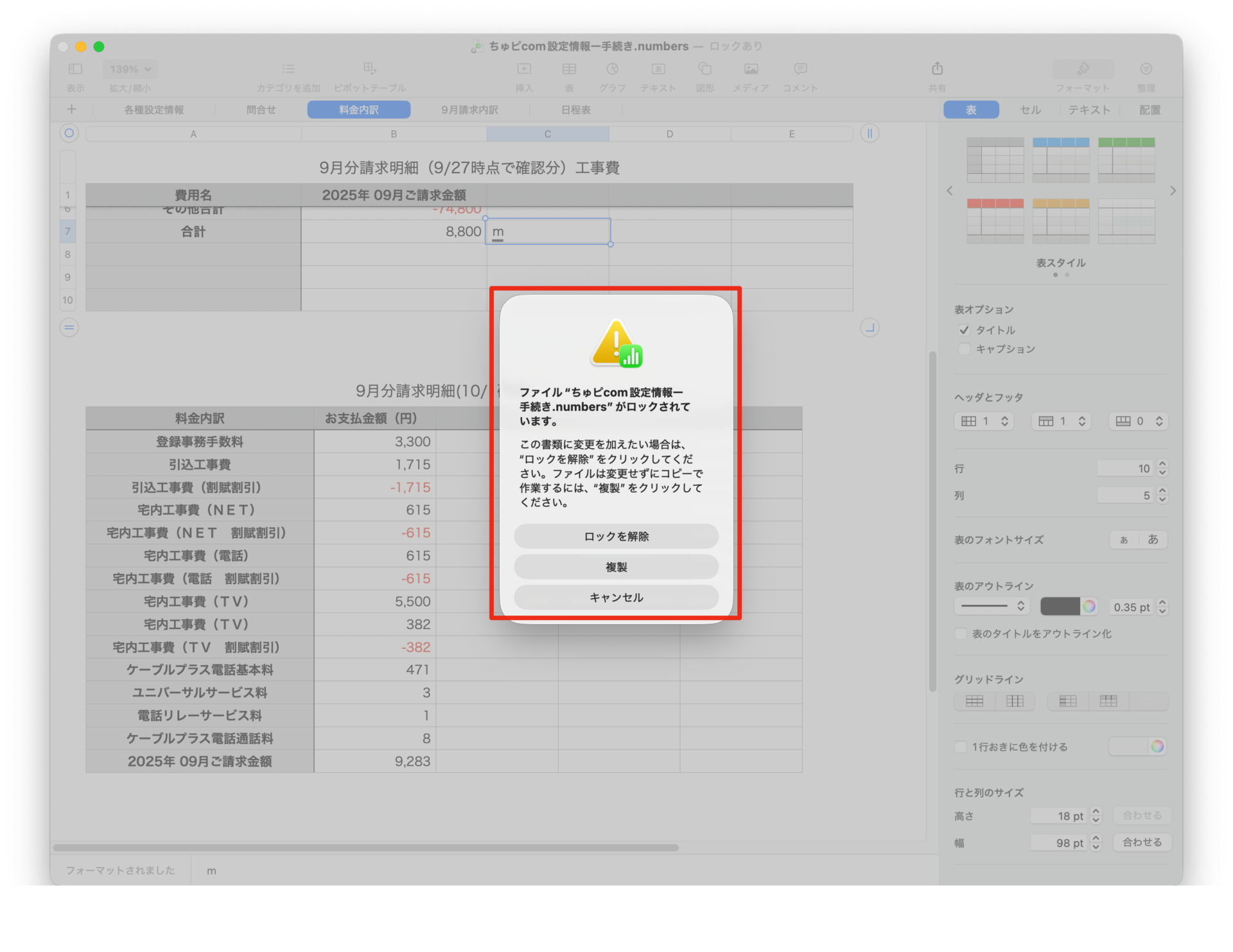
内容を変更したくないときに設定すると良いでしょう。
ひな形とロックの設定方法
設定方法は3種類の方法があります。
ファイルを選択して
①「command」と「I」を押します。
または②右クリックして、「情報」を選択します。
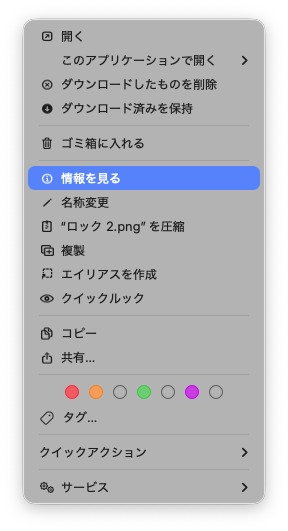
または③メニュー>ファイル>情報を見る
以下のWindowが表示されます。
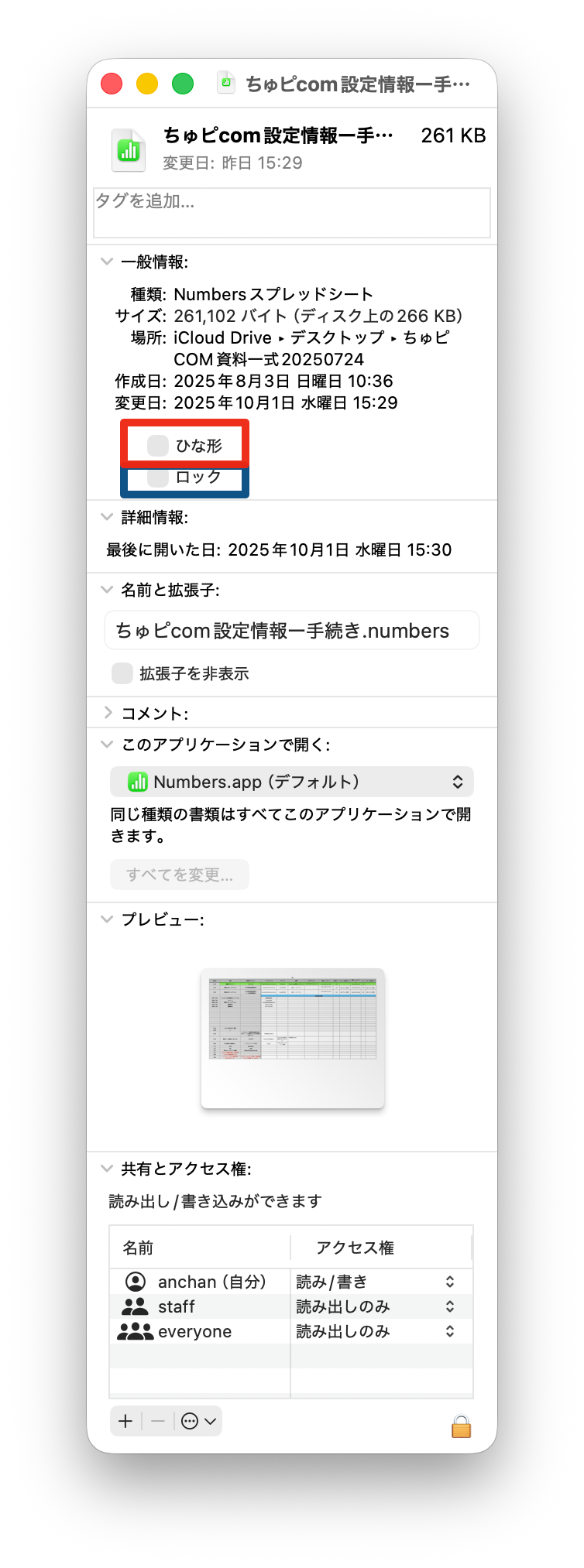
赤枠のチェックボックスをチェックすると「ひな形ファイル」として設定されます。
青枠のチェックボックスをチェックすると「ロックファイル」として設定されます。
使ってみると、結構便利です。

コメント