

こんにちは。

macライフのあんちゃん13です。
【対応OS】

Windowsでもmacでもどちらでも使えます。

mac版無料トライアル
無料トライアルと有料では、何が違うんだろう。

無料と有料の違いは、有料は、ダウンロードする動画の回数は無制限です。
無料トライアルはダウンロードできる回数が3回という制限があります。

機能の違いはありません。
公式ダウンロードサイトをクリックします。
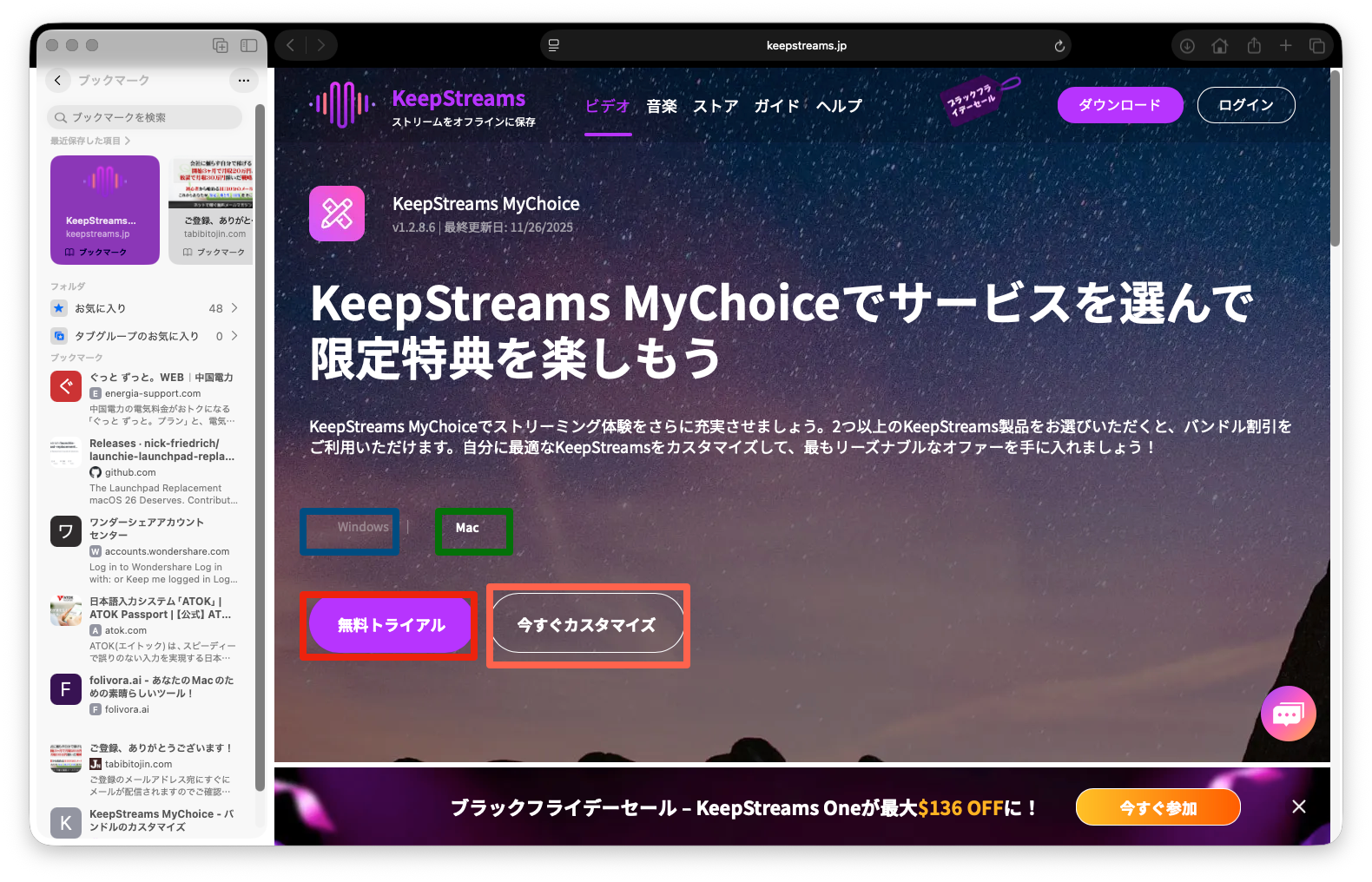
赤枠個所の「無料トライアルボタン」をクリックします。
ダウンロードが始まります。

ダウンロードフォルダに「keepstreams_1286.dmg」ファイルができます。
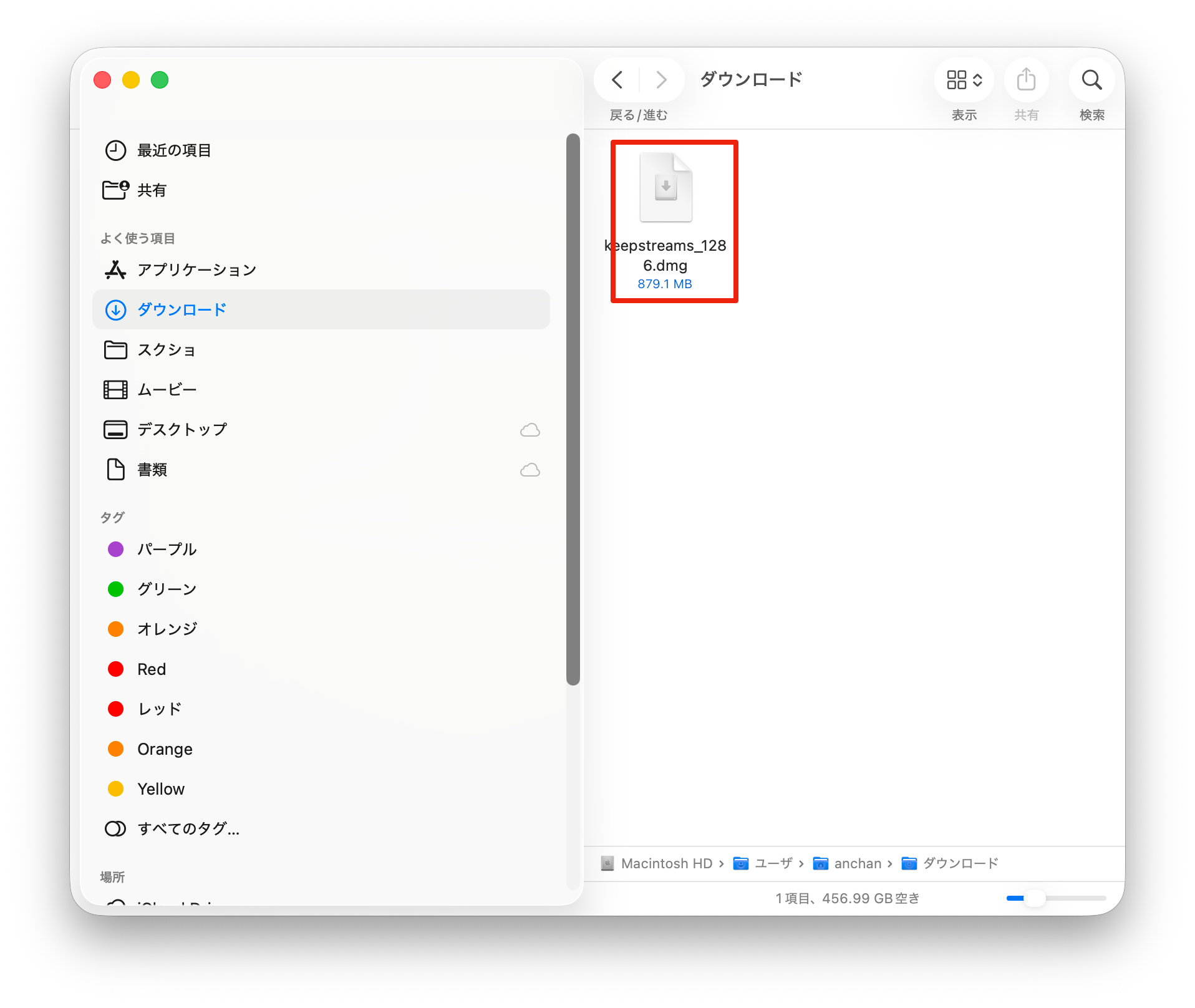
「keepstreams_1286.dmg」ファイルをダブルクリックします。
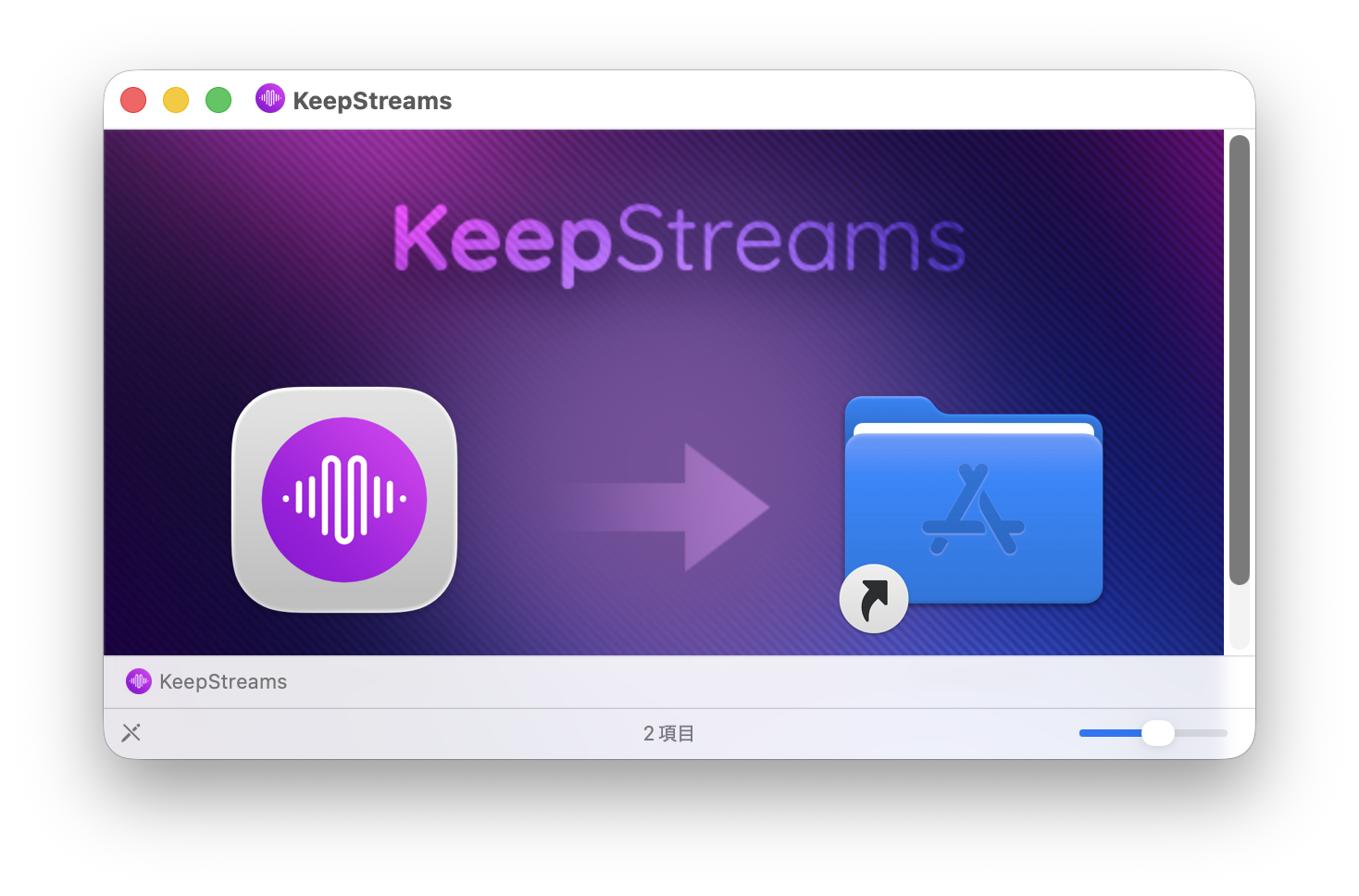
インストール画面が起動しますので、左のアイコンを右のフォルダにドラッグします。
スポンサーリンク
KeepStreamsの使い方
以下のリンクから公式の操作ガイドをご覧下さい。

アプリケーションフォルダにあるKeepStreamsのアイコンをダブルクリックします。
無料トライアル画面起動
無料トライアル画面が起動しますので、画面右下のオレンジのボタン「無料体験」のボタンをクリックします。
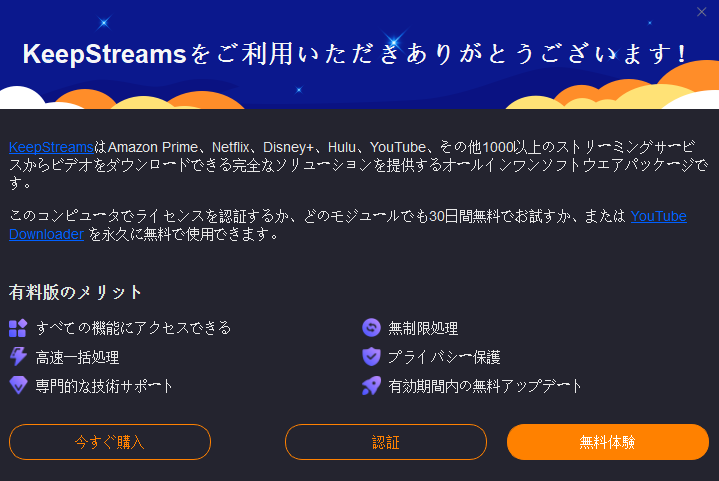
購入画面が表示されますが、右下のオレンジのボタン「スタートKeepStream」のボタンをクリックします。
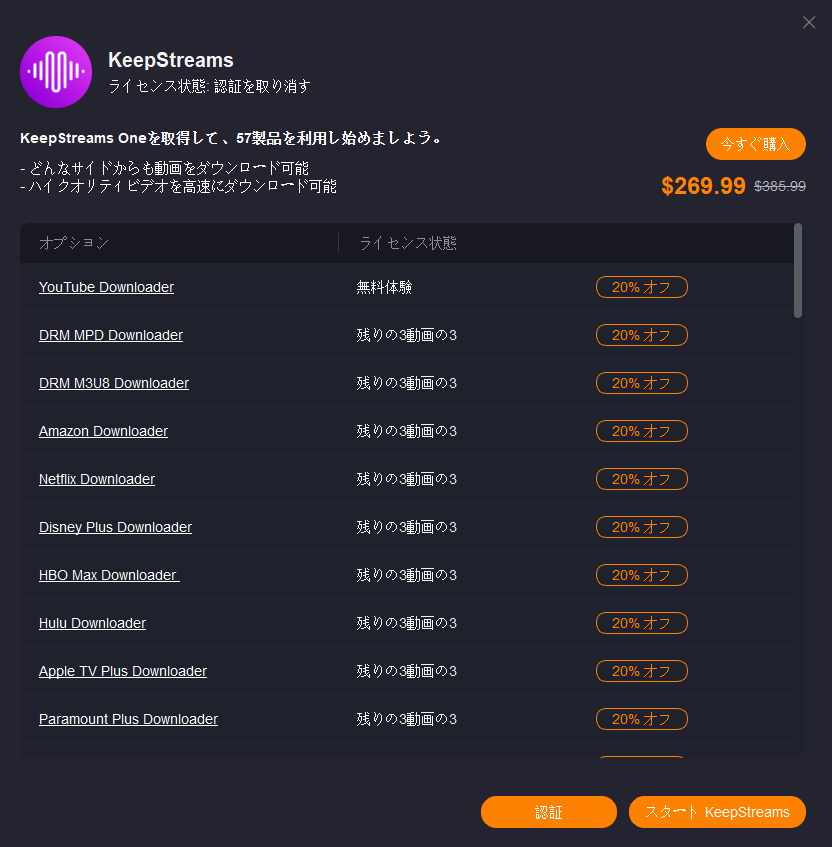
KeepStreamsは完全日本語対応です。
日本語に設定を変更
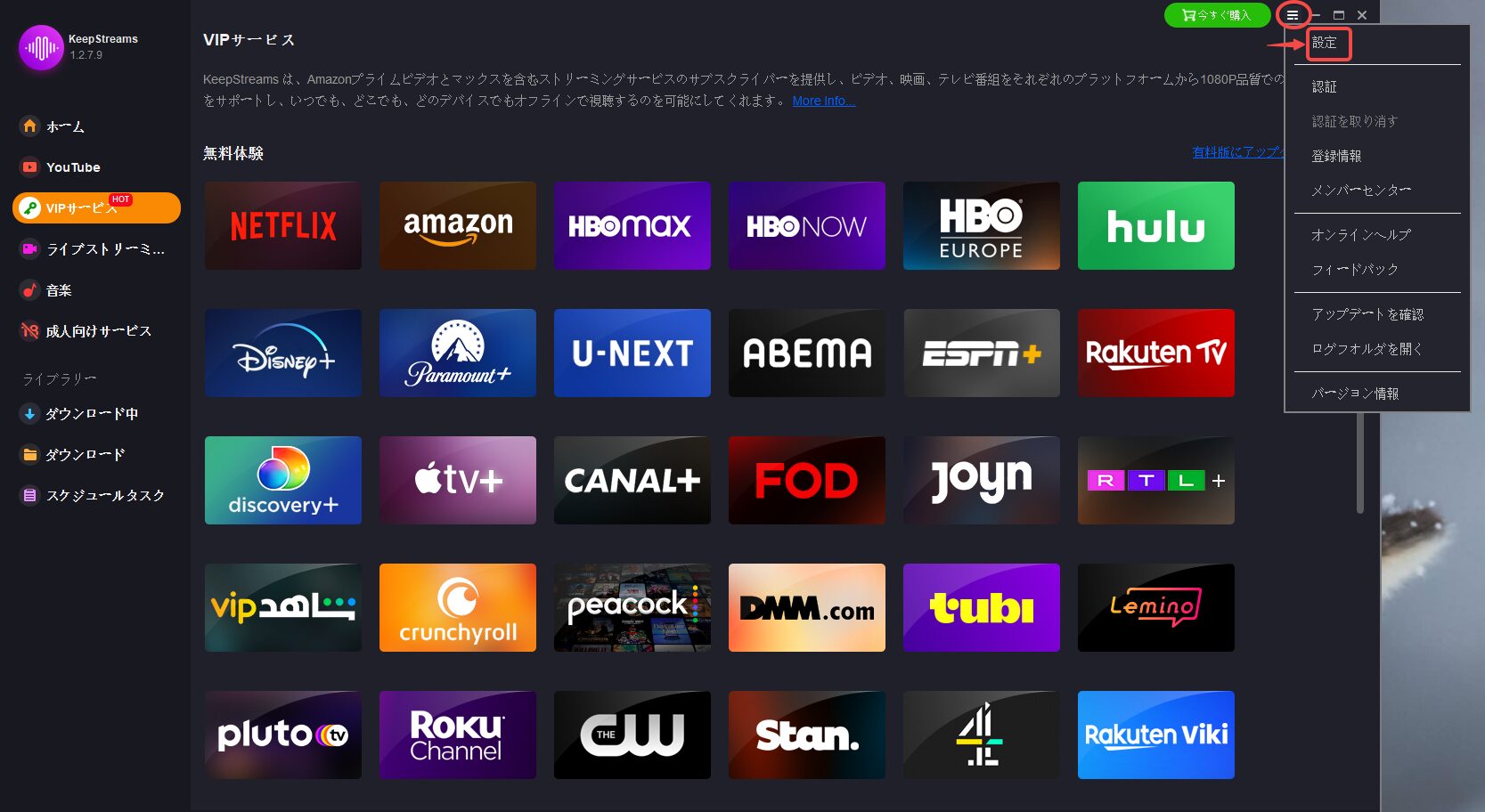
画面右上の赤枠個所の「設定」ボタンをクリックします。
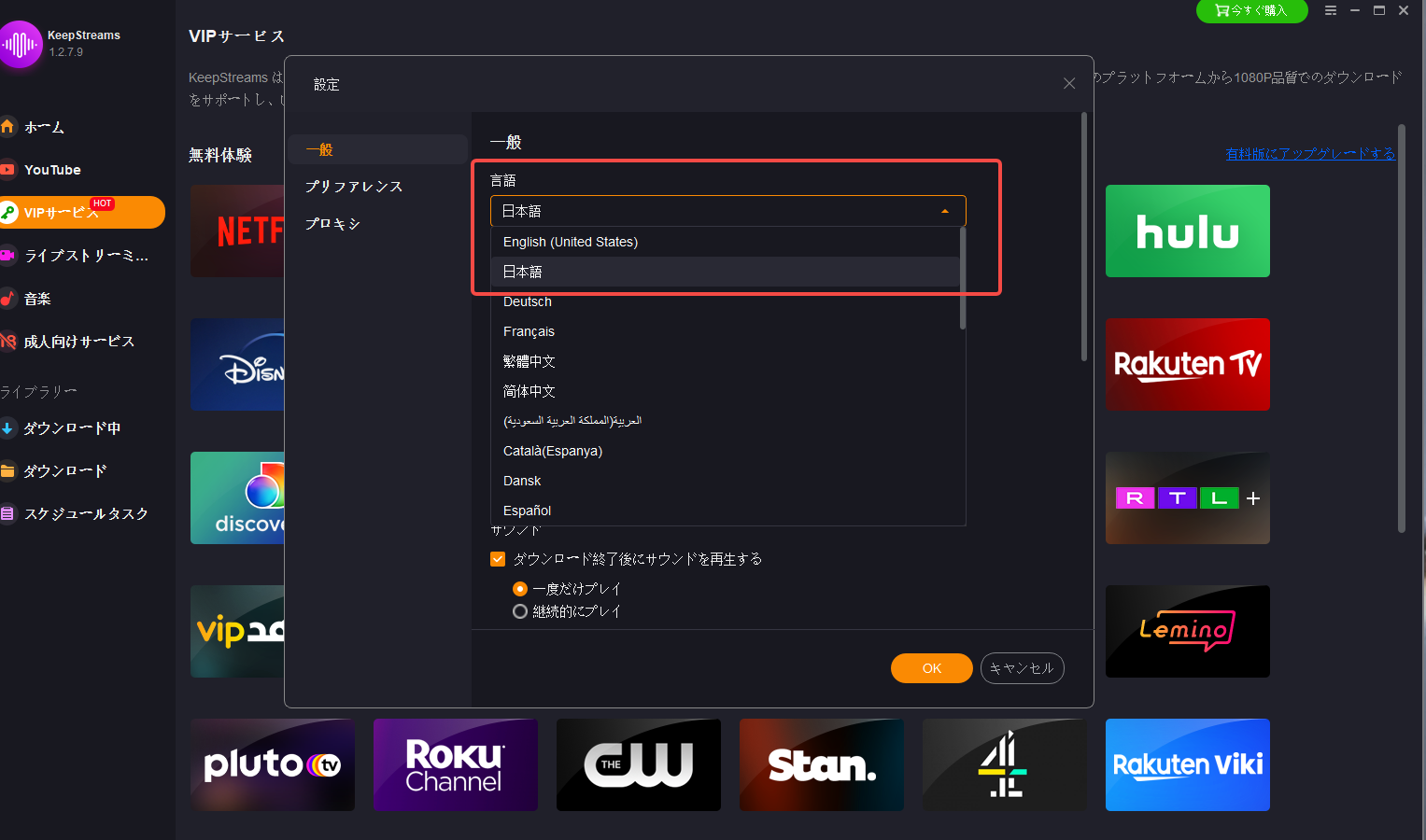
言語の設定画面が表示されますので、「日本語」を選択して、右下のオレンジの「OK」ボタンをクリックします。
画面の表示が日本語になります。
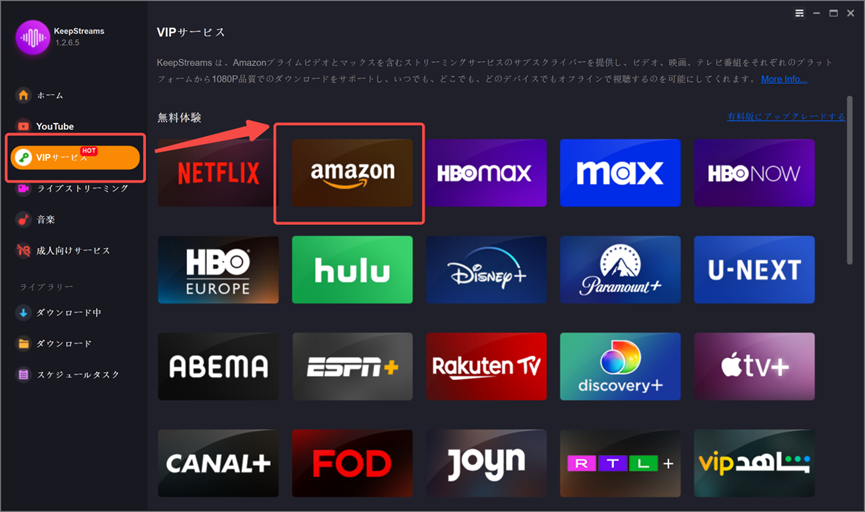
アマゾンプライムからワンピースをダウンロードする例です。
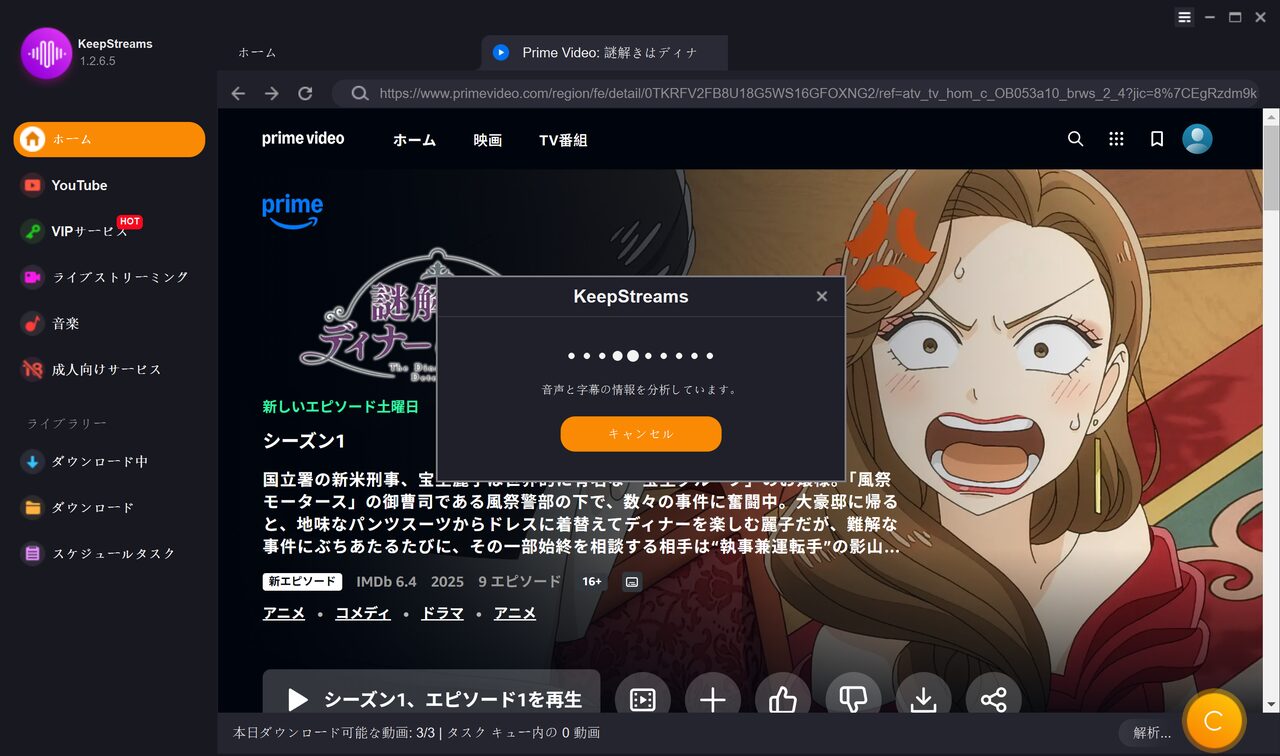
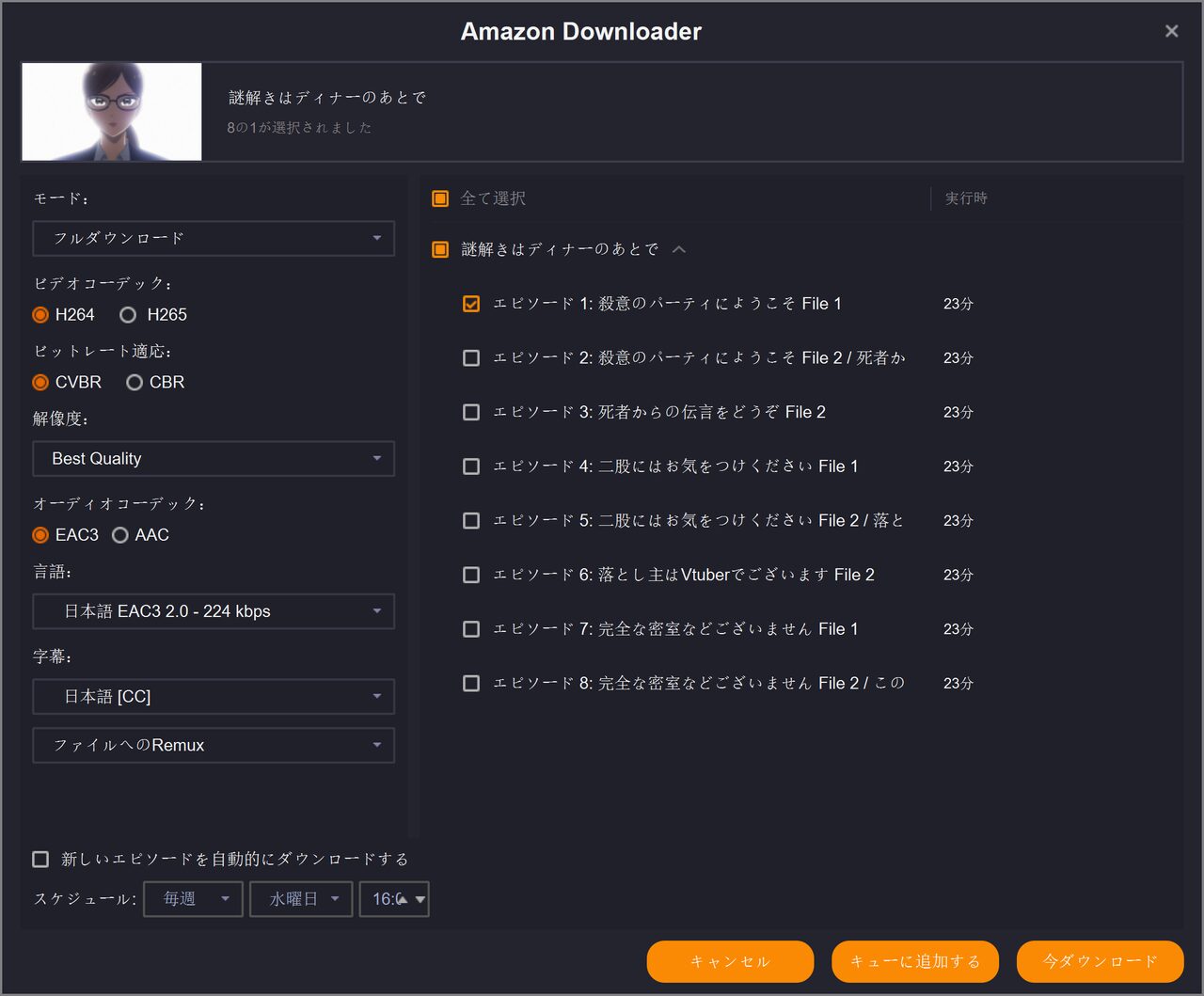
エピソードが表示されますので、ダウンロードしたいエピドートを選択して、ダウンロードボタンをクリックします。
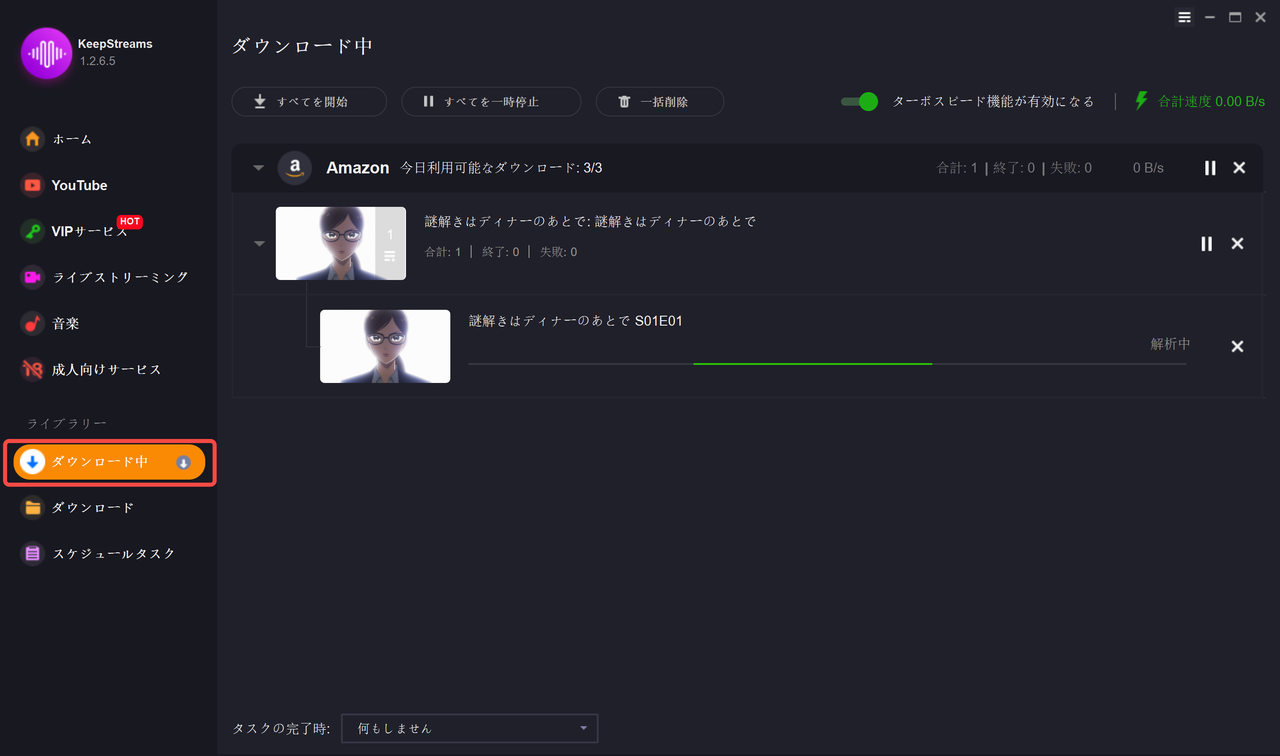
ダウンロードの状況が表示されますので、ダウンロードが終了するまで、待ちます。
スポンサーリンク


コメント