

macの使い方⑧でmacのアプリの起動方法は3種類
Macでアプリを最も速く開く方法は、Dockでアプリのアイコンをクリックすることです。 Dockにアイコンがない場合でも、Macではほかの方法でアプリを開くことができます:
DockのLaunchpadアイコン をクリックしてから、アプリのアイコンをクリックします。
こんにちは。

macライフのあんちゃん13です。
macのアプリの起動方法は3種類あります。
macの使い方⑧でmacのアプリの起動方法は3種類
スポンサーリンク
①Dockのアイコンをクリック
Dockにあるアプリのアイコンをクリックします。
Dockの説明

Dockは、3つの領域に分かれています。
赤枠内:アプリのアイコンをLunchiPadまたはFinderからドラッグ&ドロップしてDockからアプリを起動できるようにします。
オレンジ枠:最近起動したアプリのアイコンが表示されます。
青枠:ゴミ箱専用の領域です。
Dockにアプリアイコンを追加したい場合
アプリのアイコンをLunchiPadまたはFinderからDockの枠内にドラッグ&ドロップします。
②Lunchipadローンチパッドから起動する
Lunchipadローンチパッドは、macOSTahoe26でなくなりました。
DockにあるLunchipadのアイコンをクリックします。

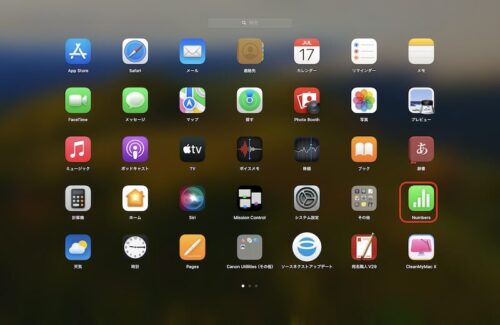
mac内にあるアプリは、この中にアイコンが表示されます。
起動したいアプリのアイコンをクリックするとアプリは、起動します。
③Finderからアプリを起動する
Finderを起動します。
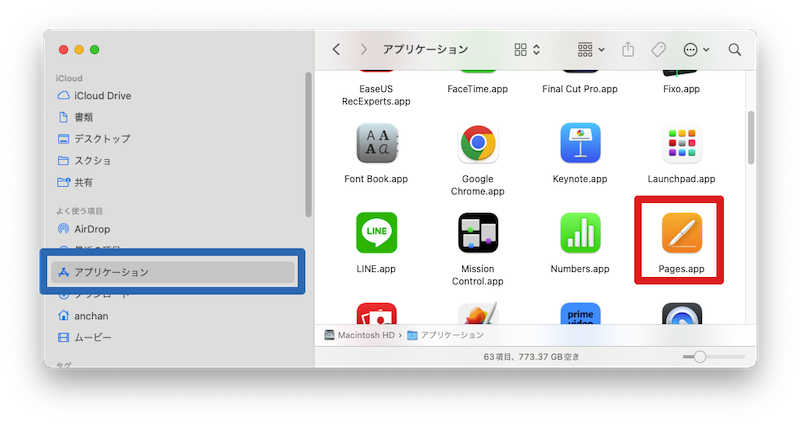
サイドバーから「アプリケーション」(青枠部分)をクリックします。
右側にmac内にあるアプリのアイコンが表示されますので、起動するアプリのアイコンをダブルクリックします。
このスクショでは赤枠のPagesページズを起動する例です。
スポンサーリンク
コメント