


macのATOK36エイトックで左右矢印キー←→で変換する注目文節を変更する設定手順 | macライフ
macの日本語入力ATOKエイトックが使えなくなったときの対処方法
帰ってきたmacのローンチパッド

macOS 26 TahoeでLaunchpadがなくなって困っていませんか?
BuhoLaunchpadなら、あのシンプルな使い勝手がそのまま戻ってきます。
おなじみのLaunchpadが復活した!macOs Tahoe 26で廃止されたLaunchpadを
再現したMac用アプリです。
7日間の無料トライアル、ご購入は「buhoLaunchipadブホローンチパッド公式サイト」から

buhoLaunchipadブホローンチパッド公式サイト

macのATOK36エイトックで左右矢印キー←→で変換する注目文節を変更する設定手順

日本語入力

こんにちは。

チョキ

macライフのあんちゃん13です。

macのATOK36エイトックサポートのFAQを見てて、「FAQ053946」の設定をしたらできるようになりました。

ok

注目文節の文字の長さも「Shift+矢印←→」でできるようになりました。

【FAQ053946】

Q.推測候補が表示されているときに、[↓]キーで文節を確定できない。

A.1.ATOKが使用できる状態で、入力メニューをクリックし、[環境設定]を選択します。
ATOK 環境設定]が起動します。
2.[入力・変換]シートを選択します。
3.[設定項目]の[推測変換]を選択します。
4.[推測候補の自動表示]の[自動的に表示された候補を↓・↑キーで選択する]をクリックしてオフにします。
5.[OK]をクリックします。
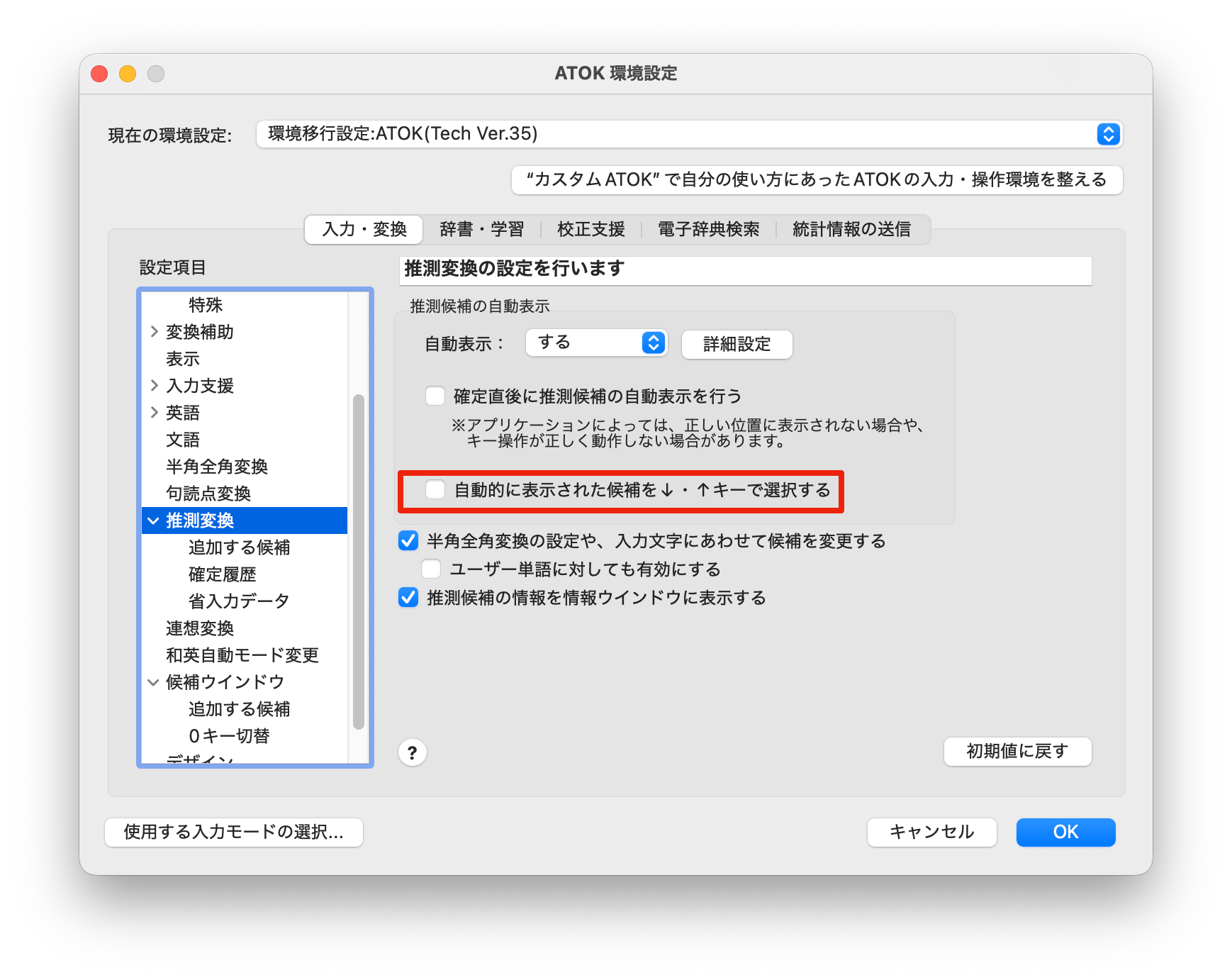
色々と設定を変更してみると、自分好みに使い易く設定できるんです。

まー最もどの設定で何がどうなるのかが分かりませんけど。

コメント

Back to top
タイトルとURLをコピーしました