

こんにちは。

macライフのあんちゃん13です。
MacBookで遊び始めて、早いもので、4年目になりました。
macでファイル管理をするには、Finderファインダーを使います。
このFinderファインダーの使い方に馴染めなかったのですが、最近になって、何となく、上手く使えるようになりました。
スポンサーリンク
【極意①】
フルダ間でファイルのコピーや移動をするときは、必ず、Finderファインダーを別のWindowで起動する。
よくあることで具体例を説明します。
【具体例】
インターネットからファイルをダウンロードします。
ダウンロードしたファイルを保存しておきたいことは、よくあることです。
その時は、ダウンロードしたファイルを保存するために新しくフォルダを作成することが普通のことです。
まず、Dockから①Finderファインダーを起動します。
次に②保存用で作成していたフォルダをダブルクリックして開きます。
最初に起動したFinderファインダーのサイドバーのダウンロードをクリックします。
ダウンロードされたファイルがありますので、保存用のフォルダにドラッグ&ドロップします。
macライフのあんちゃん13の使い方の具体例
macライフのあんちゃん13は、ユーチューブで動画を見てて、良いと思った動画は、ダウンロードしてMacBookのデスクトップにユーチューブ動画コレクションと言うフォルダを作って、そのフォルダの中に動画のタイトルのフォルダを作って保存・整理しています。
ユーチューブ動画コレクションフォルダ右側のフォルダを開いて、その中にあるキイハンターと言う左側のフォルダを別のフォルダで開きます。
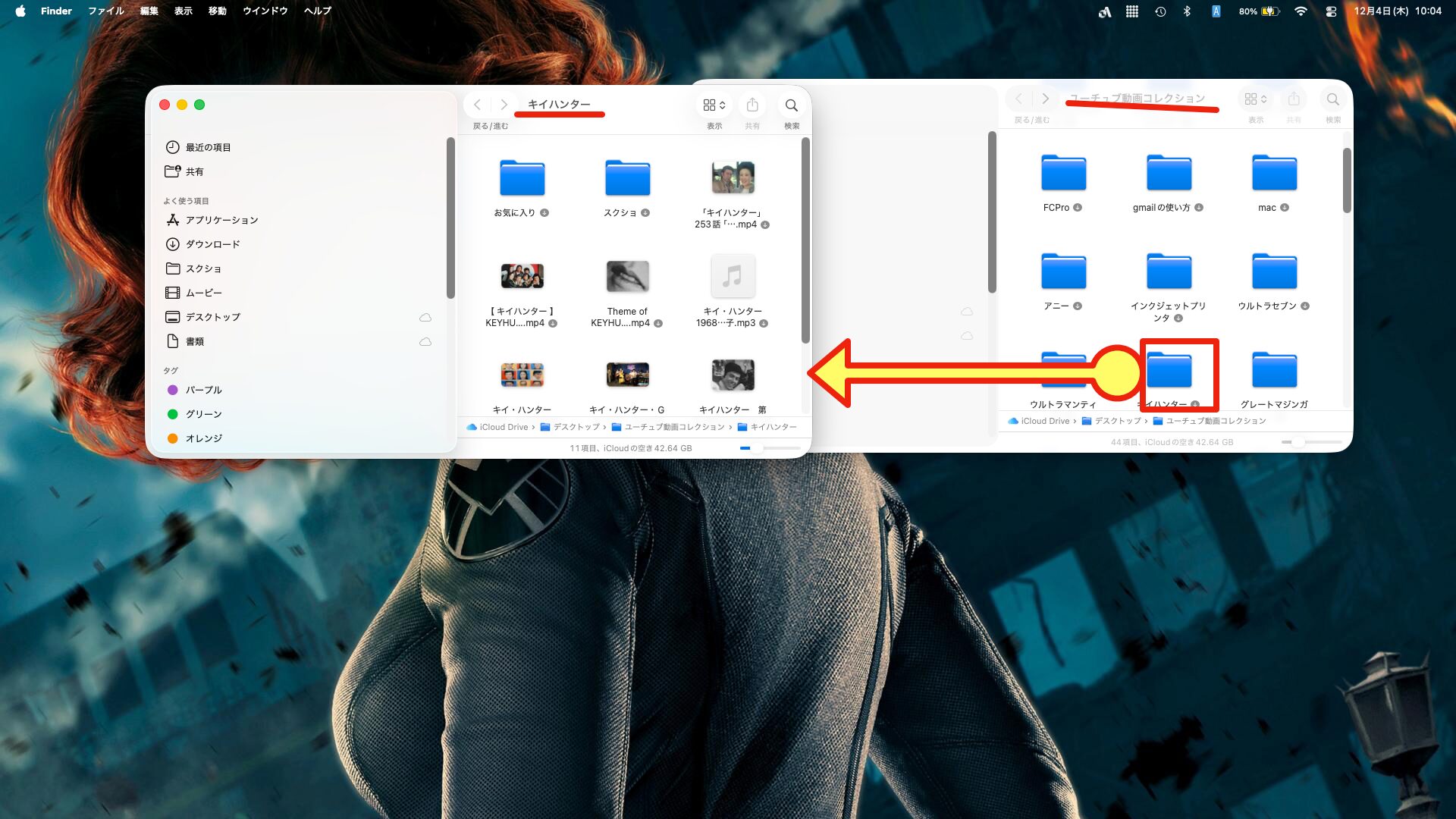
保存場所は、左側のフォルダなので、右側のフォルダのサイドバーのダウンロードをクリックします。
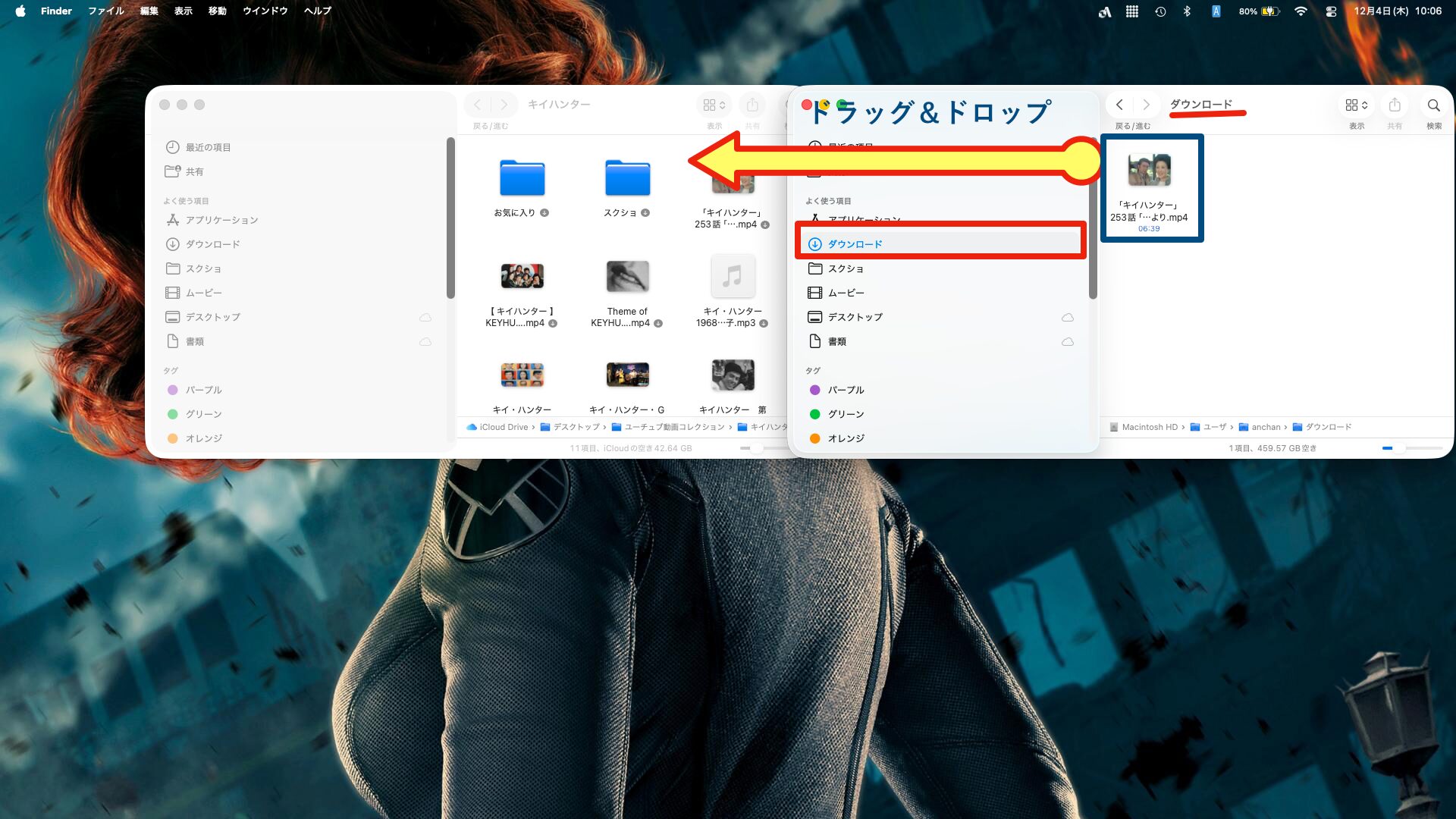
右側のフォルダにダウンロードしたファイルがありますので、保存場所である左側のフォルダにダウンロードしたファイルをドラッグ&ドロップします。

スポンサーリンク
macでユーチューブをダウンロードするおすすめのアプリです。
安くて、簡単に使えます。「Video Converter」
macライフのあんちゃん13がおすすめするmacでユーチューブをダウンロードするアプリビデオコンバーターの購入手順と使い方
この「Video Converter」というアプリ優れものです。
①ユーチューブのダウンロードはできます
②ファイル形式の変換もできます

③複数の動画ファイルを1つにまとめることもできます。


コメント