

こんにちは。

macライフのあんちゃん13です。
macでインストールした日本語入力を使えるようにするためには、
システム設定が必要です。
具体的に日本語入力ソフトATOKエイトックのシステム設定手順をご紹介します。
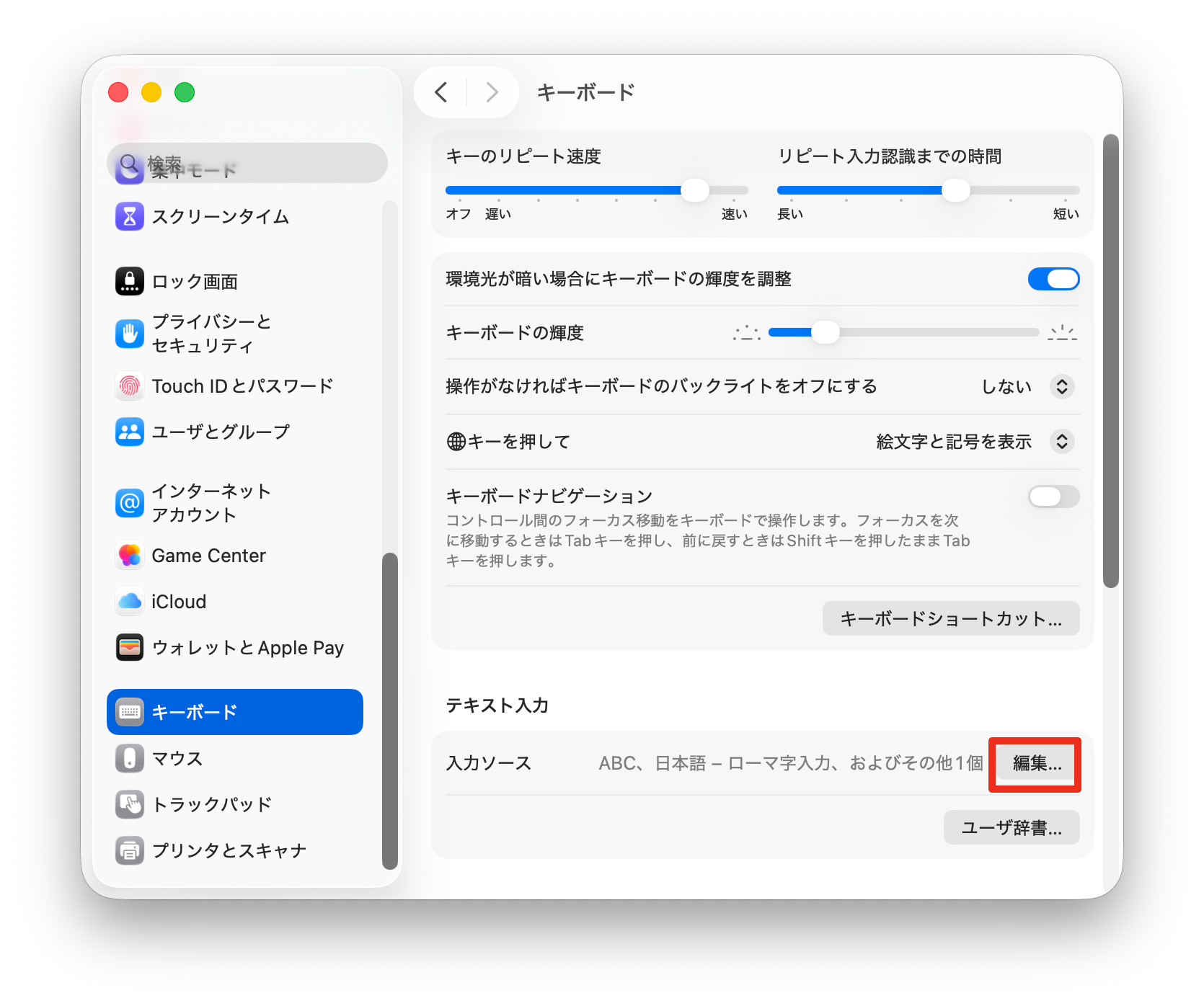
macでATOKエイトックを使うには、システム設定で入力ソースの追加が必要です。
>システム設定>キーボード>編集
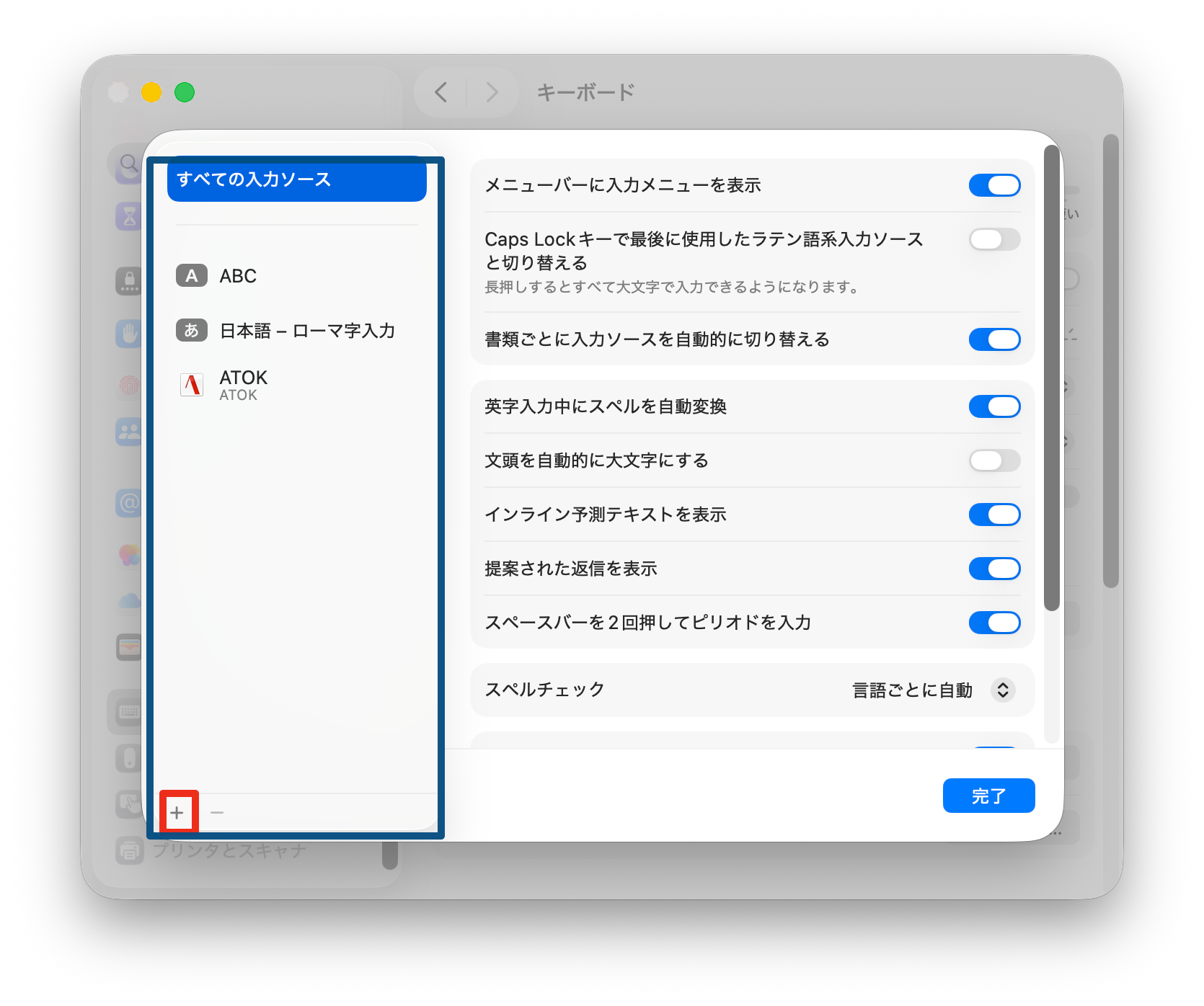
すべての入力ソースが表示されるので、「+」をクリックします。
赤枠のATOKをクリックすると左側に言語が表示されます。
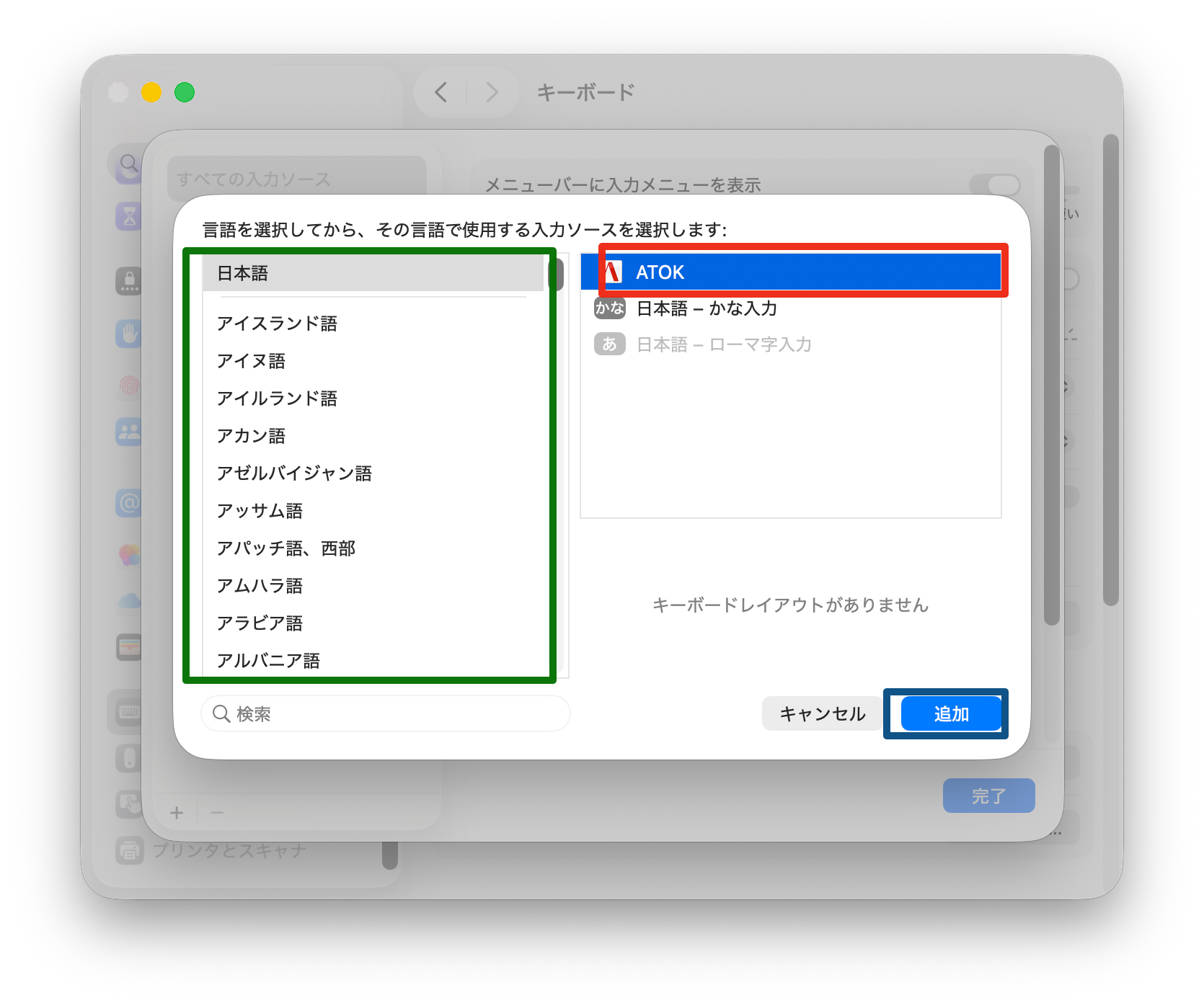
「ATOK」を選択して右下の「追加」をクリックします。
左側に日本語が選択されていますが、

一旦別の言語を選択して、もう一度日本語を選択します。
これをしないと、追加ボタンがクリックできません。
これでやっと「ATOK」が入力ソースに追加されます。
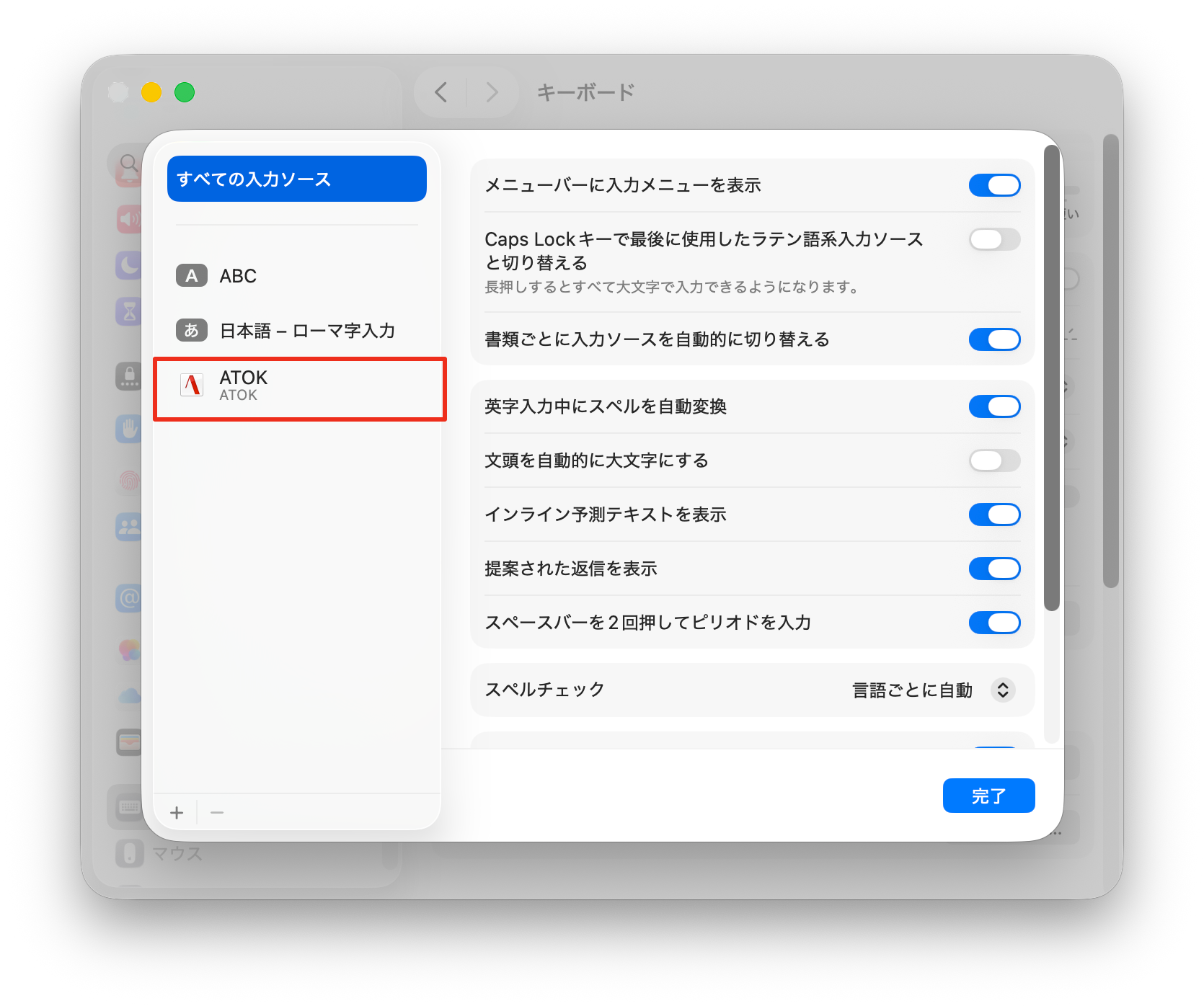
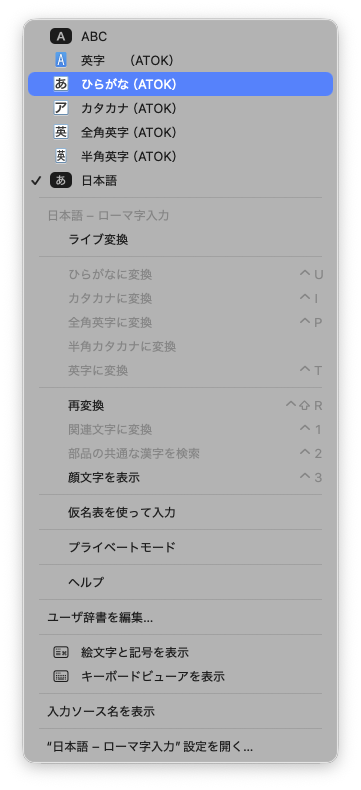
メニューバーにある文字入力ソスアイコンをクリックすると「ひらがなATOK」が表示されるようになります。
入力ソースアイコンの違い
【ATOK】

【mac標準】

コメント