

こんにちは。

macライフのあんちゃん13です。
ディスプレイごとに個別の操作スペース
>システム設定>デスクトップとDock>「ディスプレイごとに個別の操作スペース」
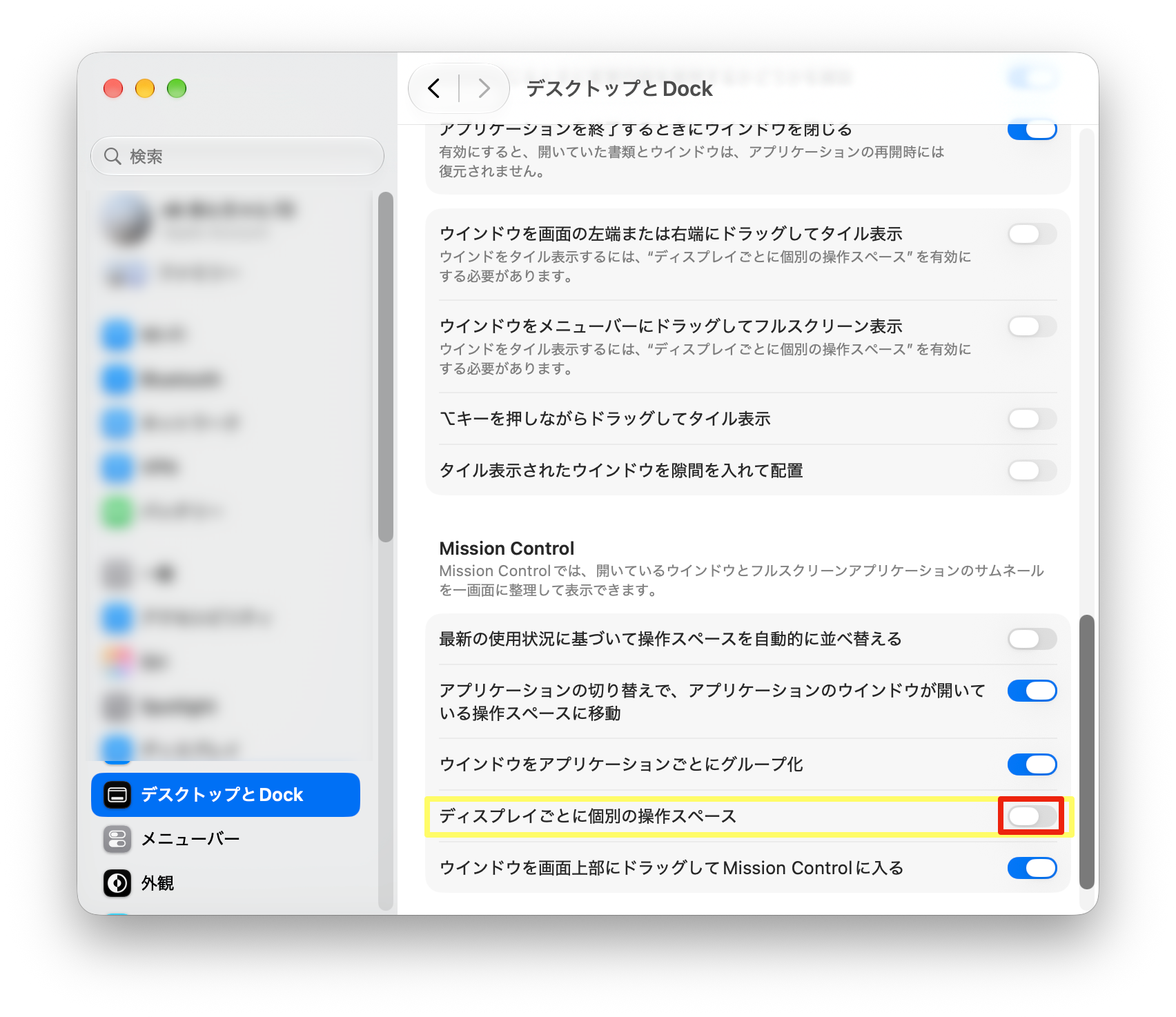
オンとオフの違い
オンの場合
☞1.すべてのディスプレイに独立したメニューバーとDockが表示されます。
☞2.ディスプレイごとに個別の仮想デスクトップ(スペース)を切り替えられます。
☞3.ある画面でアプリをフルスクリーンにしても、他のディスプレイが真っ暗になりません。
オフの場合
☞1.複数のディスプレイが1つの大きな画面として連動します。
☞2.メインディスプレイ以外ではメニューバーやDockが隠れます。
☞3フ.ルスクリーンにすると、別のディスプレイの画面が黒く暗くなります。
の設定を変更したうえで、特定のアプリを特定のディスプレイやスペースに固定したいなど、に使うようです。
macライフのあんちゃん13。今まで、設定があることすら知りませんでした。
最初に見た時、「OFF」でした。
動作としては、「ON」の動作をしていました。
一旦「ON」にしてみましたが、アプリを起動しても画面に表示されなかったのでアレーーと思って、「OFF」にしてみてもなーんか変な動きと思って、
セーフモードで起動してみたり、ちょっと変な動きになりましたので、この設定は、触らない方が良いと思いました。
Macの設定から「ディスプレイごとに個別の操作スペース」を変更すると影響すること
結果
【メニューバー】
☞ON: 各ディスプレイで メニューバーを操作できます。
☞OFF: 主ディスプレイのみ メニューバーを操作できます。
【Dock】
☞ON:主ディスプレイ以外でも Dockを表示できます。
☞OFF:主ディスプレイのみ Dockを表示できます。
【画面をまたいで表示】
☞ON:またいでの 表示はできません。
☞OFF:画面をまたいで 表示できます。
【フルスクリーン】
☞ON:他のディスプレイは ブラックアウトしません。
☞OFF:他のディスプレイが ブラックアウトします。
【ステージマネージャ】
☞ON:使用できます。
☞OFF:使用できません。
【タイル表示】
☞ON:全機能を使用できます。
☞OFF:ほとんどの機能がグレーアウトします。左右分割のSplitViewは使用できます。
macライフのあんちゃん13のおすすめの設定「ON」
もちろん。あなたの使い易さが最優先です。
「ON」に設定する方が良いです。
だし、Windowsと似た操作性を求める場合や、ディスプレイを上下に並べて使用している場合は、メニューバーが邪魔になるため、オフにするのも良さそうです。

コメント