

FinalCutProァイナルカットプロの使い方⑥タイムラインの横幅と縦幅を全体表示させるショートカットキー
こんにちは。

macライフのあんちゃん13です。
【タイムラインの整理は大事】
タイムラインの整理はミスを減らして
作業の効率化になります。

ぜひ、使っていきましょう。
スポンサーリンク
ここで紹介するショートカットキー(縦幅を全体表示させるショートカットキー)は「FinalCutProファイナルカットプロ」のバージョンが11.0.1以上が対象です。

【タイムライン横幅の全体表示】
動画を編集するのにタイムラインは、頻繁に拡大・縮小します。
そんなときに役立つショートカットキーです。
横幅を拡大しているときにタイムラインの全体を見たい
[Shift]+[Z]キーを押します。
【タイムライン拡大表示】
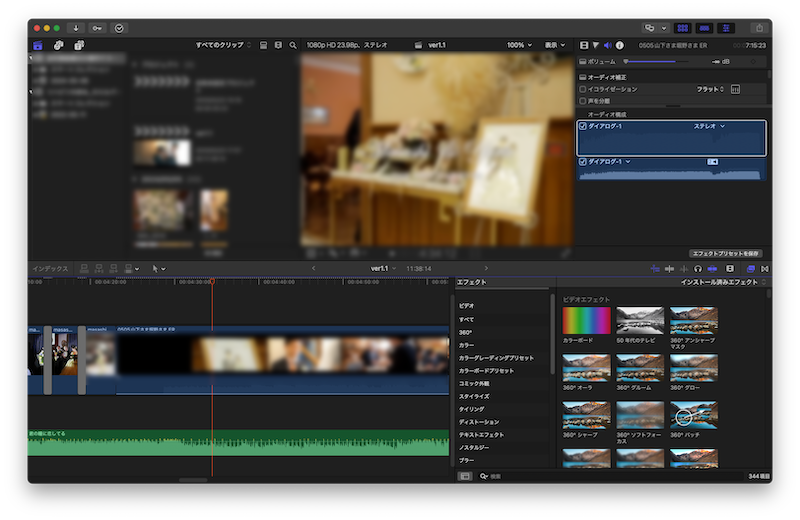
[Shift]+[Z]キーを押します。
タイムラインの横幅が、全体表示されます。

【タイムライン全体表示】
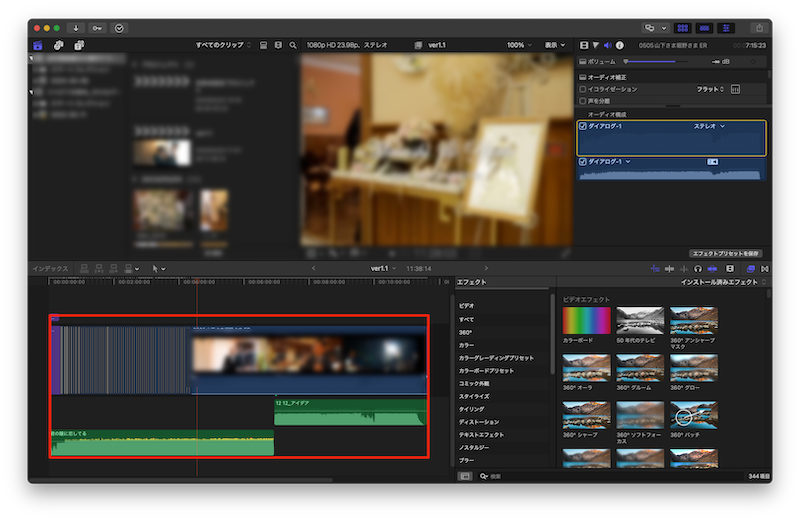
赤枠個所をご覧ください。
タイムラインの横幅が全体表示になります。
【タイムライン縦幅の全体表示】

【タイムライン縦幅の全体表示】
タイムライン縦幅の全体表示させるショートカットキーです。
[option]+[shift]+[Z]を押すと「タイムライン縦幅が全体表示」されます。
スポンサーリンク
まとめ
動画編集では、タイムラインを頻繁に拡大・縮小して、編集内容を把握します。
そんなとき、このショートカットキーを使えば、編集作業の効率は爆上がりです。

ぜひ、お試しください。
タイムラインにある素材の上下配置を簡単確実に移動
タイムラインにある素材の上下配置を簡単確実に移動させるショートカットキーです。
もちろんマウスで操作できますが、マウスだと思うように動いてくれないことがあります。
左右にも動くので結構イライラすることがあります。
[option]+[上下の矢印キー]

このショートカットキーも嬉しい機能です。


コメント