
こんにちは。

macライフのあんちゃん13です。
サイトの運営をしていると、何の記事が閲覧されているのかは、気になります。
グーグルアナリティクスを使えば簡単に見れます。
グーグルアナリティクスの概要
Googleが無料で提供する、Webサイトやアプリのアクセス状況を分析するツールです。ユーザー数、ページビュー、流入経路、コンバージョン率などを計測・可視化し、サイトの改善やマーケティングの投資収益率(ROI)向上に役立ちます。現在の最新版は「GA4(Googleアナリティクス4)」です。
特徴と機能
無料の高性能ツール: Googleアカウントを持っていれば、個人・企業問わず無料で利用可能。
詳細なユーザー分析: 「どこから来たか」「年齢・性別・地域・端末」「どのページを読んだか」などを分析可能。
コンバージョン(成果)測定: 商品購入や資料請求など、目的の達成率を測定。
最新版GA4: 2023年7月より、以前の「UA(ユニバーサルアナリティクス)」に代わり、ウェブとアプリのデータを統合管理するGA4が標準となった。
導入方法
1.Googleアナリティクスアカウントを作成。
2.サイトの各ページにJavaScriptの測定コード(トラッキングコード)を設置。
3.データ収集が開始され、レポートで分析可能となる。
WebマーケティングやSEO対策、サイトの現状把握には欠かせない必須ツールです。
スポンサーリンク
指定した日に閲覧されている記事を表示させる手順
グーグルアナリティクスを起動します。
左のサイドバーにある「レポート」をクリックします。
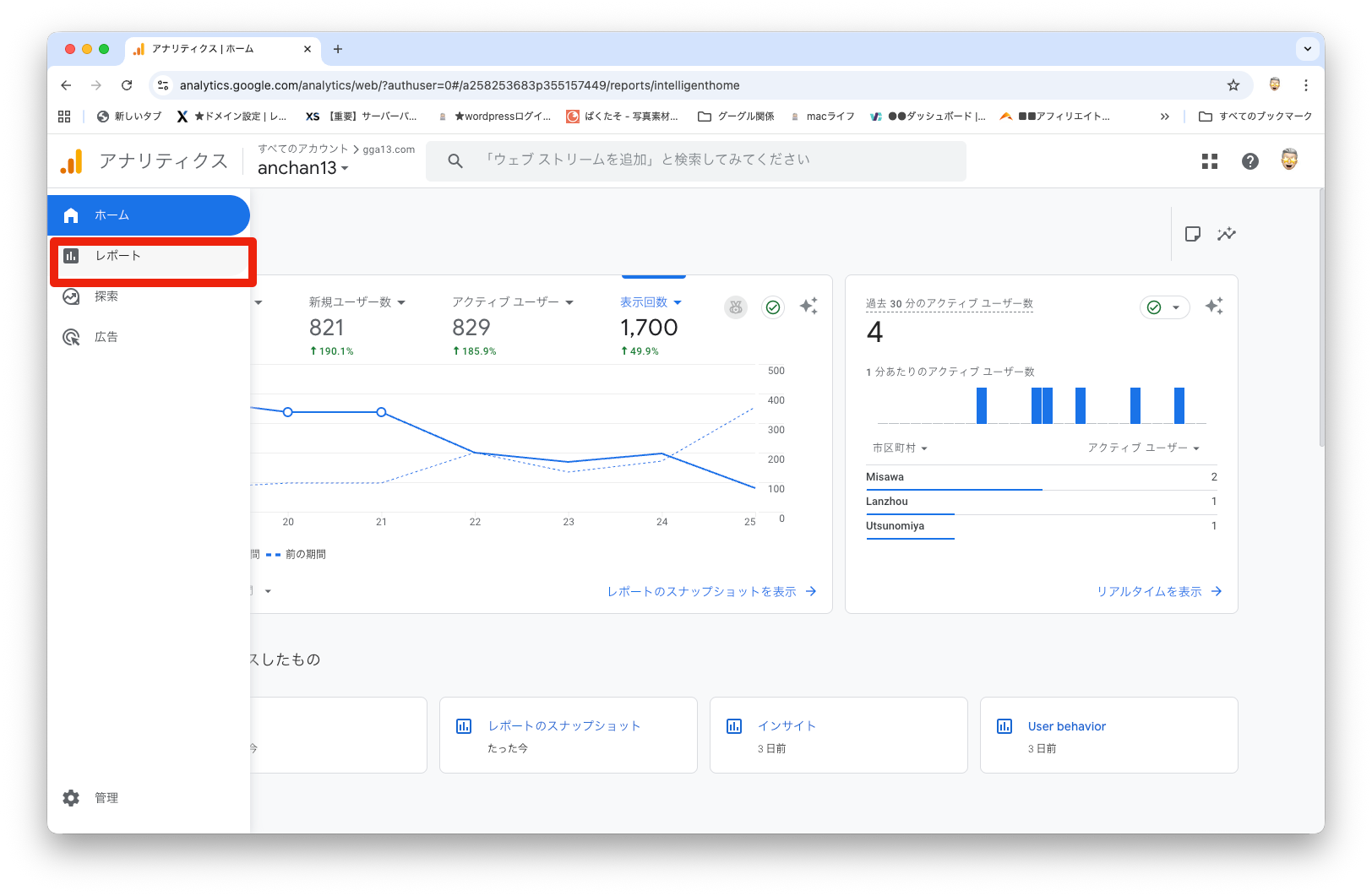
画面の右上に日付表示がありますので、赤枠個所「▼」をクリックします。
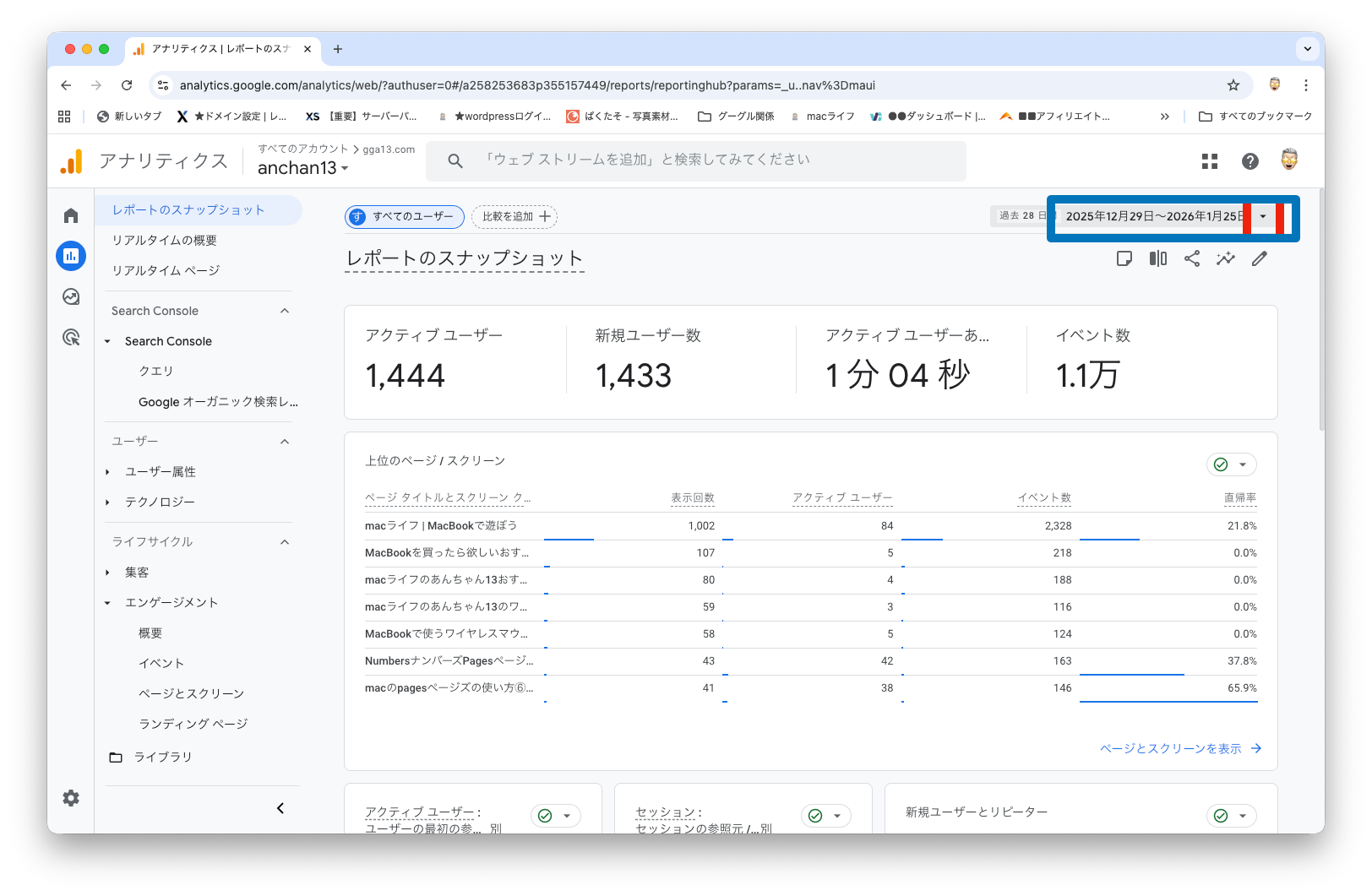
カレンダーが表示されますので、日付を指定します。
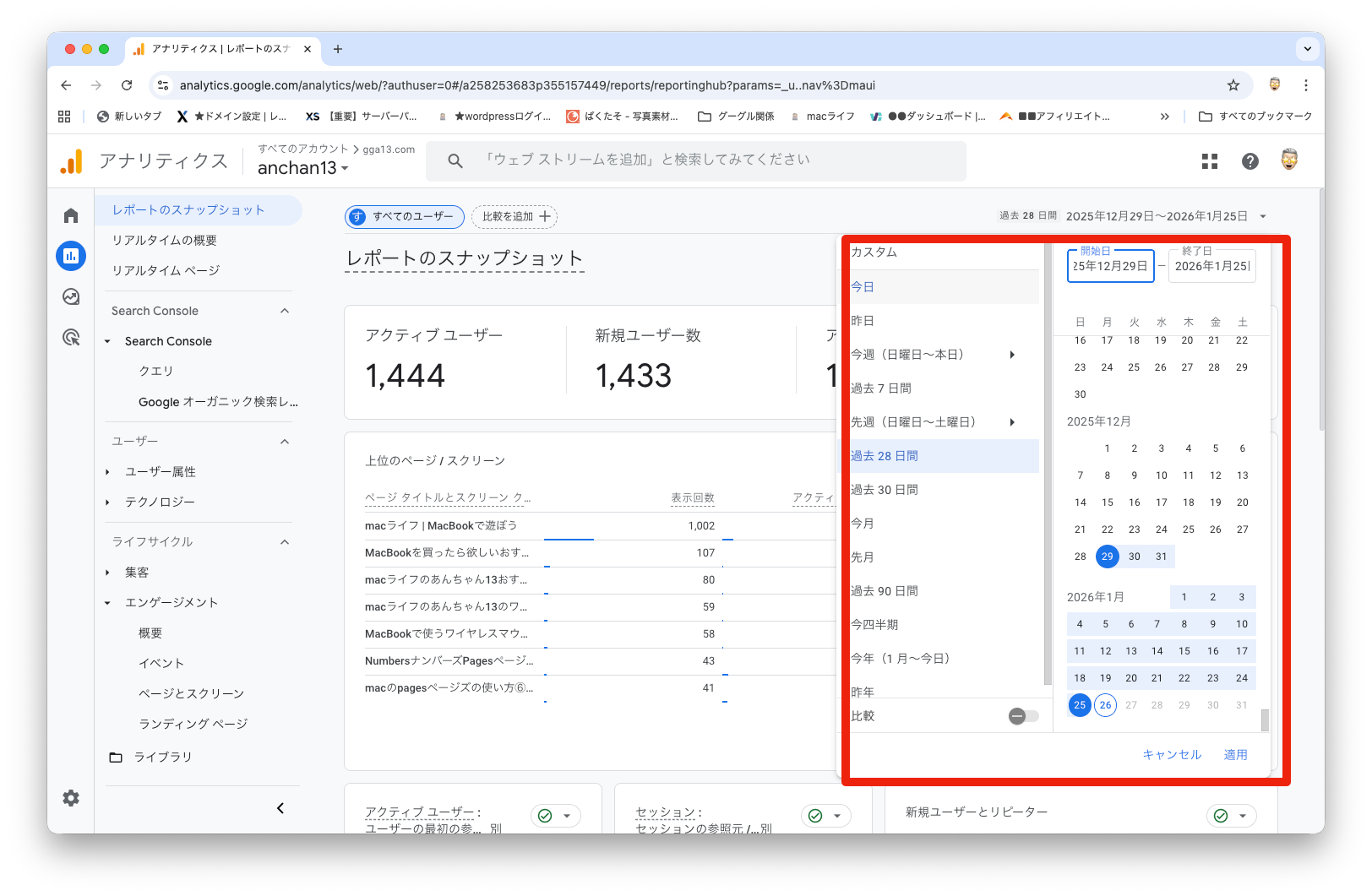
ページとスクリーン
ページとスクリーンが表示されますので、右下にある「ページとスクリーン」をクリックします。
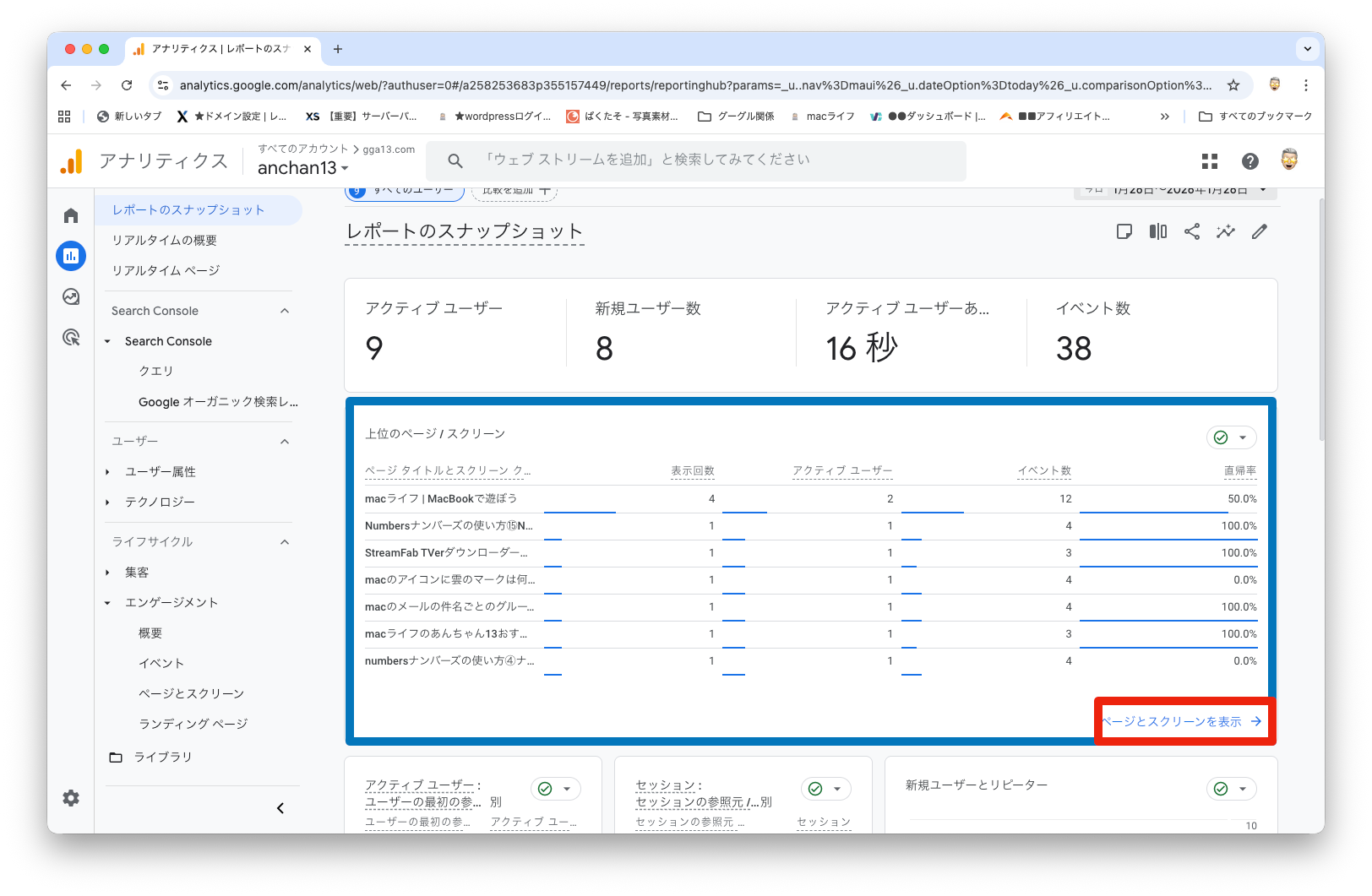
ページとスクリーンクラス
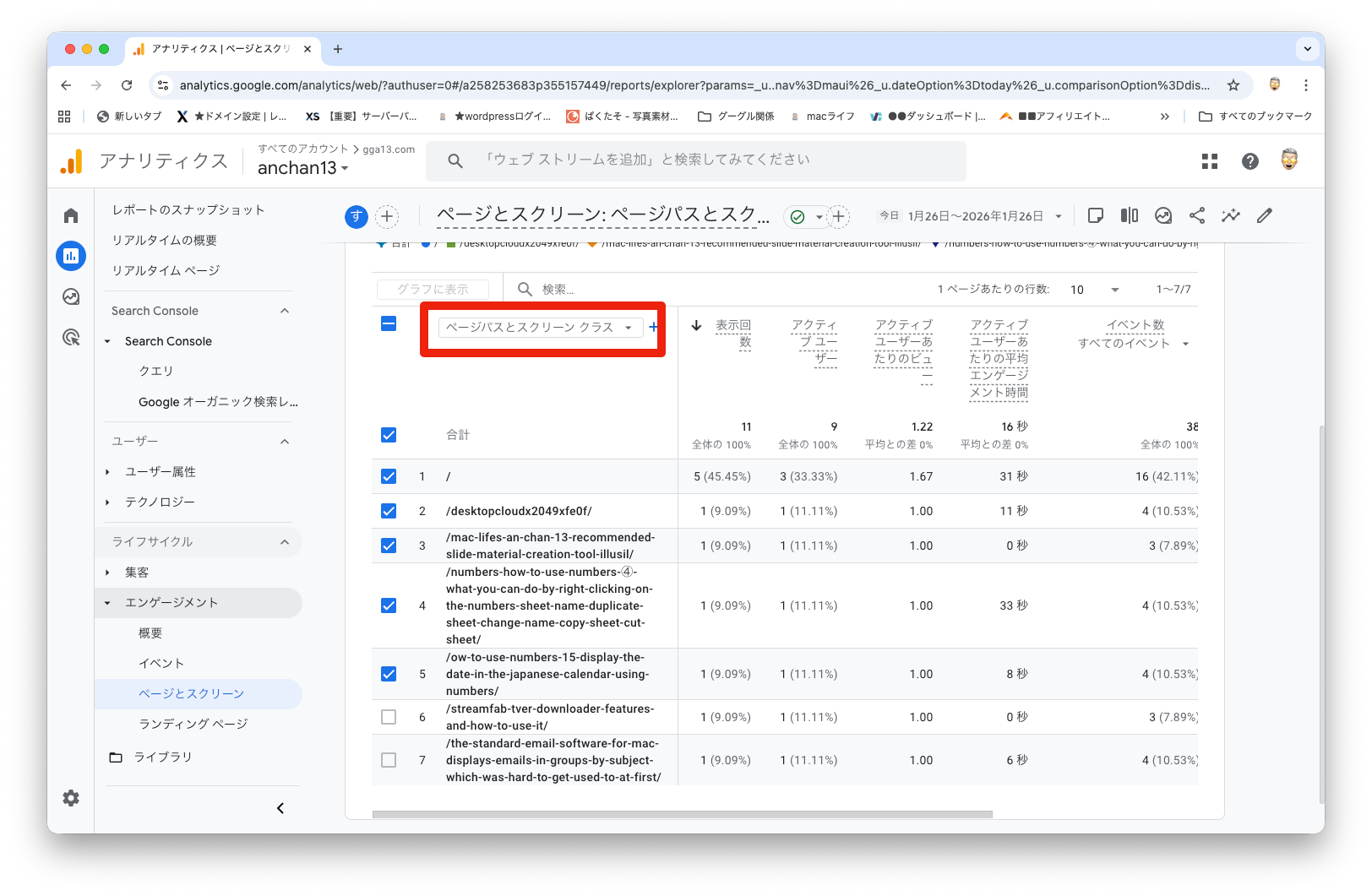
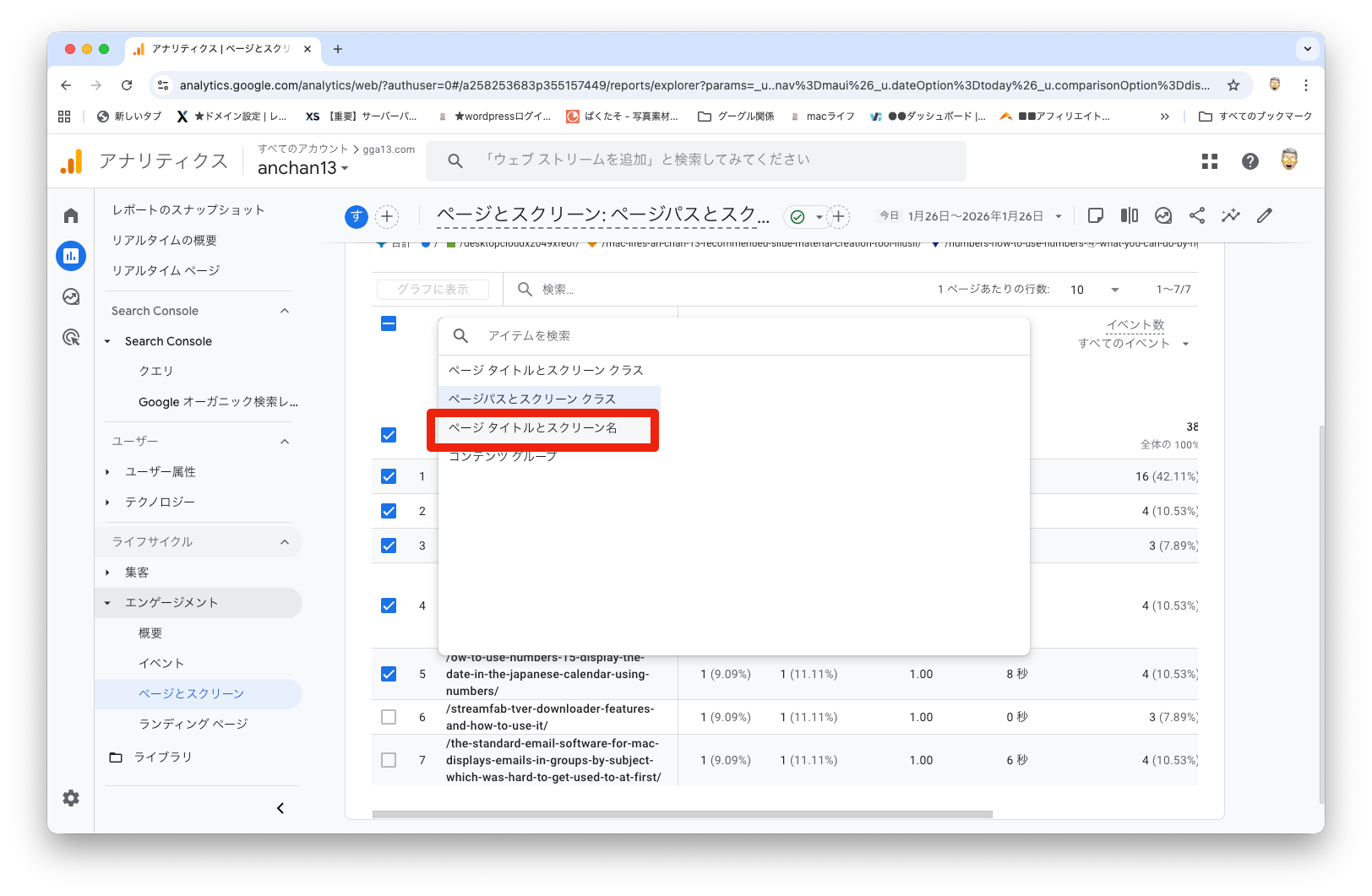
ページとスクリーンクラスが表示されますので、赤枠個所をクリックして、「ページタイトルとスクリーン名」をクリックします。
閲覧されている気の見出しが表示されます。
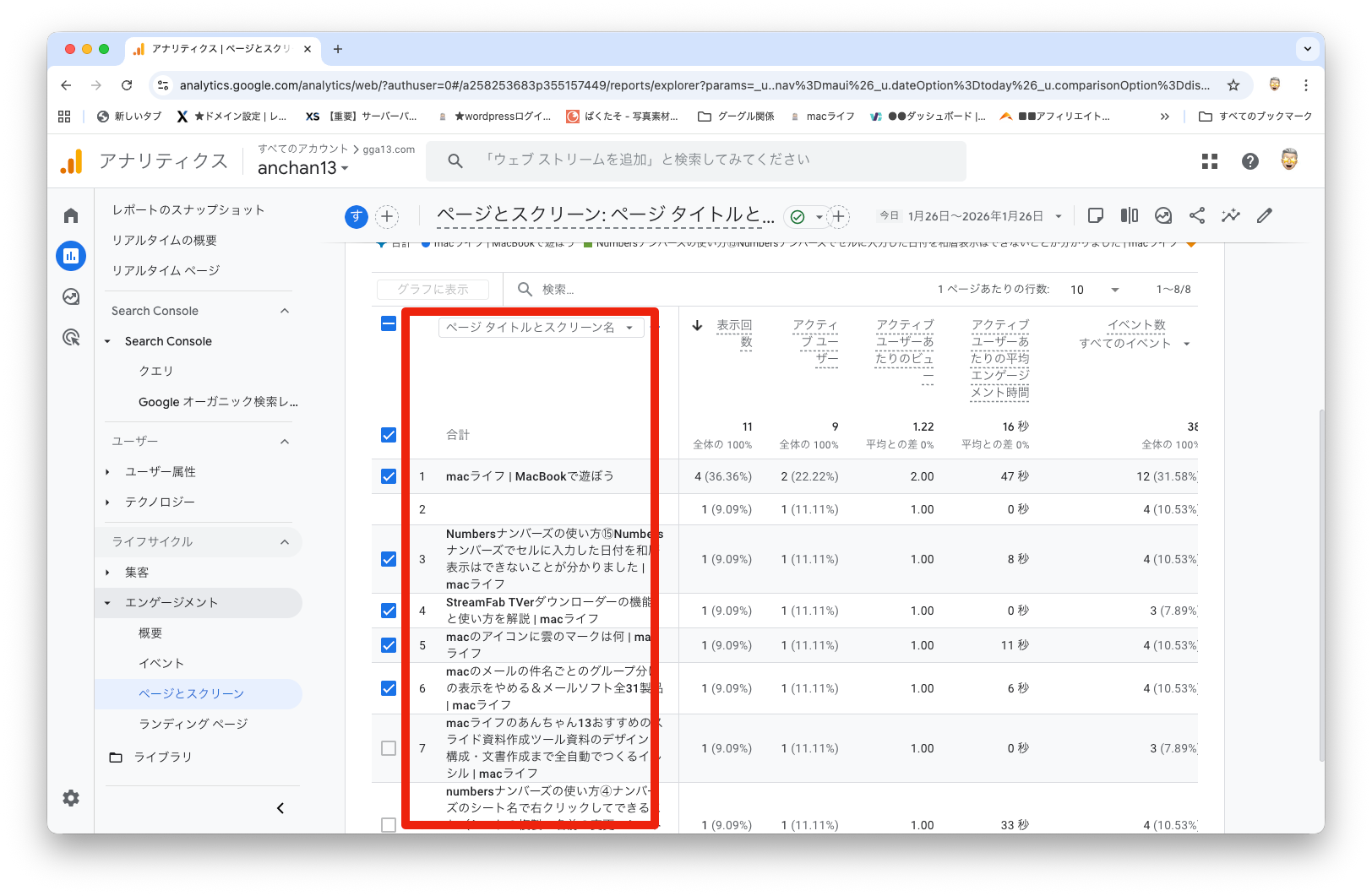
10記事のタイトル、表示回数、ユーザー数、エンゲージメント時間、イベント数、アドセンスをされていれば、収益額などが分かります。
スポンサーリンク
サイト内の人気記事が分かって、サイト運営に役立ちます。

せっかくですので、有効にご活用ください。


コメント