

こんにちは。

macライフのあんちゃん13です。
ATOKエイトック標準のローマ字入力Windows-IMEとは微妙に違うんです。
Windowsでローマ字入力に慣れたユーザーはATOKエイトックのローマ字入力を「MS-IME風」に変更することをおすすめします。
macのATOKエイトックのローマ字入力で日本語の「ウォ」を入力するのにローマ字で「who」と入力しても変換してくれませんでした。
色々調べてみると、ローマ字の入力モードがありました。ので設定方法です。
macのATOKエイトックのFAQにこうあります。
【FAQ041396】
「うぉ」を入力する
ATOKではローマ字入力で「who」と入力しても、「うぉ」と入力されません。
「うぉ」を入力したい場合は、「う」と「ぉ」を別々に入力します。
※Microsoft IME風の入力設定にしている場合は、「who」を入力すると「うぉ」を入力できます。
MS-IME風の設定方法
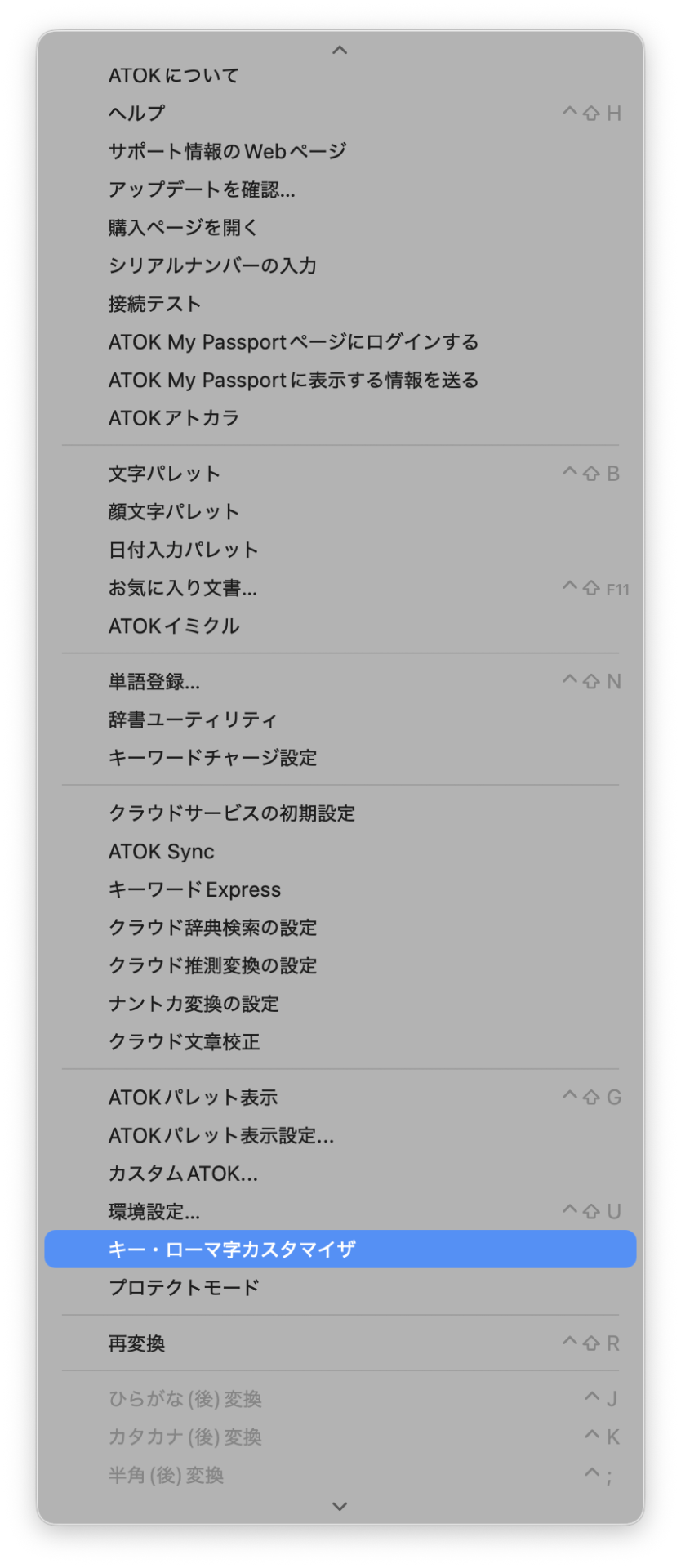
メニューバーのmacのATOKエイトックのアイコンをクリックします。

メニューが表示されます。
「キー・ローマ字カスタマイザ」を選択します。
「キー・ローマ字カスタマイザ」の設定が表示されますので「MS-IME風」を選択して「OK」をクリックします。
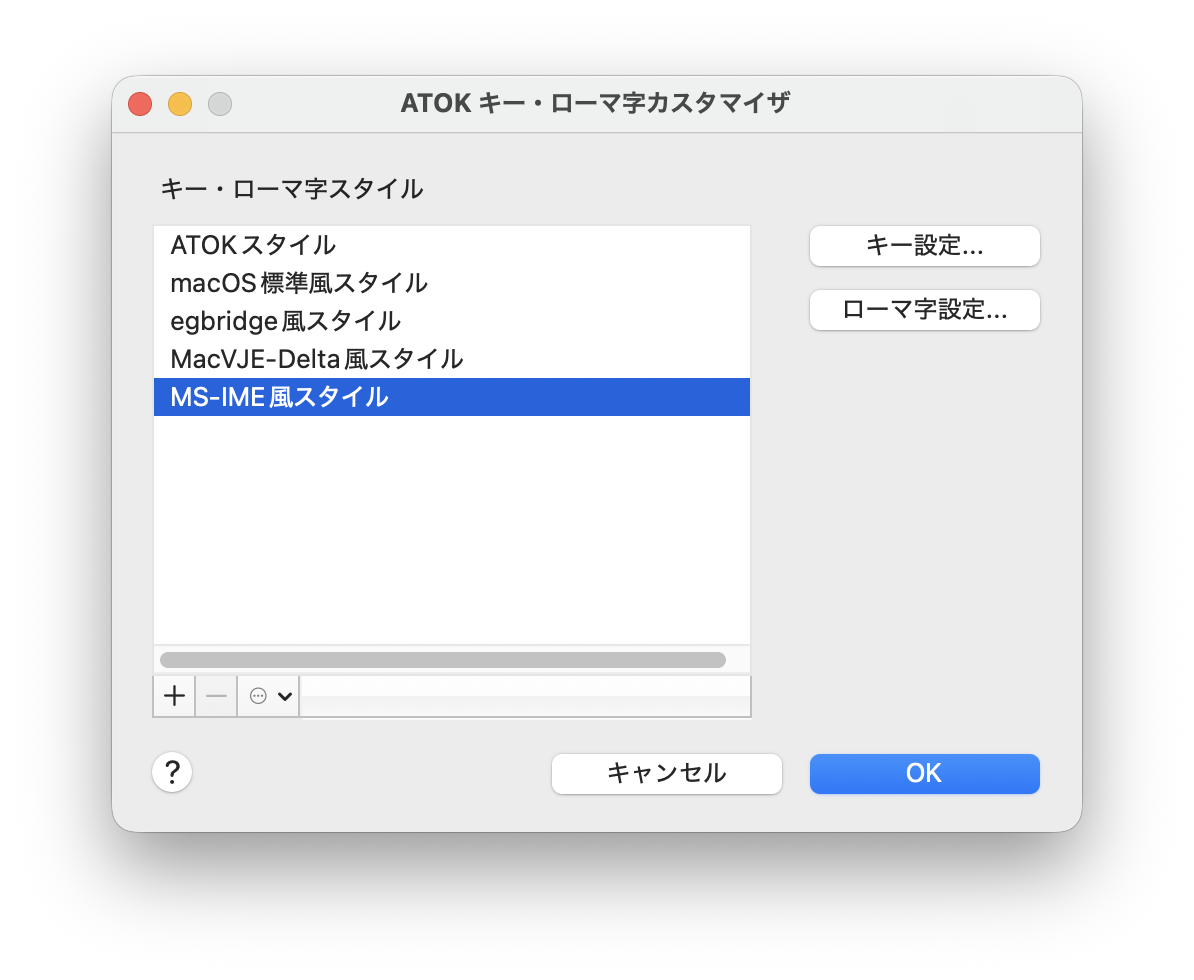
以上の設定で、Windowsと同じローマ字入力が実現できます。

良かった。良かった。


コメント