

こんにちは。

macライフのあんちゃん13です。
【ATOKパレットとは】
ATOKで日本語入力している時に画面の右下に表示されるコレです。
これをATOKパレットと言います。
ATOKパレットは3つの表示モードがあります。
3つの表示モードの共通事項右にある「>」、「<」、「<<」、「<<」のボタンは、表示モードの切り替えです。
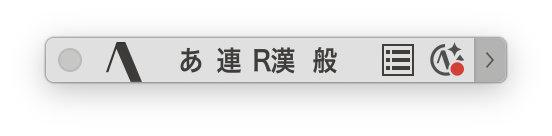
ATOKパレット(標準)
ATOKパレット(全機能の表示)

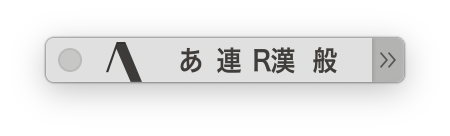
ATOKパレット(モードのみ表示)
スポンサーリンク
ATOKパレットの説明(標準)
覚えなくても大丈夫です。
アイコンにマウスのポインタを会わせると表示されるバルーンで分かります。
左から
①「あ」入力する文字の種類:ひらがな
②「連」変換モード:連文節変換
③「R漢」入力モード:ローマ字漢字入力
④メニュー:ATOKのメニューが表示されます。
⑤ATOKアトカラアプリが起動します。
ATOKパレットの説明(全機能の表示)
標準パレットに加え
⑥文字パレット
⑦単語登録
⑧環境設定
⑨キー・ローマ字カスタマイザ
⑩お気に入り文書メニュー
ATOKパレットの説明(モードのみ表示)
右にある>>が表示モードの切り替えです。
ATOKパレットの消去と表示
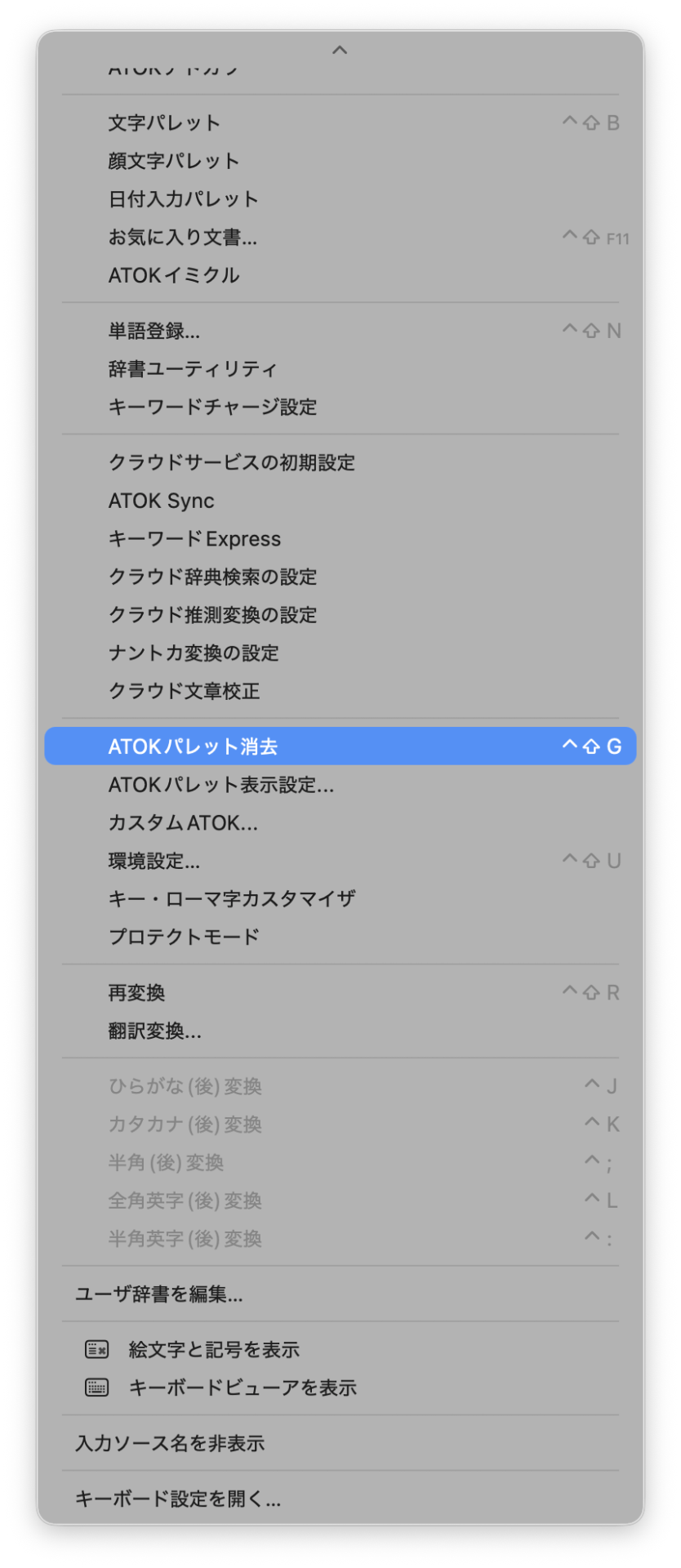
【ATOKパレットの消去】
ATOKパレットの左端の「×」をクリックするとATOKパレットは消去されます。

メニューにある日本語入力アイコンをクリックしても消去できます。

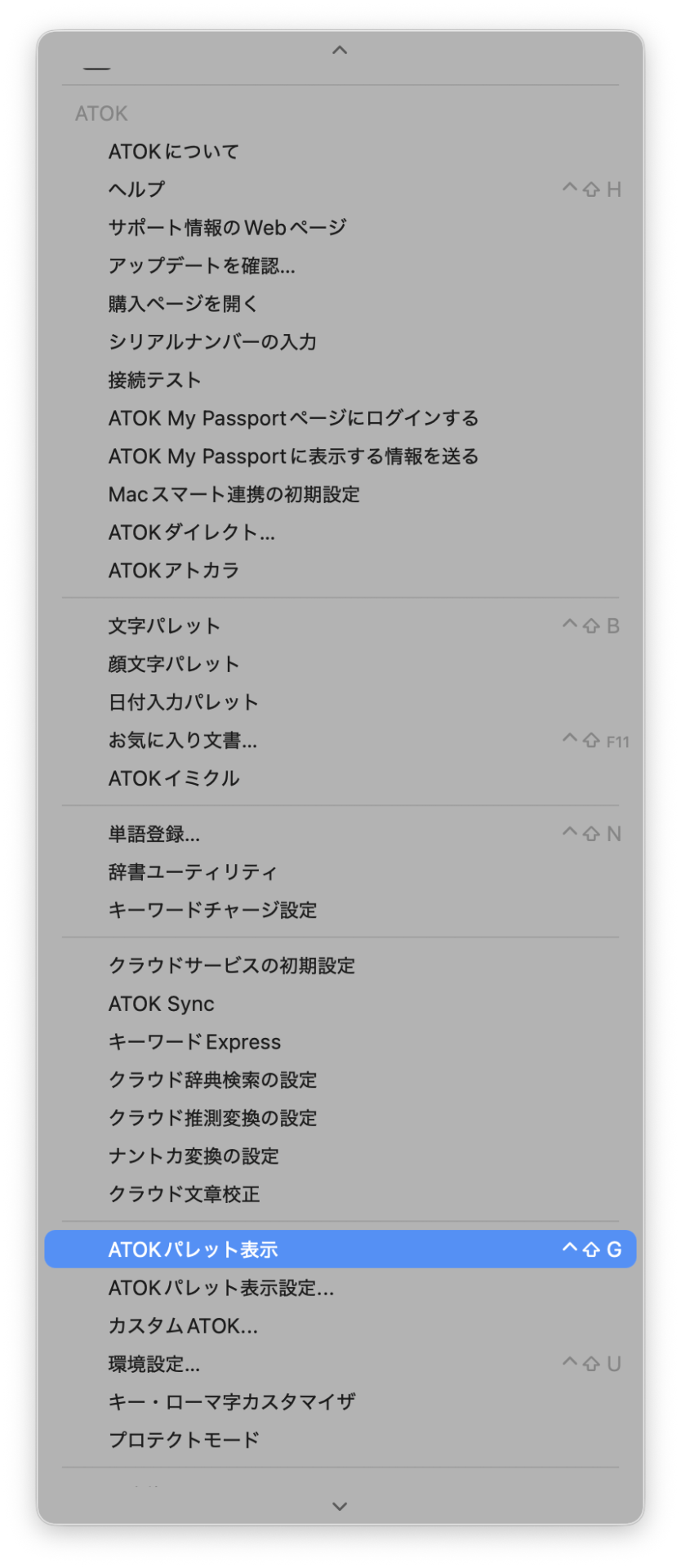
【ATOKパレットの表示】
メニューにある日本語入力アイコンをクリック
まとめ
機能を知ってみると使い方が広がって、作業の効率化になります。
ぜひ、色々とやってみてください。
ATOKパレットに表示されるATOKアトカラ

ATOKパレットにATOKアトカラのアイオンが表示されることが頻繁にあります。
クリックすると。
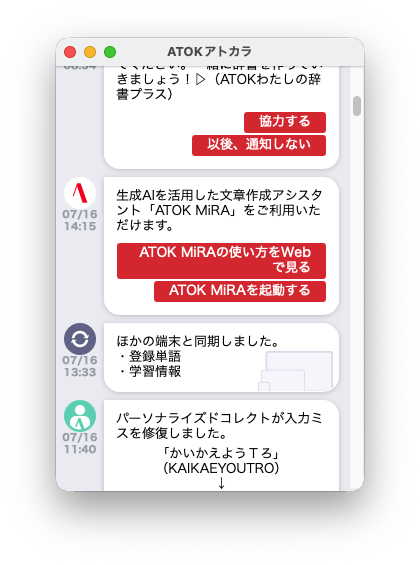
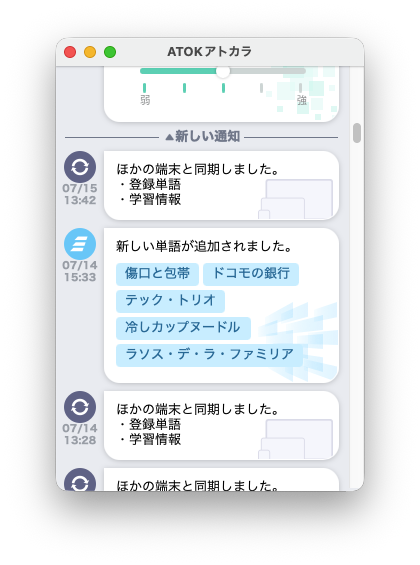
単語が追加されました。
ATOKMIRAを利用できます。
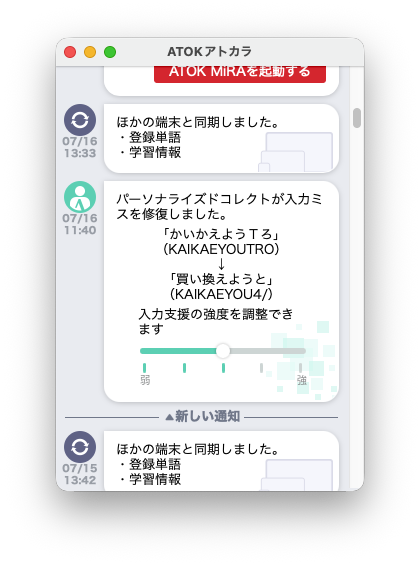
入力支援の強度の調整など
ATOKアトカラはアプリケーションフォルダにある「ATOKアトカラ」起動できます。
このアイコンです。


コメント