

こんにちは。

macライフのあんちゃん13です。
タブバーとは?
タブバーとは、アプリやブラウザなどで複数の画面(タブ)を1つのウィンドウ内に並べて表示し、クリックやタップで切り替えるための帯状のUI部品です。主に画面上部や下部に細長いバーとして表示され、現在開いているページ名やアイコンが並びます。
タブバーの基本的な役割
①複数ページを1つのウィンドウにまとめて管理する。
②クリックで素早く画面を切り替える。
③現在どのページを見ているかを視覚的に示す。
④Webブラウザのタブ表示(複数サイトを1ウィンドウで閲覧)
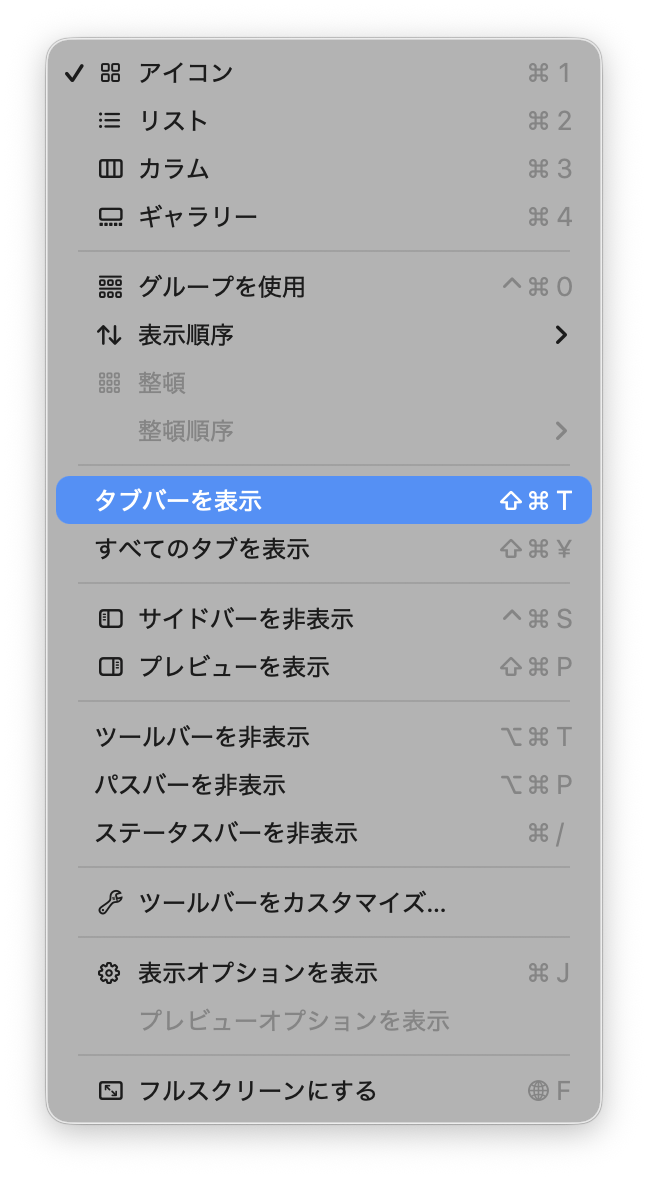
macのFinderファインダのタブバーを表示する設定
Finderファインダを選択した状態で
メニュー>表示>タブバーを表示
をクリックします。
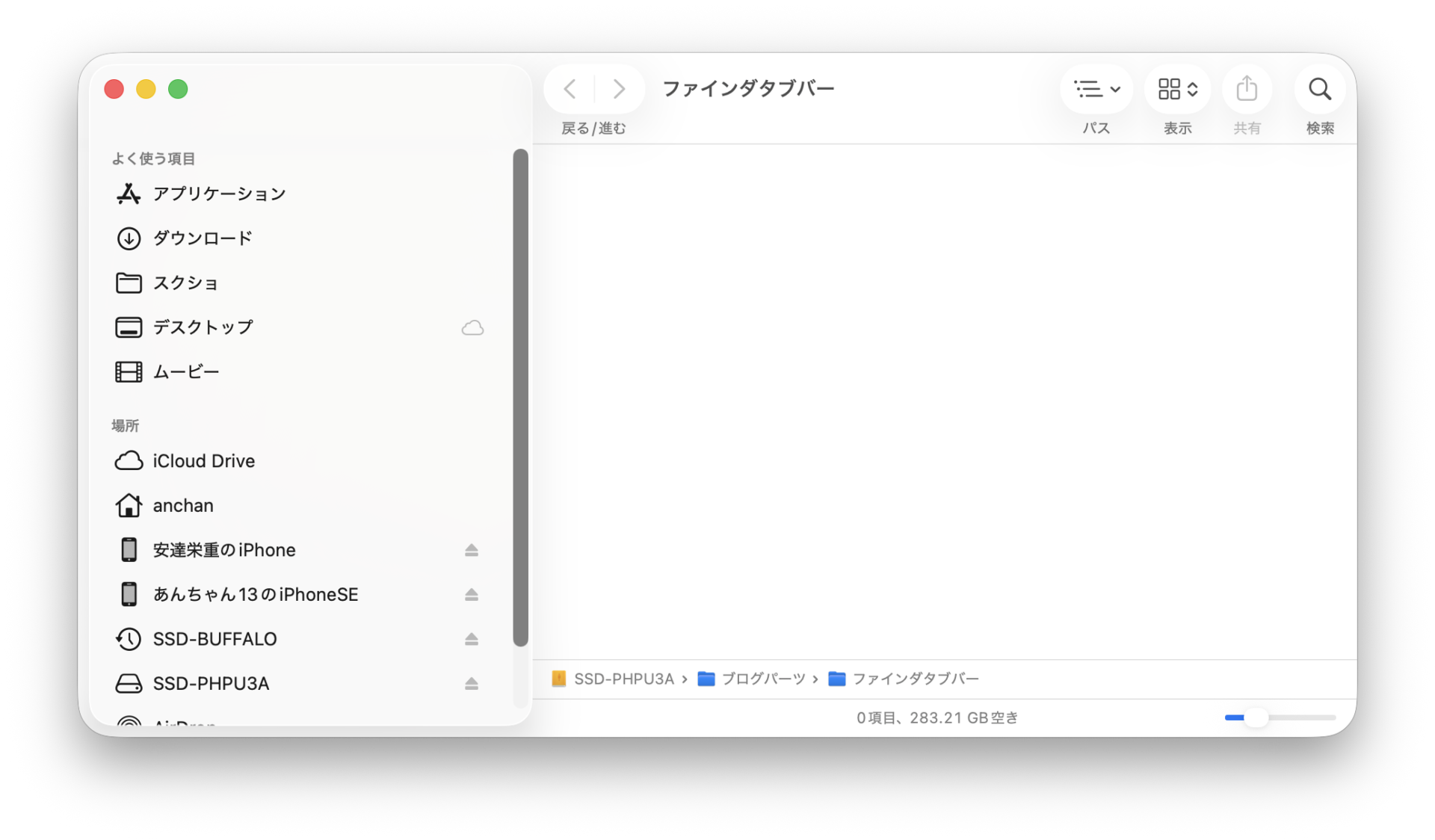
【タブバー非表示】
【タブバー表示】
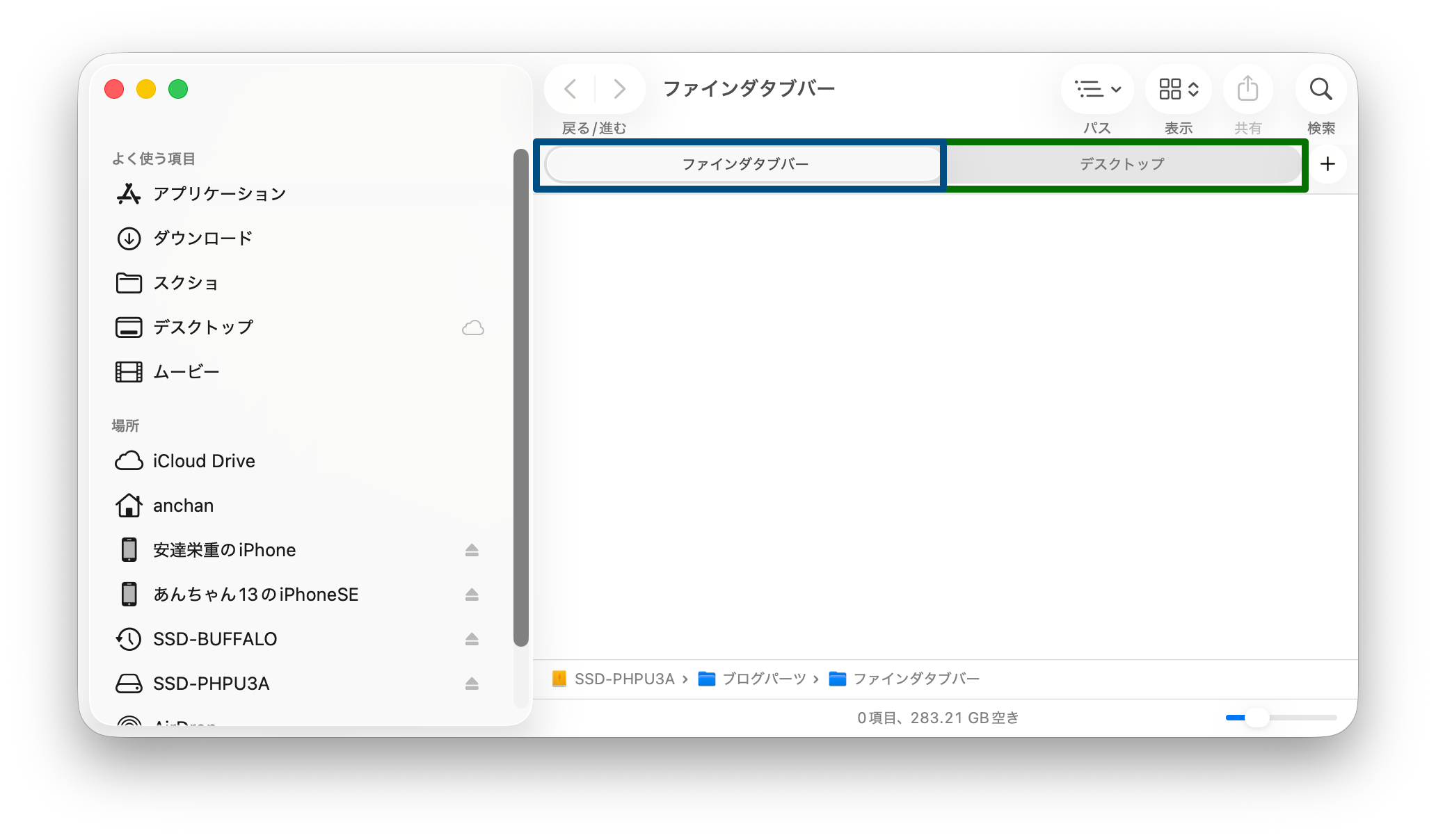
1つのFinderダインダウインドウの中に2つのタブがあって、2つのフォルダ内を表示させています。
macのFinderファインダのタブバーの説明
青枠と緑枠をタブバーと言います。
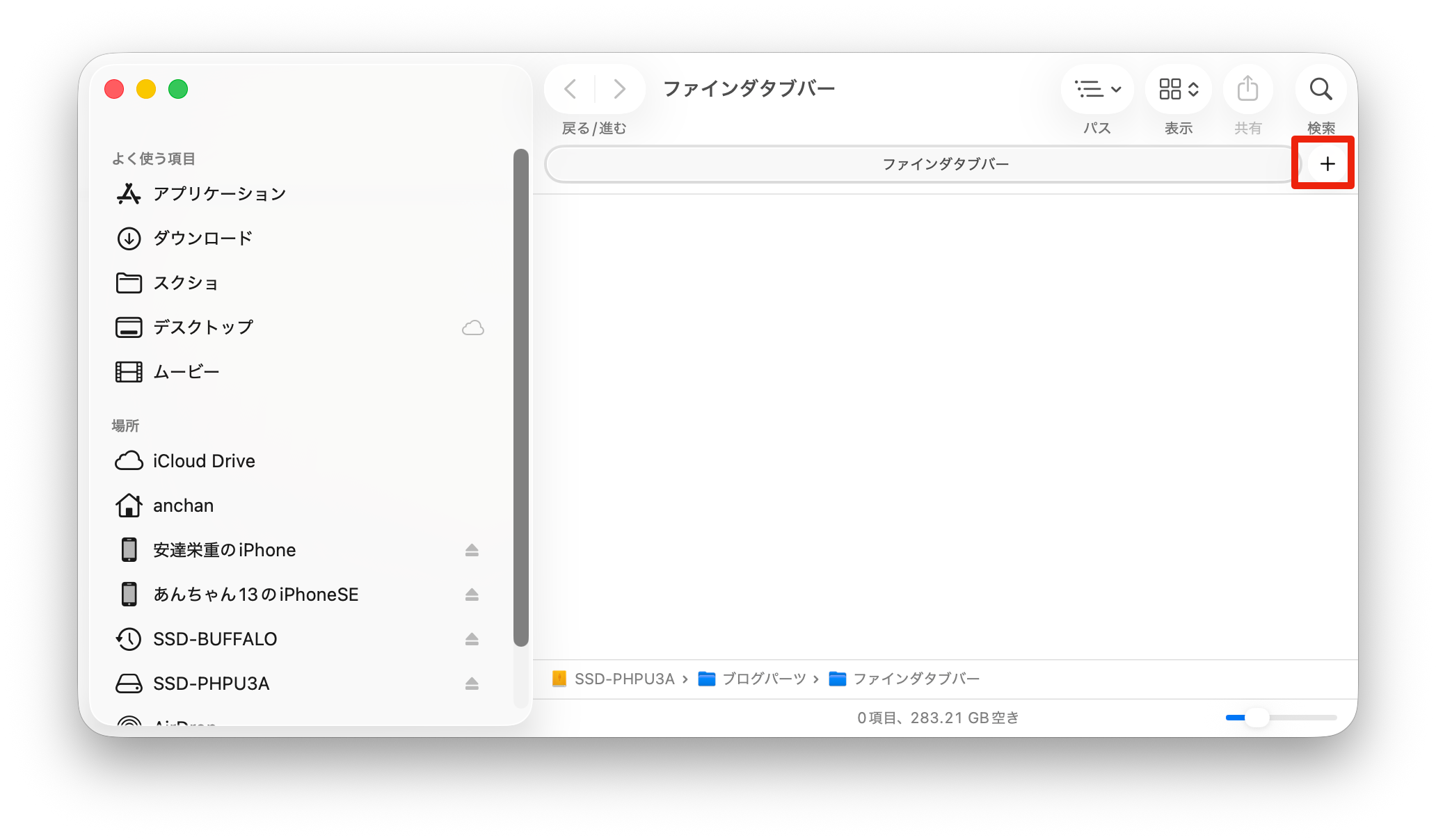
タブを追加する。
Finderファインダ内にある「+」をクリックするとタブは追加できます。
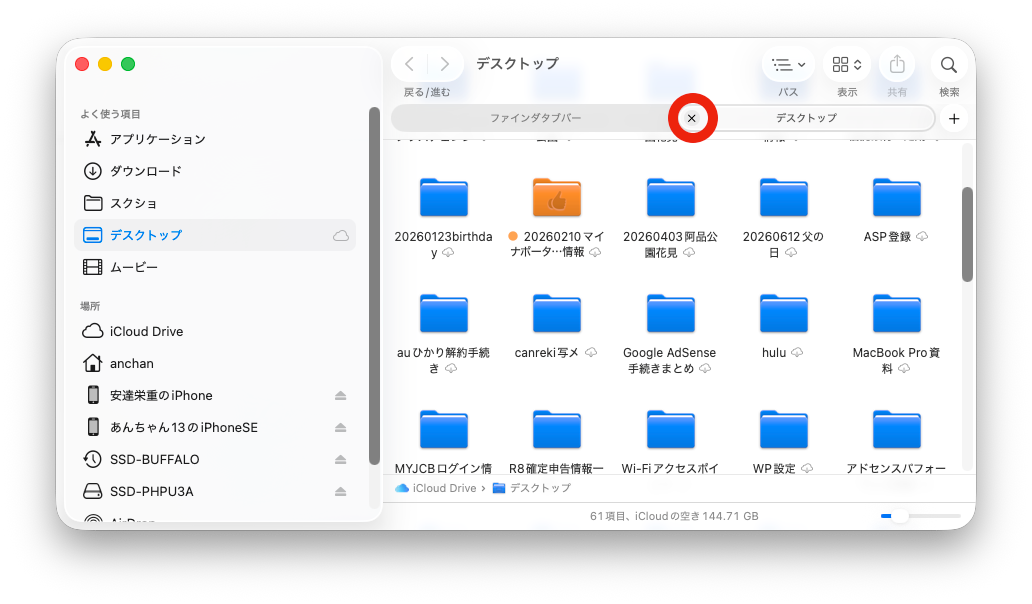
タブを削除する
削除するタブの上にマウスのポインタを当てると、「×」が表示されますので、「×」をクリックするとタブは削除されます。
タブを別のFinderファインダウインドウで表示する
Finderファインダ内にあるタブバーをFinderファインダのウインドウの外にドラッグすると別のFinderファインダウインドウで表示できます。
コメント