

macの使い方⑲finderファインダーでタブバーの表示と使い方
こんにちは。

macライフのあんちゃん13です。
スポンサーリンク
macのFinderファインダーでタブが使えます。
Finderファインダーでタブを使うか使わないかは、個人のお好みになります。
Finderファインダーでタブを表示させる
Finderファインダーを選択します。
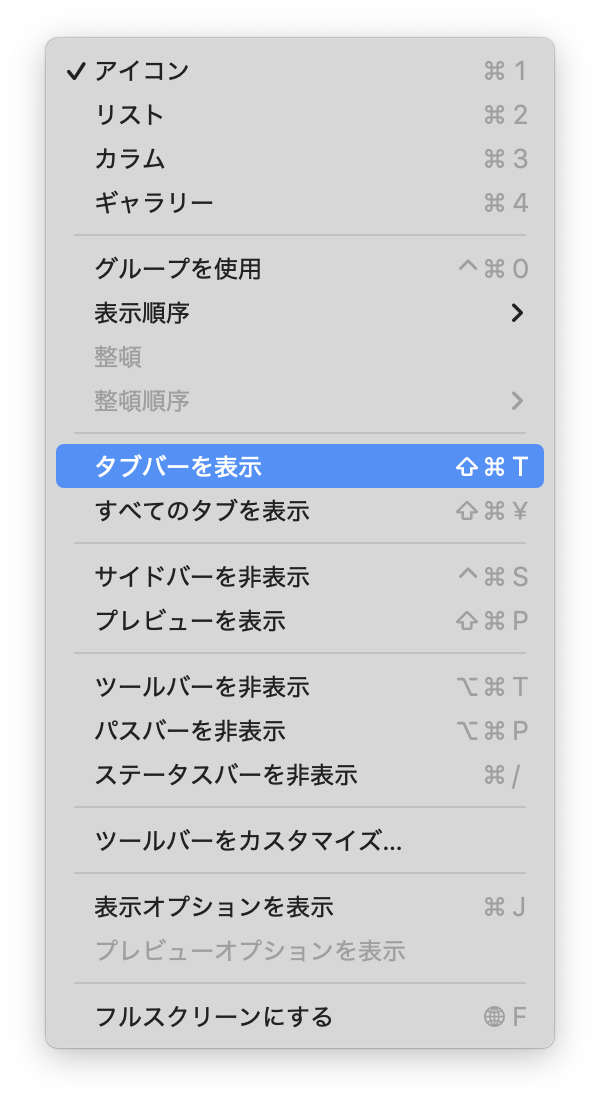
メニュー>表示>タブバーを表示をクリックします。
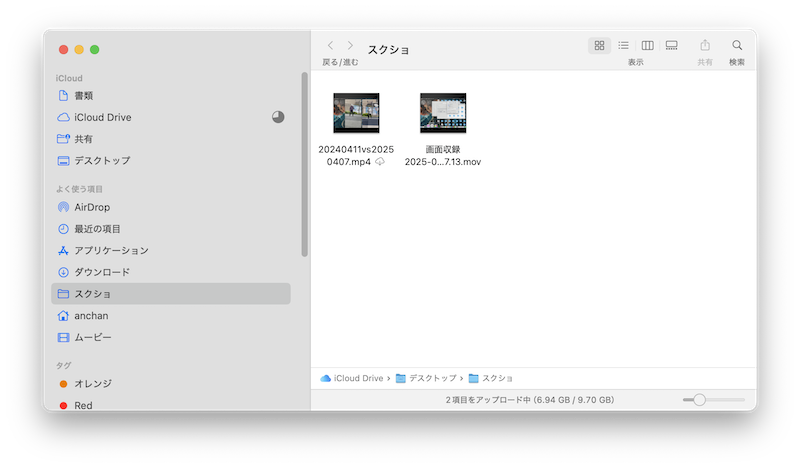
【タブバーなし】
【タブバー表示】
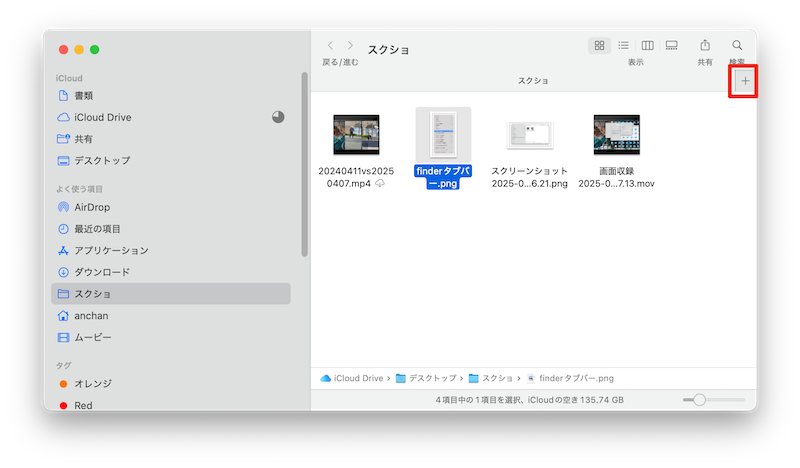
右上の赤枠個所「+」をクリックするとタブとして追加されて複数のFinderが使えます。
【複数タブ表示】
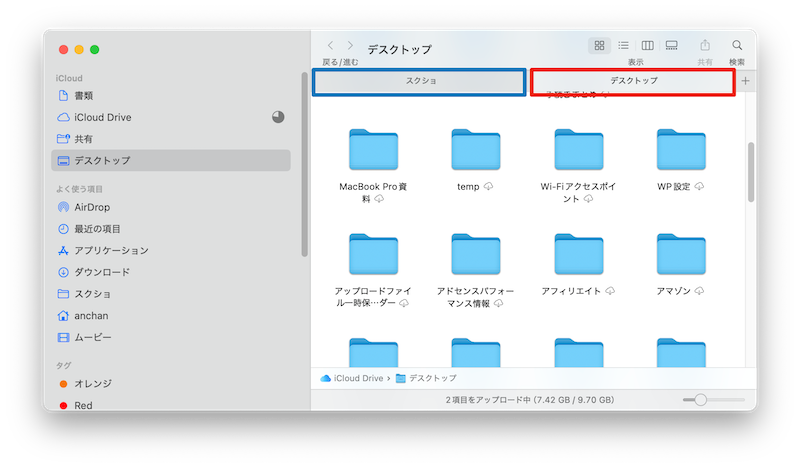
Finderの1つのウィンドゥで複数のFainderが使えます。
スポンサーリンク
まとめ
macライフのあんちゃん13は、Finderでタブバーを使うのは、まだ馴染みません。

Finderは、複数のウィンドゥで開く方が使い易い

ここは、個人の好みなので、あなたに合ったお好みの使い方をしましょう。

コメント