

こんにちは。

macライフのあんちゃん13です。
macのPagesページズで割り付け印刷をする手順です。
【割り付け印刷とは】
1枚の用紙に複数のページ(2ページや4ページなど)を縮小してまとめて印刷する機能のことです。

用紙やインクの節約、資料の見やすさ向上に役立ちます。
macのPagesページズで印刷する文書を開きます。
メニュー>ファイル>プリント
印刷設定画面が表示されます。
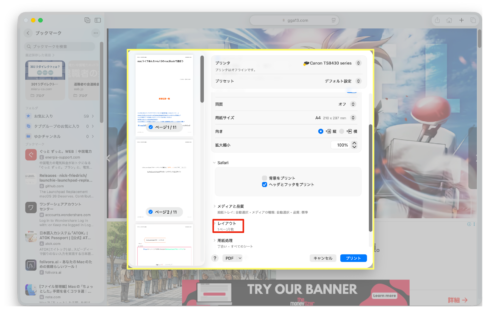
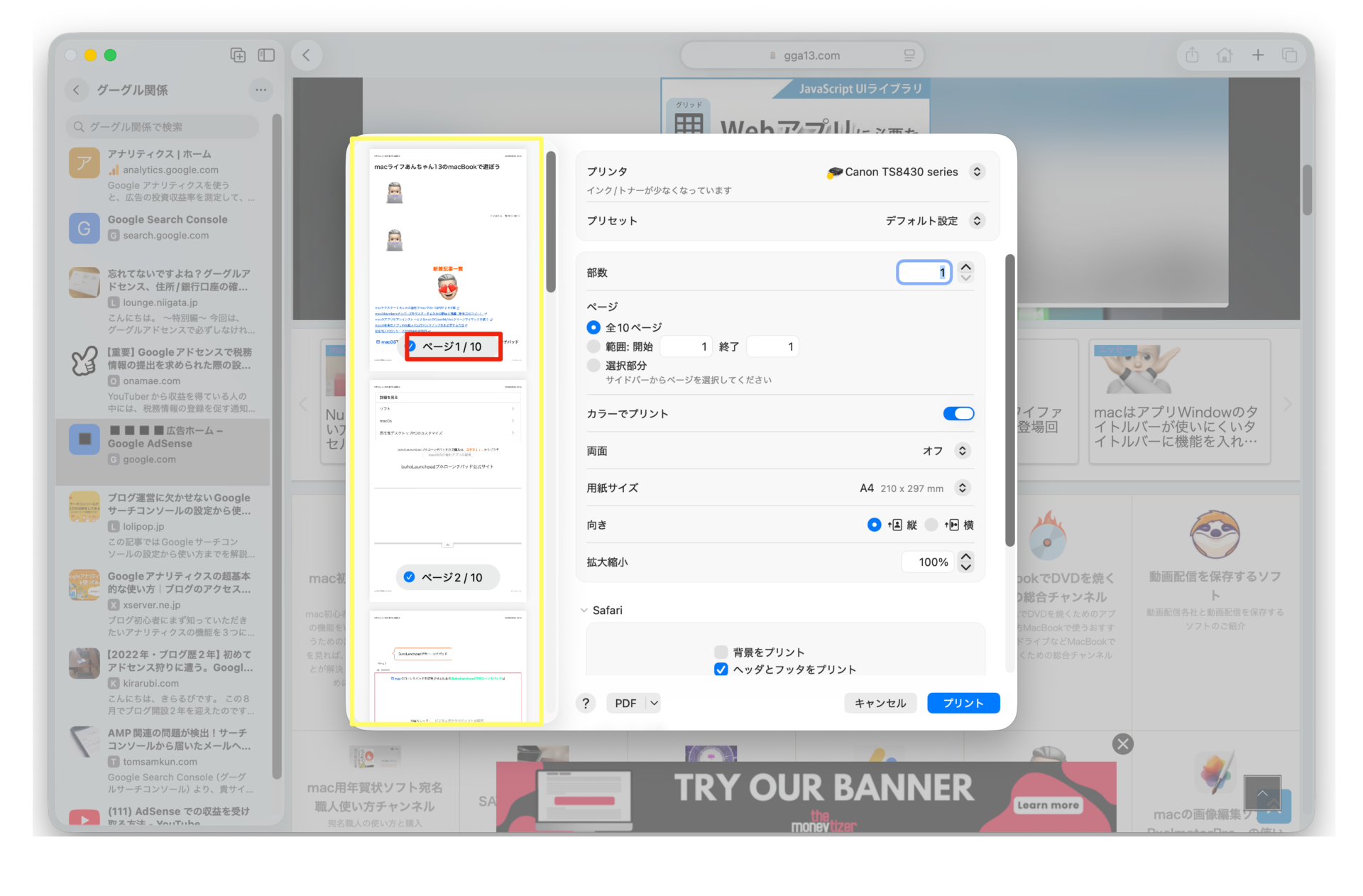
ページ数は、印刷設定画面の左側にサムネイル表示と共にページ数が表示されます。
少し下にスクロールします。
レイアウトの左にある>をクリックします。
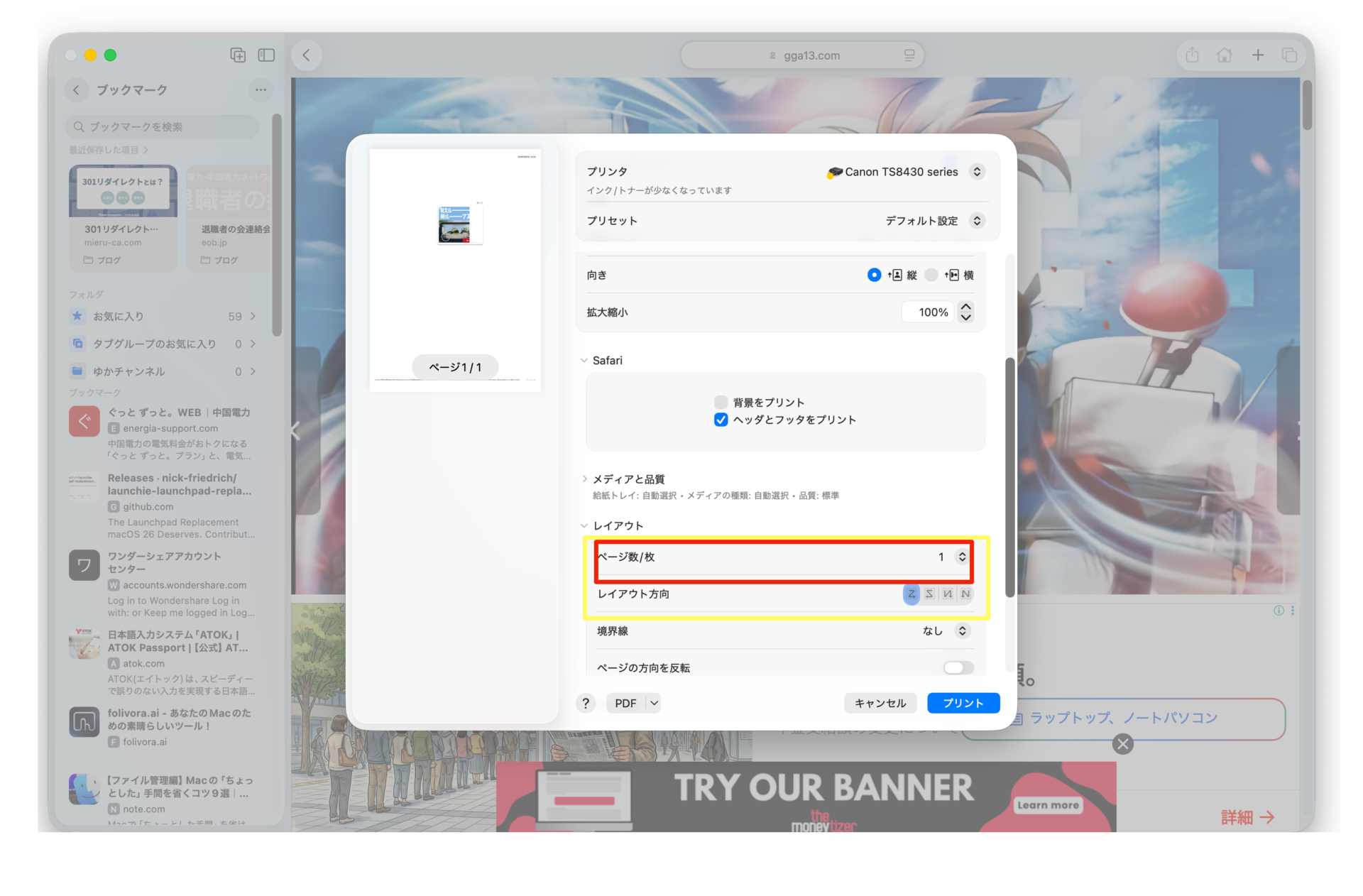
ページ数/枚のリストボックスをクリックします。
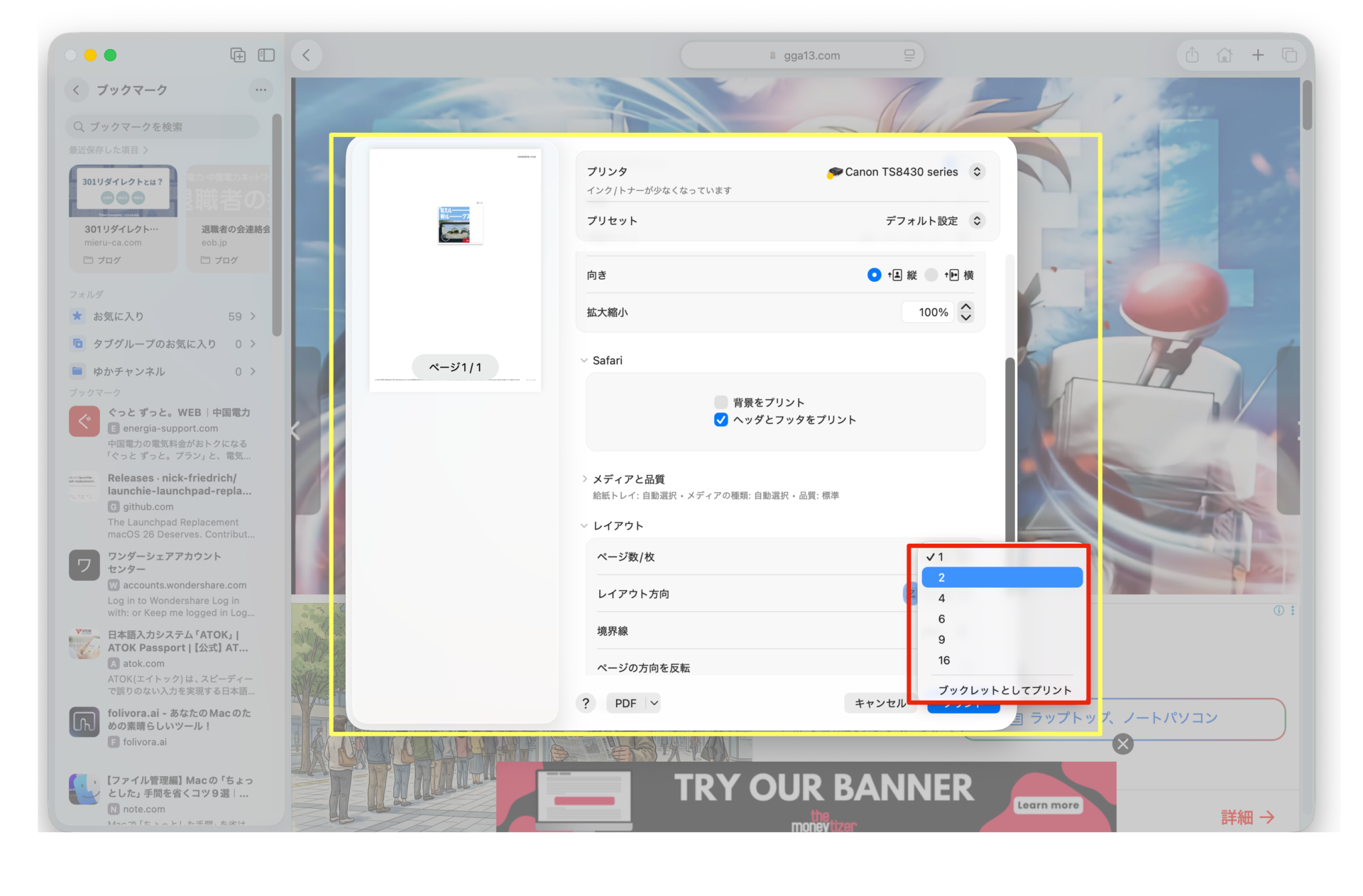
2ページの場合リストから「2」を選択します。
以上の設定でA4縦のドキュメント2ページ分が、A4サイズ1枚の横置きに2ページ印刷されます。
ページ数は、1,2,4,6,9,16から選択できます。
レイアウトの方向で、印刷するレイアウトの方向が設定できます。
2ページの割り付け印刷イメージ
4サイズの横置きで印刷されます。
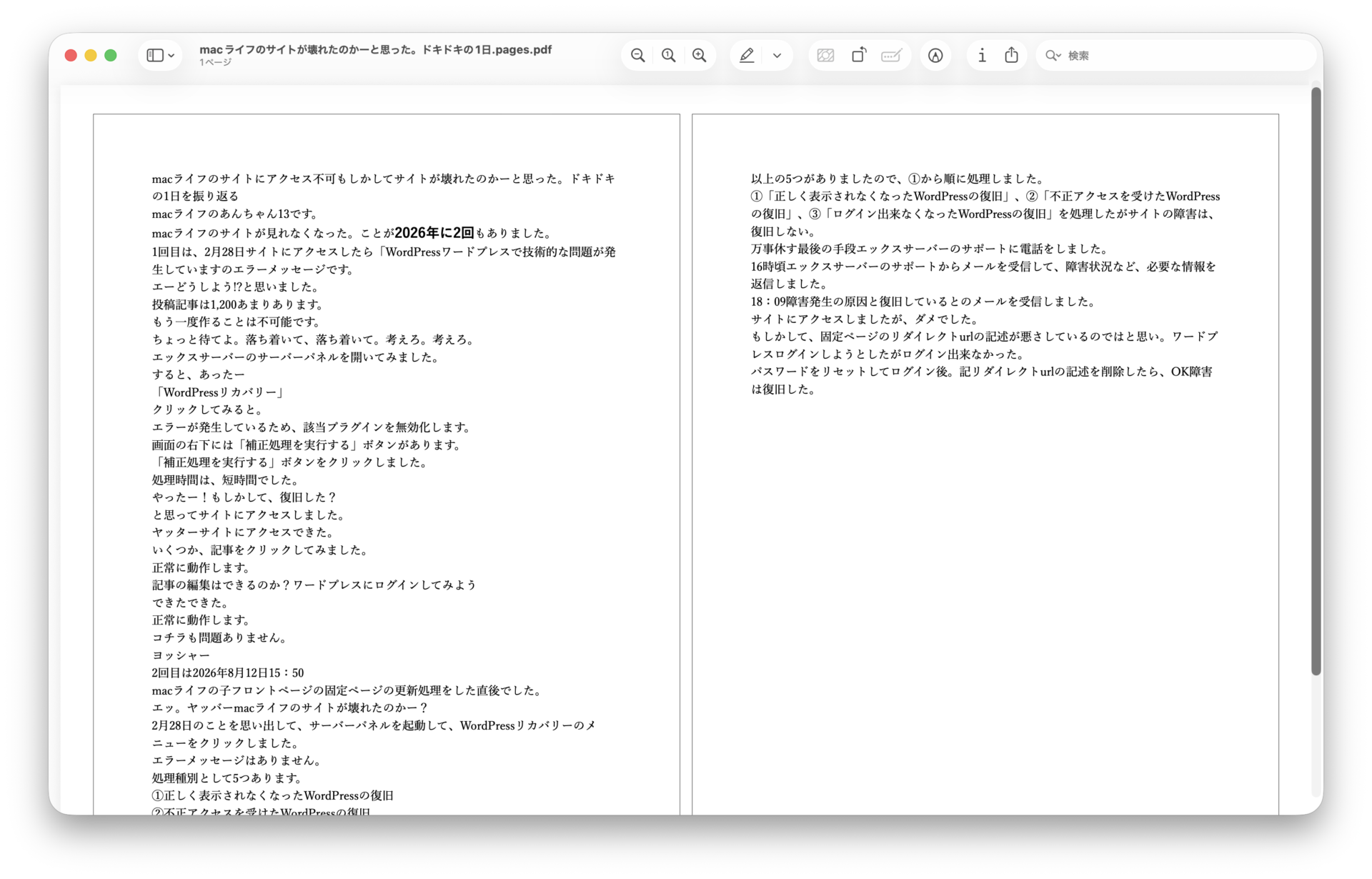
プレビューで開く
刷のイメージをプレビューで開くで確認しよう。

印刷設定画面の左下に「pdf」ボタンがあります。
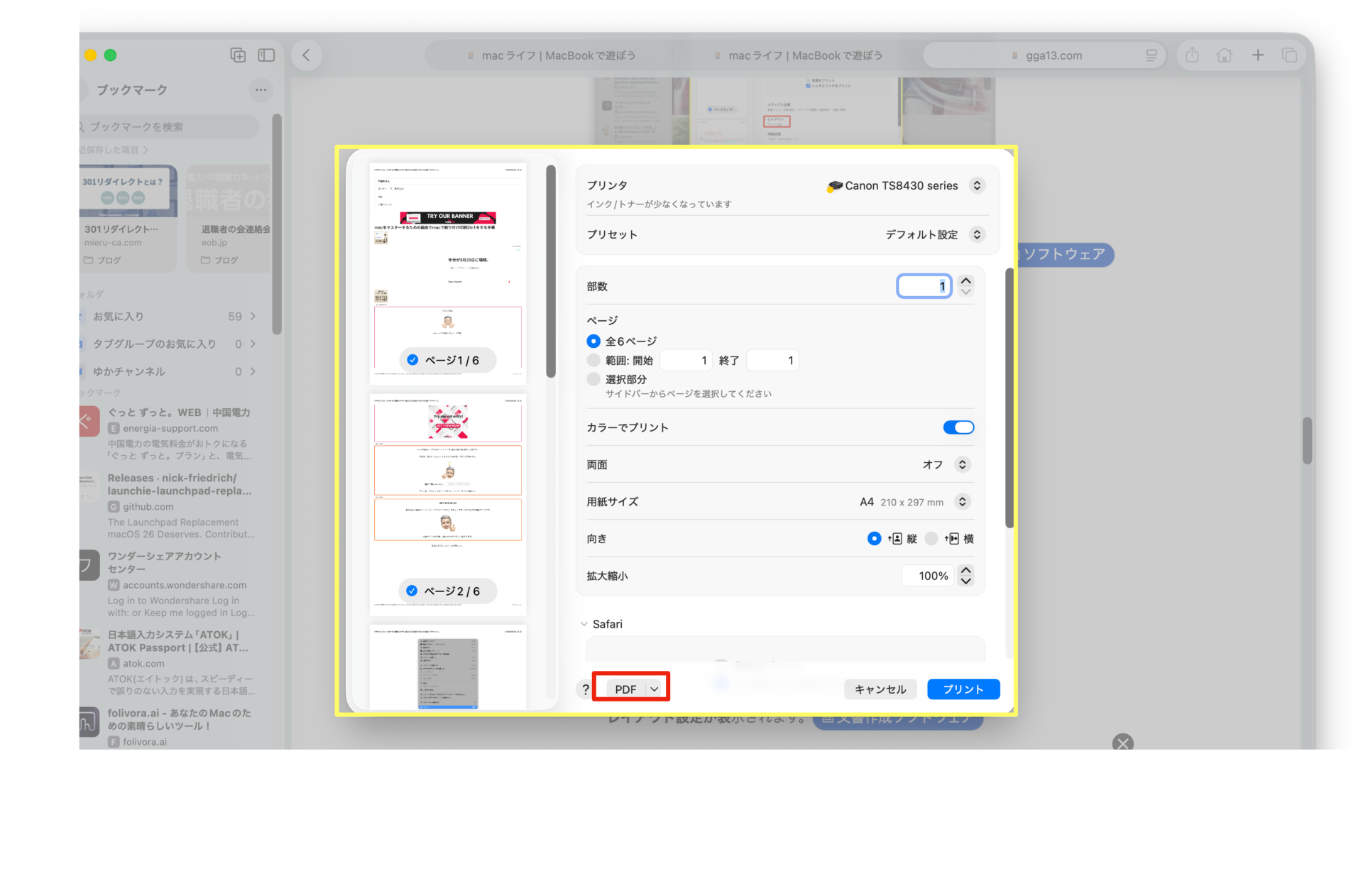
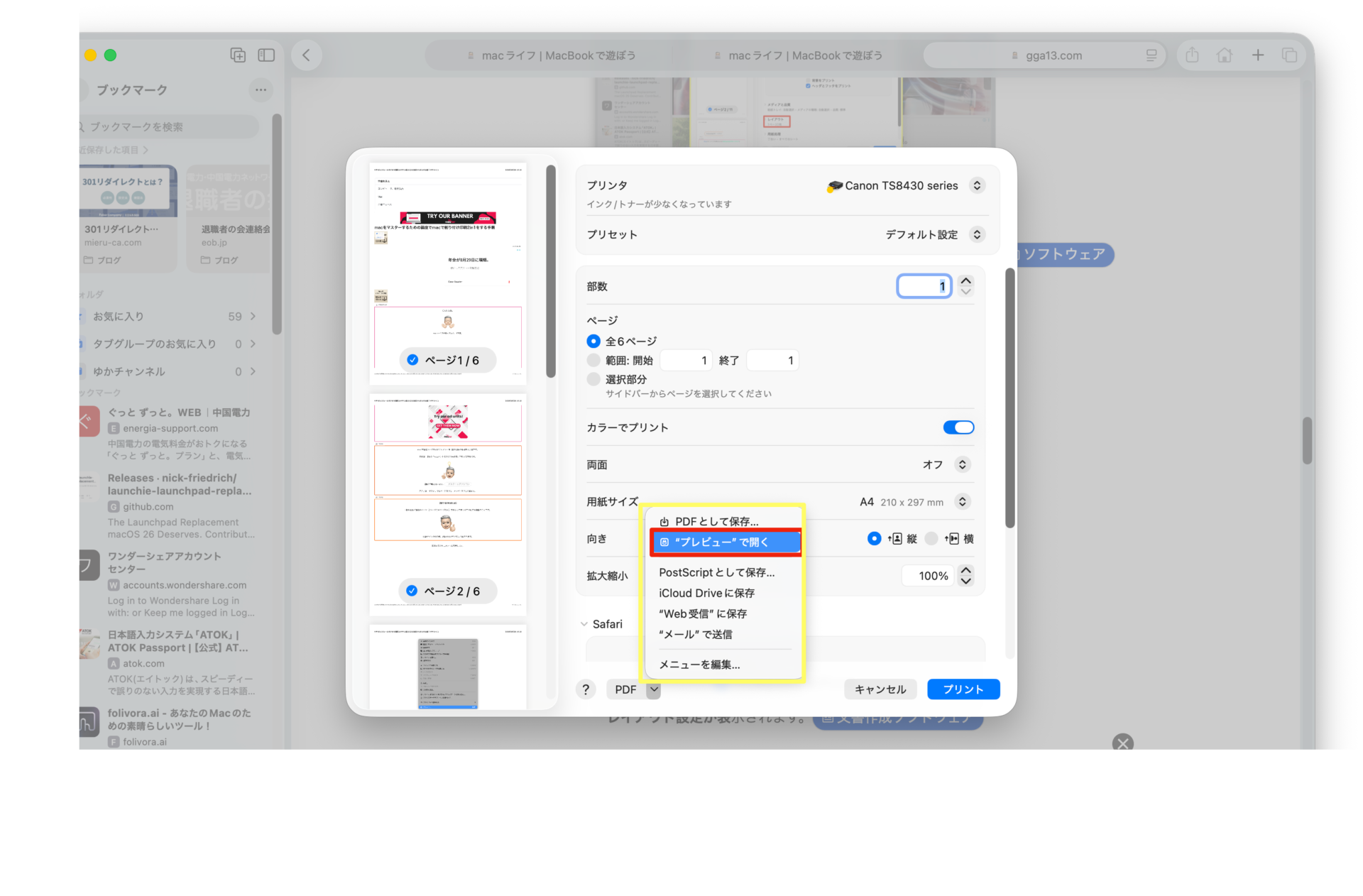
「pdf」ボタンをクリックして、プレビューで開くを選択します。
複数のページがA4サイズの用紙1枚に印刷されるのは、用紙の削減にもなるし、全体を1枚で見れるので見易くなります。

是非、使ってみてください。
コメント