

こんにちは。

macライフのあんちゃん13です。
セルに文字や数字を入力してみましょう。
入力するセルを選択します。
ナンバーズは、セルに文字を入力すると文字と自動的に認識します。
文字は、セルに左寄せで配置されます。
数字を入力しても同様で、数字と認識します。
数字はセルの右寄せで配置されます。
セルに文字を入力する
セルに文字を入力するとセルの幅に合わせて、文字を折り返して表示します。
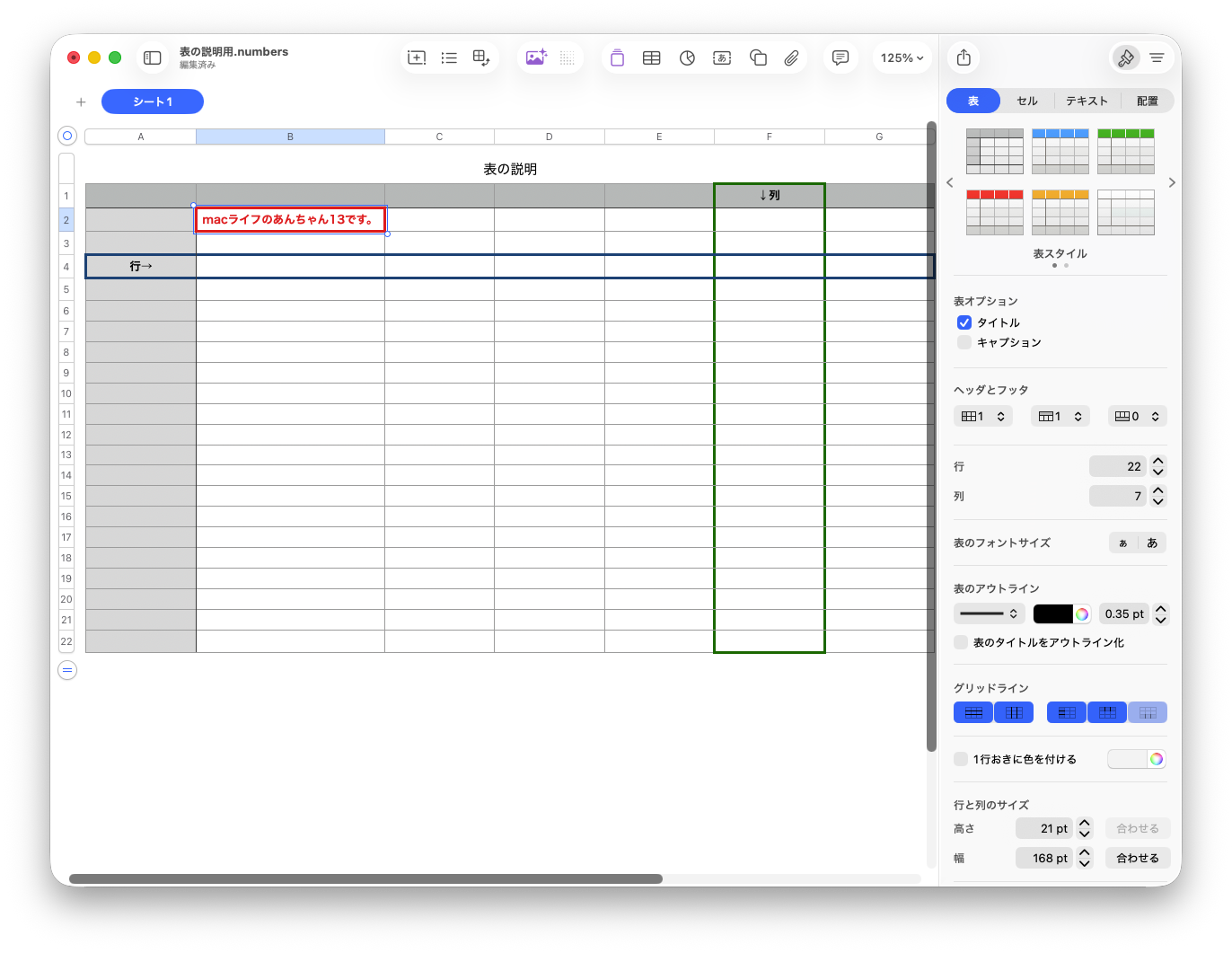
赤枠のセルのとおりで「macライフのあんちゃん13です。」を入力しました。
列幅より長い文字なので、列幅に合わせて折り返して2行の表示になります。
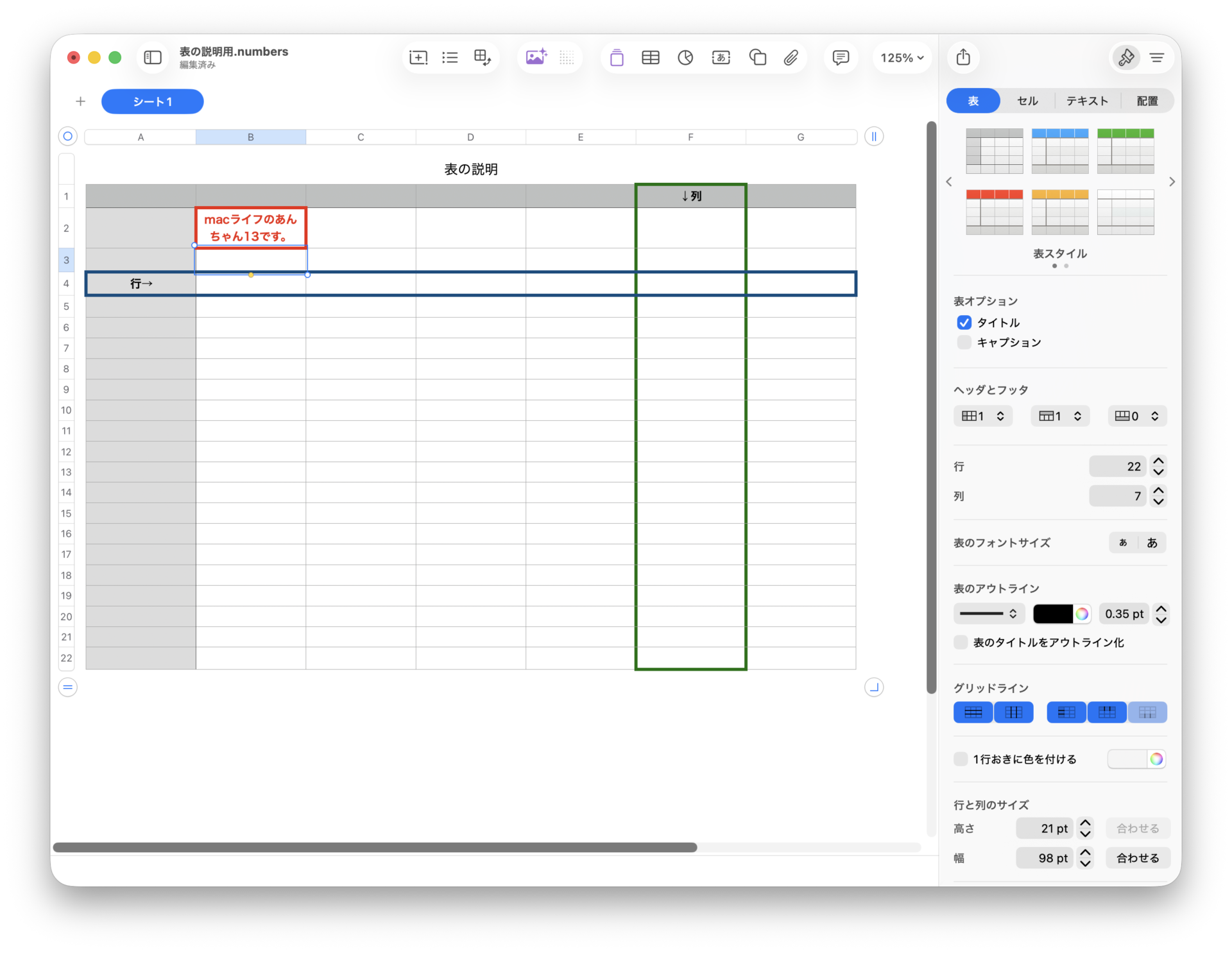
文字を1行表示にする
1行表示にするセルを選択して右クリックします。
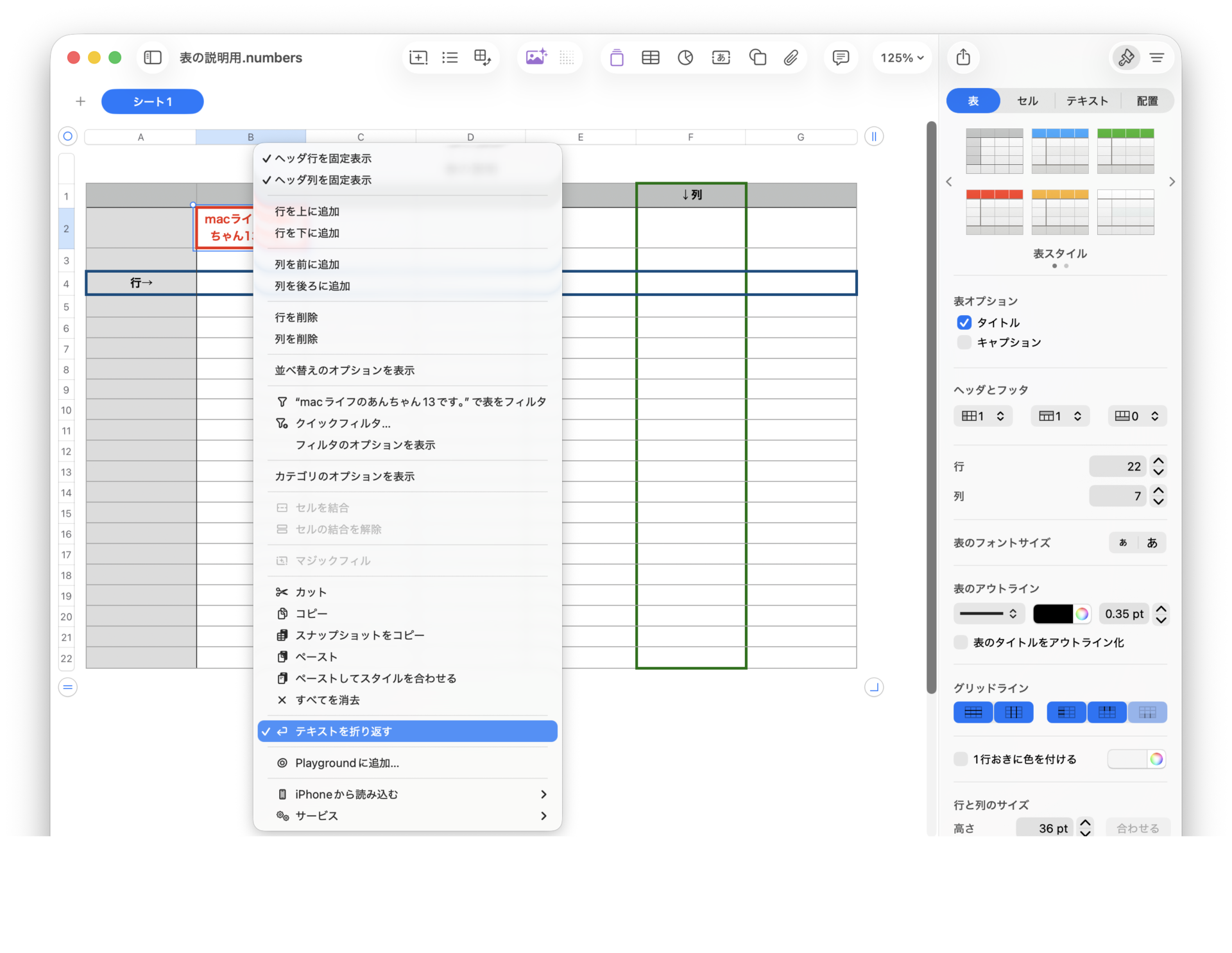
表示されたメーニューのテキストを折り返すを選択すると1行表示になります。
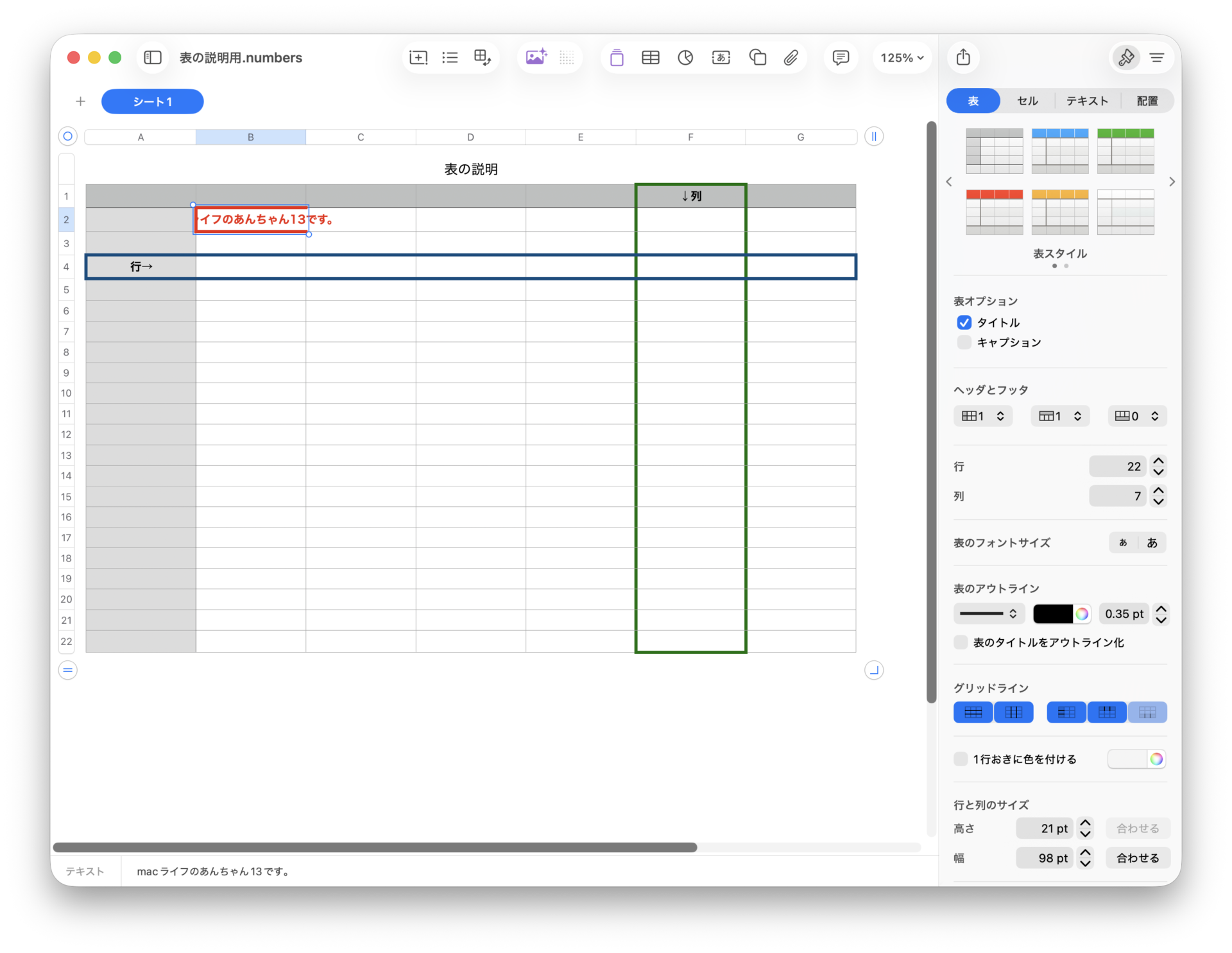
1行表示にすると文字が列をはみ出していますので、列の幅を調整して、キレイに表示させます。
列の幅を調整する
列の幅を調整する①(合わせる)ボタン
列の幅を調整する方法は、3つの方法あります。
まずは、文字の長さにピッタリ合う方法を説明します。
列幅を調整するセルを選択します。
画面の右上にある「表」のタブをクリックします。
列の幅を調整する②pt数で設定
(合わせる)ボタンの左側にある列幅の数値を変更して調整します。
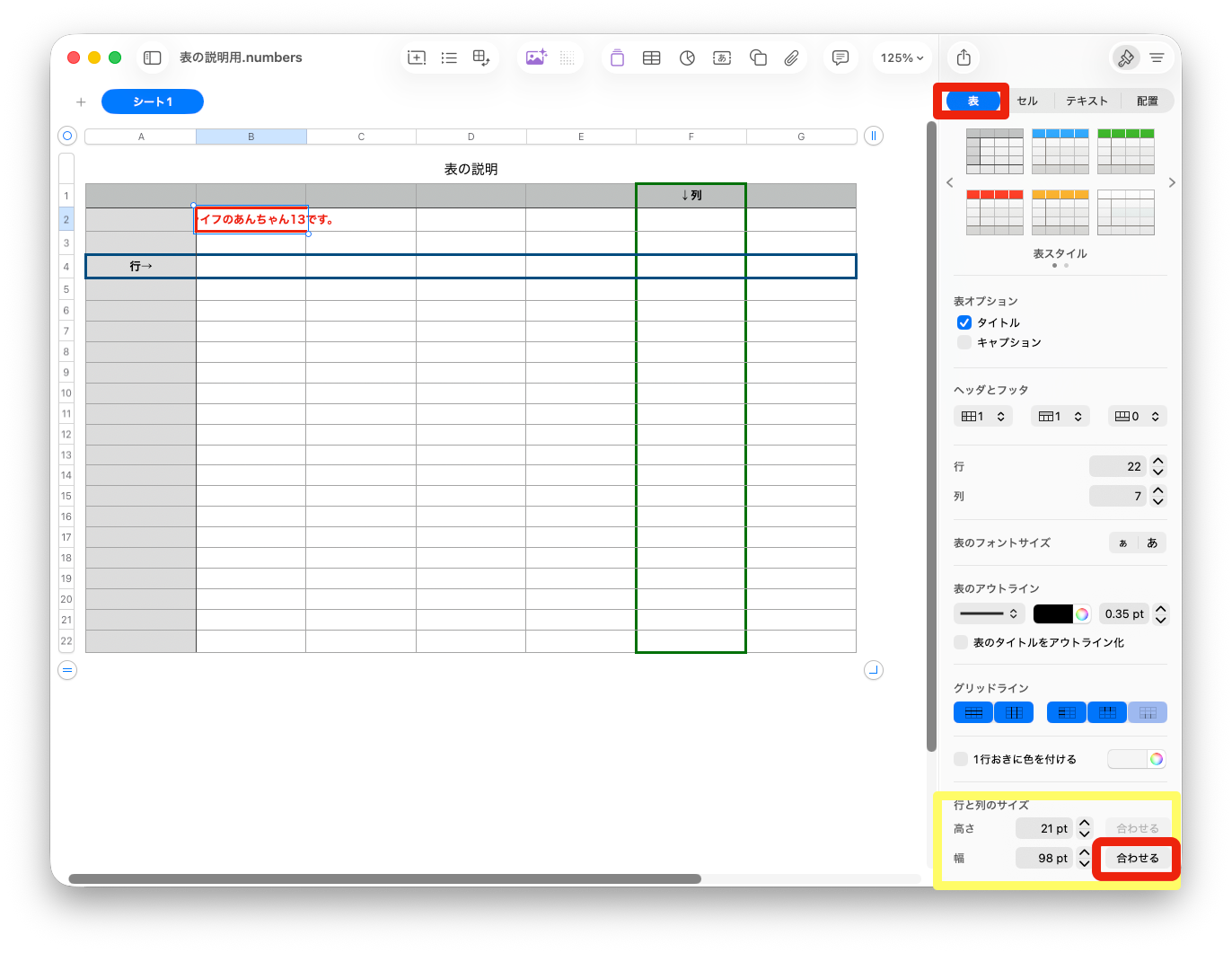
右下に行と列のサイズがありますので、幅の「合わせる」をクリックします。
「macライフのあんちゃん13です」が一つのセルの幅にピッタリ表示されました。
③マウスを使って列幅を調整
マウスを使って列幅を調整できます。
列幅を調整する列の右側にマウスのポインタを合わせます。
マウスのポインタの表示が変わります。
黄色い丸の表示です。
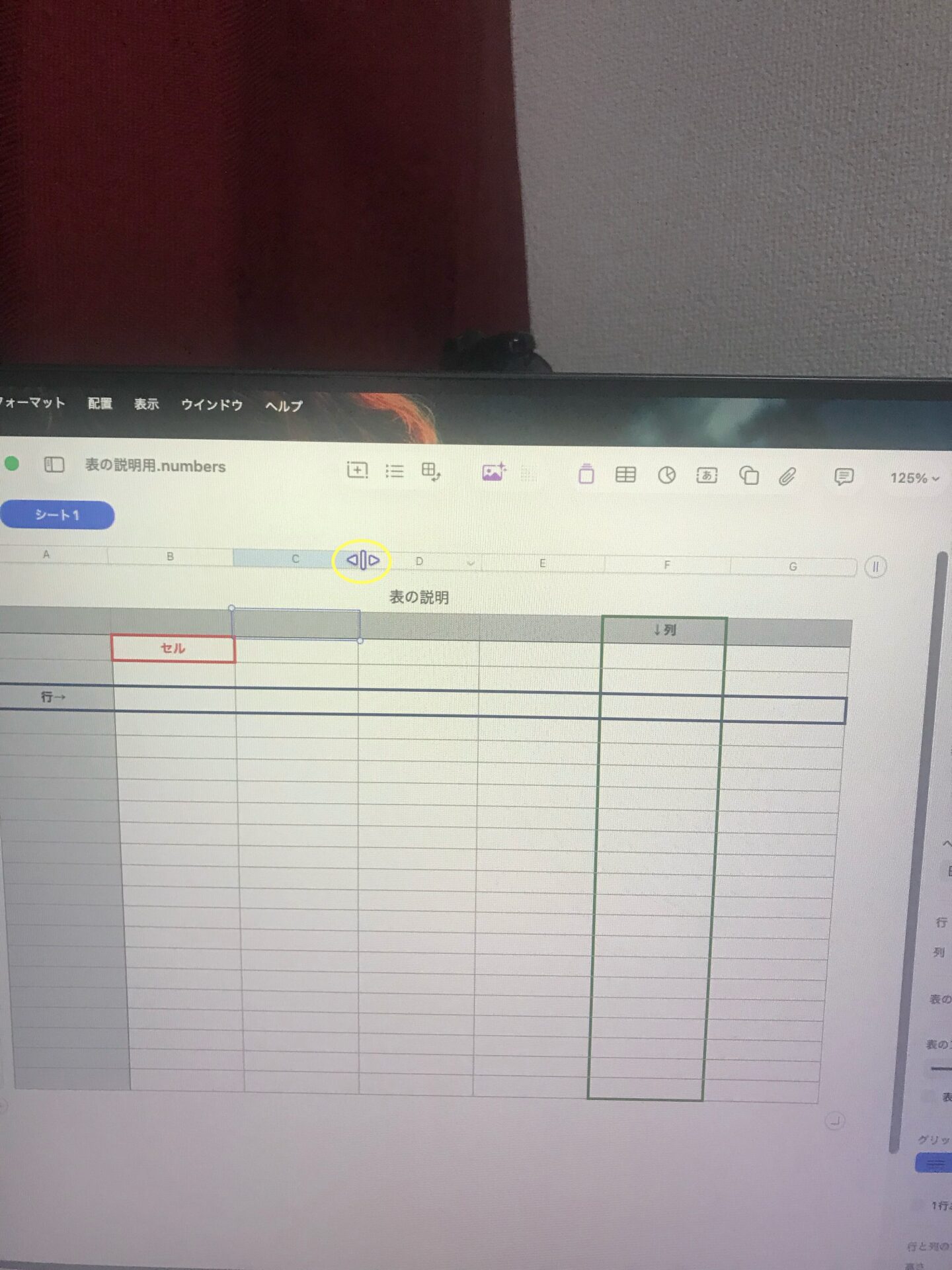
マウスを右へドラッグすると列幅は広がります。逆に左にドラッグすると列幅は、狭くなります。
ダブルクリックすると入力されているデータの幅にピッタリ調整されます。
行の高さ調節
行と行の間にマウスポインタを合わせると赤枠内のマウスポインタになります。
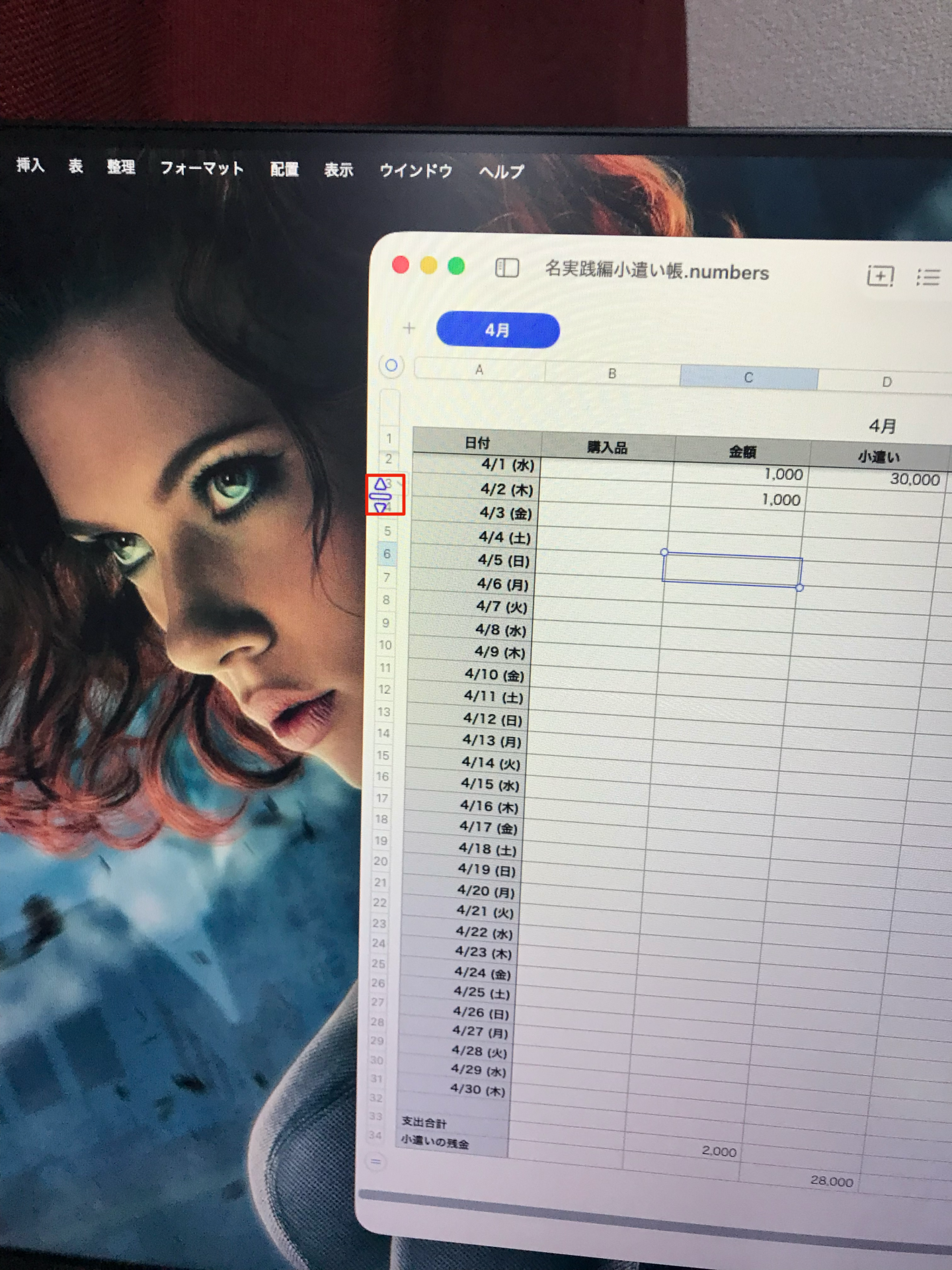
列幅の調整と同じ方法になります。
上にドラッグすると行間は狭くなります。
下にドラッグすると行間は、広がります。
ダブルクリックすると入力されているデータの高さにピッタリ調整されます。
おさらい
セルに入力した文字や数字は入力すると文字または数字と自動的に認識する。
列幅を調整する方法は3つの方法がある。
①セル内にある文字の長さに合わせる方法
②列幅をpt数で設定する方法
③マウスをドラッグして列幅を調整する方法
※行の高さの調整も同じ方法である。
コメント