


macのNumberナンバーズの基礎で表の行と列を追加する | macライフ
Dr.Buhoのアプリ充実のラインナップ&夏の感謝セールで特別価格60%OFF
帰ってきたmacのローンチパッド

macOS 26 TahoeでLaunchpadがなくなって困っていませんか?
BuhoLaunchpadなら、あのシンプルな使い勝手がそのまま戻ってきます。
おなじみのLaunchpadが復活した!macOs Tahoe 26で廃止されたLaunchpadを
再現したMac用アプリです。
7日間の無料トライアル、ご購入は「buhoLaunchipadブホローンチパッド公式サイト」から

ブホローンチパッド公式サイトへ

macのNumberナンバーズの基礎で表の行と列を追加する

macのNumbersナンバーズをマスターするための講座のコマ

こんにちは。

ヤー

macライフのあんちゃん13です。

行数と列数の追加方法は3つあります。

①行数と列数が分かっている場合

①行数と列数を数字で設定

インスペクタで設定する。

緑枠個所画面右にある設定項目の行と列に行数と列数を設定します。
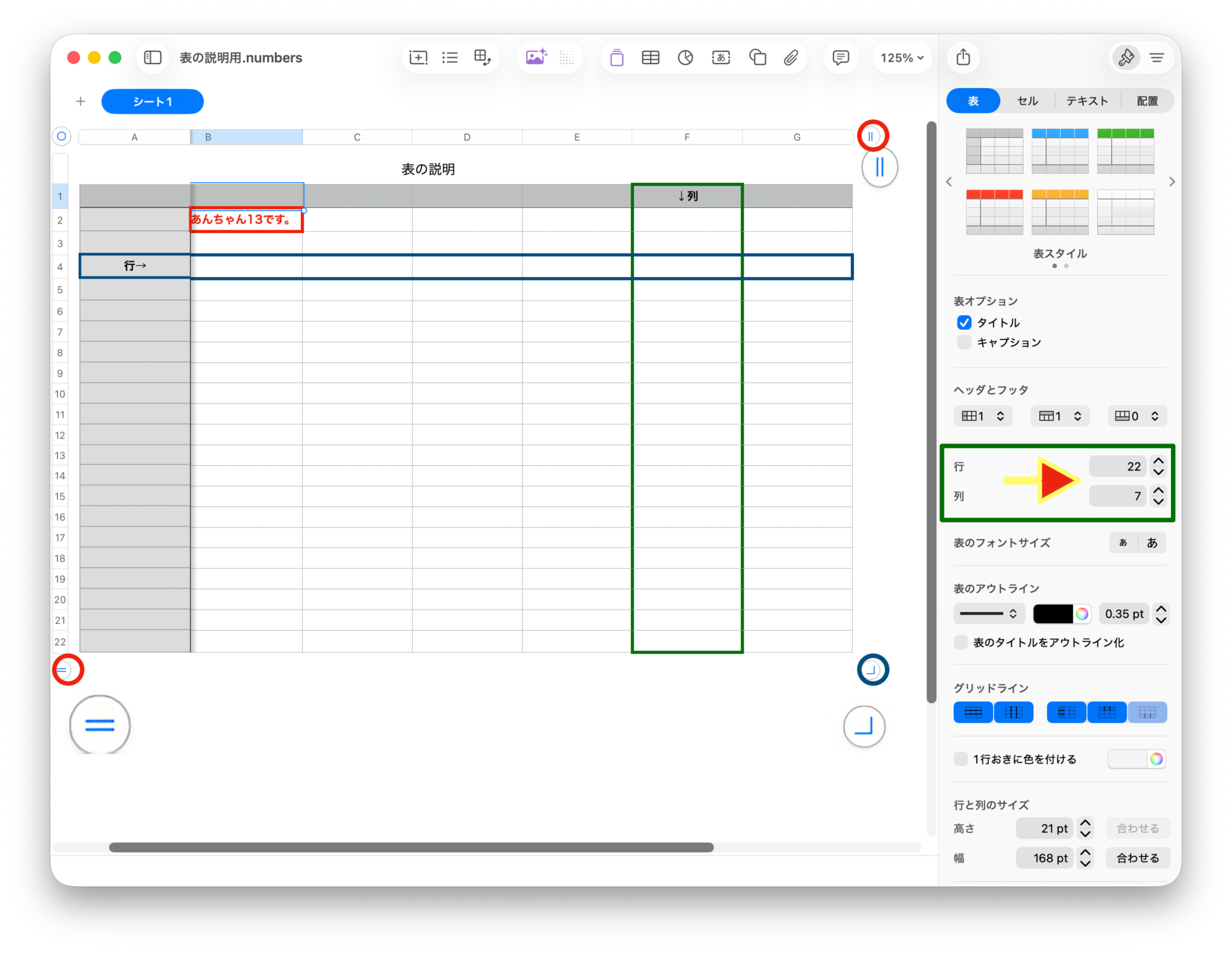
②アイコンをクリックして追加

列の追加:画面右にある赤丸のアイコンをクリックします。

1クリックで1列ずつ追加されます。

行の追加:画面左下にあるアイコンをクリックします。

1クリックで1行ずつ追加されます。

行数を減らす。

画面右下にあるアイコンを上にドラッグすると行数は減ります。

③キーボードを使って追加

一番下の行のセルを選択して、リターンキーを押しても1行ずつ追加することができます。

列の追加は、右の列のセルを選択してタブキーを押せば1列ずつ追加できます。

コメント

Back to top