

こんにちは。

macライフのあんちゃん13です。
macのFinderファインダは、複数のファイルのファイル名を一括で変更することができます。
ファイル名を変更する複数のファイルを選択します。
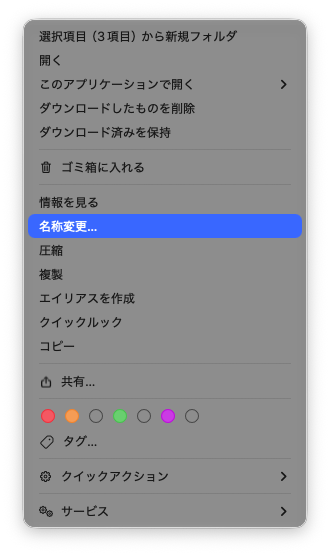
右クリックして、「名称変更…」をクリックします。
表示された、画面上部をクリックして、プルダウンメニューからフォーマットを選びます。
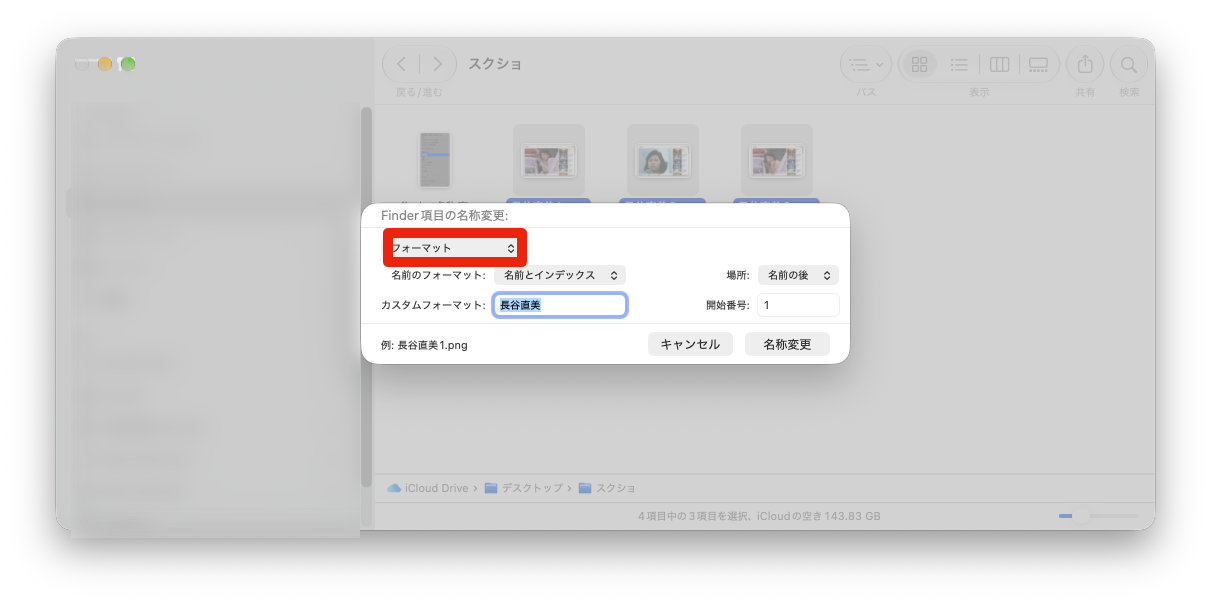
カスタムフォーマットに変更するファイル名を入力します。

その上にあるプルダウンメニューから枝番の付け方が選択できます。
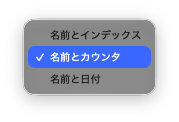
1.名前とインデックス
開始番号に入力された数字からスタートして、番号が1ずつ増えて付きます。
例えば:名前を「長谷直美」にすると、長谷直美-1、長谷直美-2、長谷直美-3になります。
2.名前とカウンタ
名前の後に5桁の数字が付きます。
例えば:名前を「長谷直美」にすると、長谷直美-00001、長谷直美-00002、長谷直美-00003になります。
3.名前と日付
例えば、長谷直美2026-09-20 1.46.32 午後長谷直美2026-09-20 1.46.32 午後 2、長谷直美2026-09-20 1.46.32 午後 3
枝番を名前の前につけるか名前の後に付けるのかも選択できます。
使ってみると「名前とインデックス」で名前の後が良いです。
最後に名称変更をクリックして変更完了です。

コメント