

こんにちは。

macライフのあんちゃん13です。
日本語入力の設定で大変重要な設定ですので、キーボードの設定としてピックアップしました。
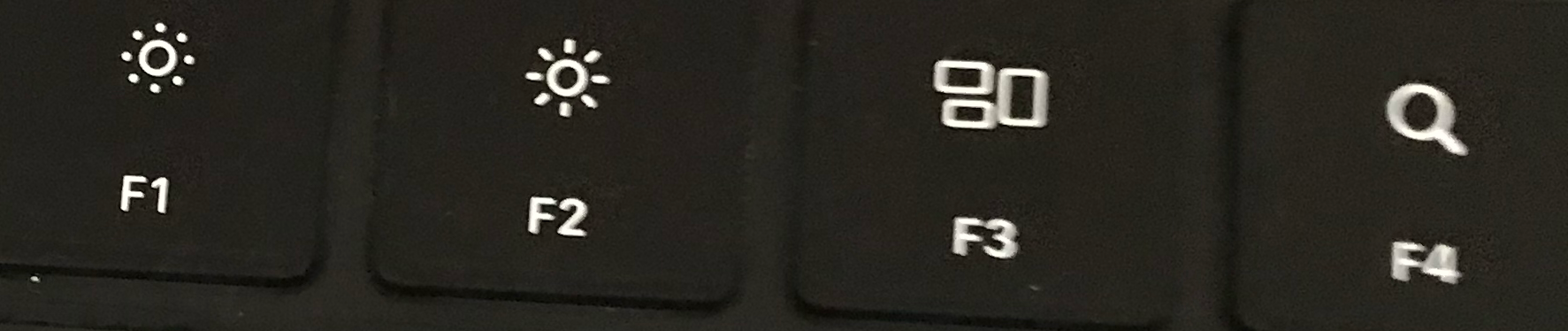
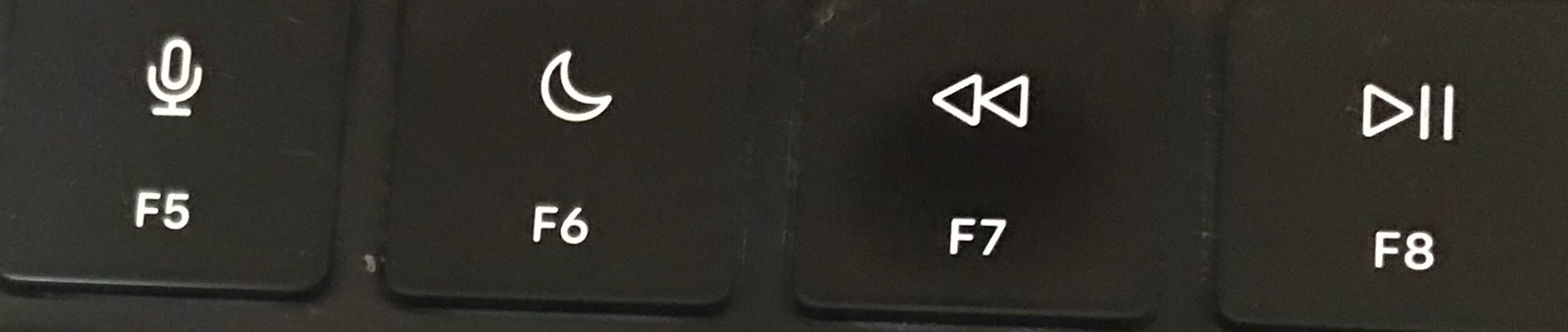
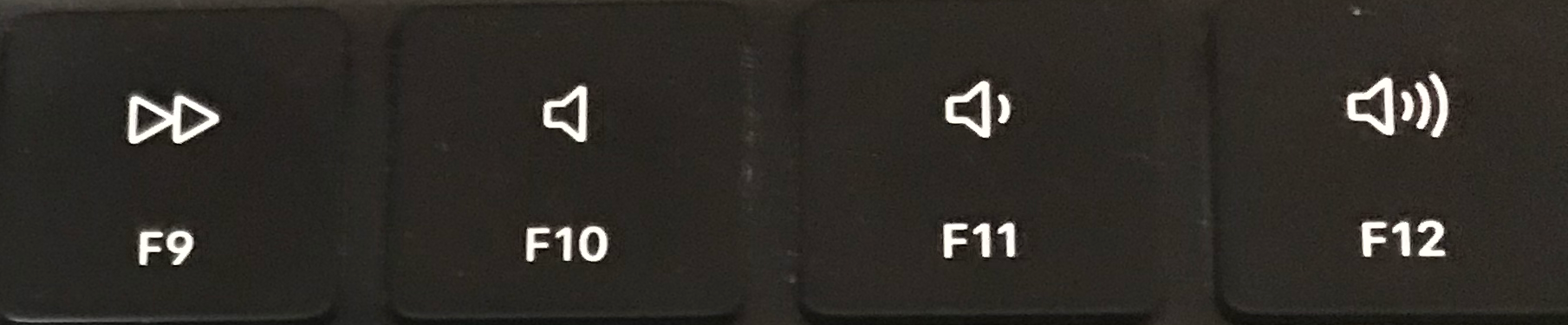
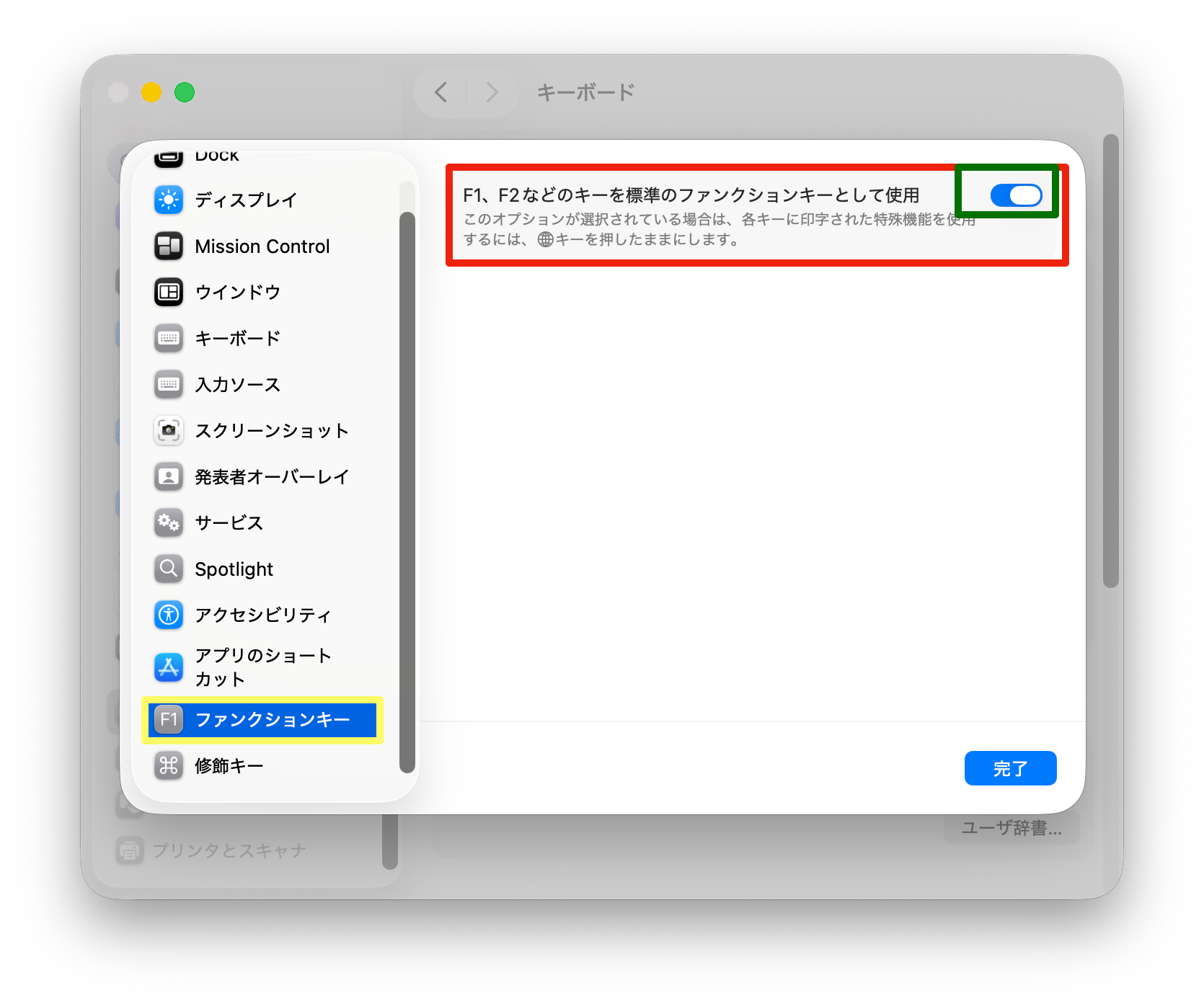
F1〜F12キーを標準のファンクションキーとして設定すると、F1〜F12のキーボードに表示してある画面の明るさF1、F2の設定やスピーカーの音量の設定F10〜F12の操作をする場合、「fn」キーを押したままF1〜F12のキーを押すようになります。
ご自身の使い方として、どちらが良いかによって設定してください。
ファンクションキーF1〜F4
ファンクションキーF5〜F8
ファンクションキーF9〜F12
macでF1〜F12キーを標準のファンクションキーとして使うための設定です。
メニュー>システム設定>キーボード>キーボードショートカット
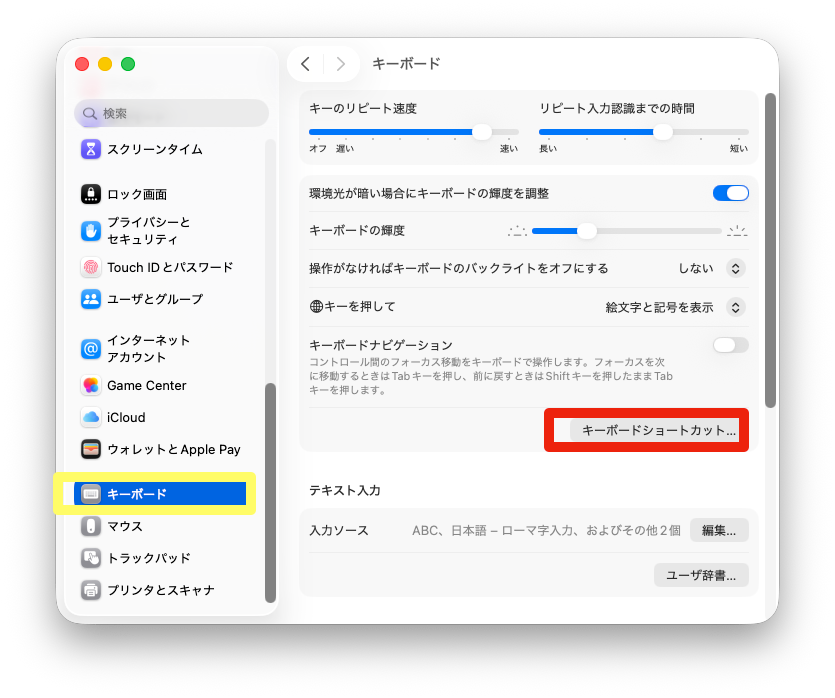
ファンクションキー>F1、F2などのキーを標準のファンクションキーとして使用を「ON」にします。

コメント