

こんにちは。

macライフのあんちゃん13です。
MacBookでスクリーンショットを撮るには、キーボードを使って撮ることもできますが、
あんちゃん13がこれまで使ってきて一番おすすめの方法をご紹介します。
【スクリーンショットパネルの説明】

①赤枠のアイコン:画面全体
②青枠のアイコン:選択したウインドウ
③緑枠のアイコン:選択範囲をスクショします。
④オレンジ枠のアイコン:画面の録画
オプションをクリックするとスクショの保存場所の設定やタイマー設定ができます。
スクショのデフォルトの保存場所はデスクトップです。
デスクトップのままだとデスクトップがスクショでいっぱいになって、デスクトップが煩雑になります。
「スクショ」と言うフォルダを作って、スクショフォルダを保存場所にすると良いです。
スクショの整理と管理が効率的になります。

スクショを撮るおすすめの方法
①Dockにスクリーンショットのアイコンを登録しておきます。
②Dockにあるスクリーンショットをクリックします。
スクショパネルが表示されますので、スクショを撮る対象のアイコンをクリックします。
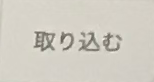
①画面全体のスクショを撮る時は「取り込む」ボタンをクリックします。
【通常時のボタン】
【取り込むボタンが使える状態】

取り込むボタンは使える状態になると「青に白文字」表示になります。

②選択したウインドウのスクショを撮る時は、スクショを撮りたいウインドウのクリックでスクショが撮れます。
③選択部分のスクショを撮る時は、スクショを撮る範囲をドラッグして取り込むボタンをクリックします。
以上の方法が最も使い易い方法になります。
キーボードを覚えなくても良いですし、スクショパネルの操作で分かり易いです。
コメント