
こんにちは。

macライフのあんちゃん13です。
基本的な動かし方
ウインドウのタイル表示機能は、macOSSequoiaでmacOSの標準機能になりました。
以前は、サードパーティ製のアプリでマグネットなどを使っているmacユーザーが多かった。
移動: ウインドウの上部(タイトルバー)をマウスやトラックパッドでドラッグして好きな場所に動かします。
画面の端に寄せる: ウィンドウを画面の端や角にドラッグすると、自動的に画面を分割・整列して配置(タイル表示)できます。
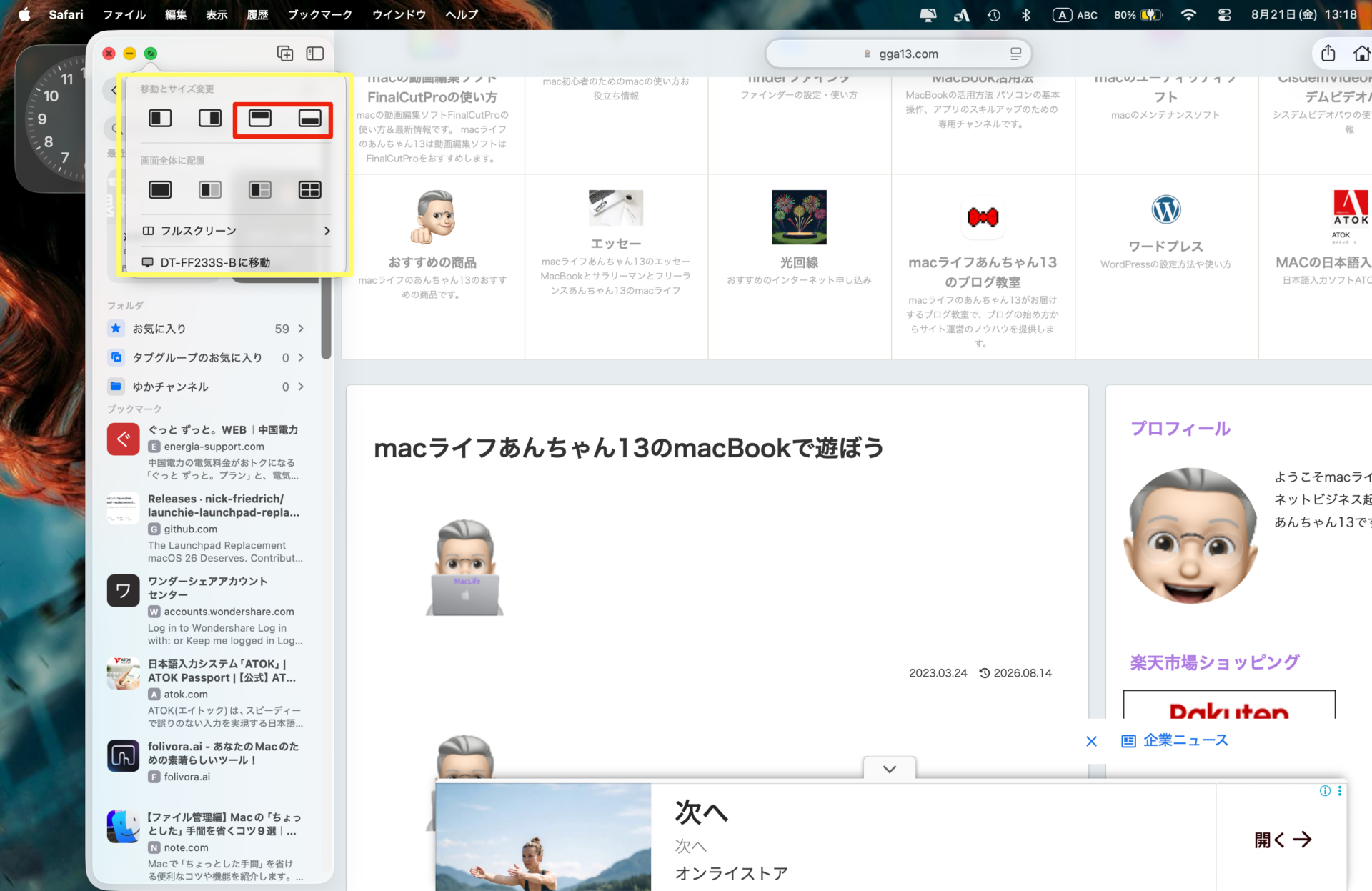
緑色のボタンを使う: 左上にある緑色のボタンにカーソルを合わせると、メニューから画面の左右などに素早くタイル表示できます。
macも標準で、ウインドウをタイル表示することができます。
タイトルバーをドラッグするだけです。
【ドラッグの位置とウインドウの表示】
左上にドラッグ:画面左上に画面の4分の1のサイズで表示されます。
→上にドラッグ:画面右上に画面の4分の1のサイズで表示されます。
左下にドラッグ:画面左下に画面の4分の1のサイズで表示されます。
右下にドラッグ:画面右下に画面の4分の1のサイズで表示されます。
画面右にドラッグ:画面の右半分に表示されます。
画面左にドラッグ:画面の左半分に表示されます。
画面の上半分の表示と
画面の下半分の表示をするときは、ウインドウの左にある緑のアイコンにマウスポインタを合わせてタイル表示のメニューを表示させて、表示位置を選択します。
コメント