

こんにちは。

macライフのあんちゃん13です。
ようこそお越し下さいました。macのNumbersナンバーズをマスターするための講座にありがとうございます。
一緒に学んで行きましょう。
導入編では、macのNumbersナンバーズをインストールして、macのNumbersナンバーズを起動してみましょう。
そもそも表計算アプリって何に使うの?
そもそもmacのNumbersナンバーズ表計算アプリは、何に使うの?
大量の数値やデータを格子状のマス目(セル)に整理し、自動計算や分析、グラフ化を行うために使います。
そんな素朴な疑問にmacライフのあんちゃん13がお答えします。

これが答えだ!
macのNumbersナンバーズは、何ができてどんなことに使えるのか
主な4つの用途
①データの自動計算・集計
数値を入力するだけで、合計・平均・消費税などを瞬時に自動計算します。
計算式(関数)を使えば、複雑な条件付きの計算も一瞬で完了します。
②グラフ作成とデータの視覚化
入力した数値をもとに、棒グラフや円グラフ、折れ線グラフを数クリックで作れます。
数字の羅列を見るよりも、売上の推移や割合が一目でわかるようになります。
③データの管理・分析(データベース)
大量の顧客情報や商品リストを、並び替えたり特定の条件で検索したりできます。
「今月もっとも売れた商品」といったビジネスの意思決定に必要な分析ができます。
④書類や計画表の作成
見積書や請求書、売上報告書などのビジネス書類をきれいにレイアウトして印刷できます。
スケジュール管理表やタスクリスト、カレンダーの作成にもよく使われます。
macのNumbersナンバーズをmacにインストールする手順
macのNumbersナンバーズをmacにインストールする手順
macのNumbersナンバーズの使い方起動から空白シート表示まで
macのNumbersナンバーズの使い方起動から空白シート表示まで【動画付】
macのNumberナンバーズの基礎で表の説明
これを覚えておくと、後々楽です。
さーそれでは、文字や数字を入力してみましょう。
macのNumberナンバーズに文字や数字を入力する
macのNumberナンバーズでセルに文字や数字を入力して列の幅と行の高さを調整する
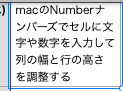
セルに長い文字を入力しても列の幅は、変わりません。
行数が増えて表示されます。
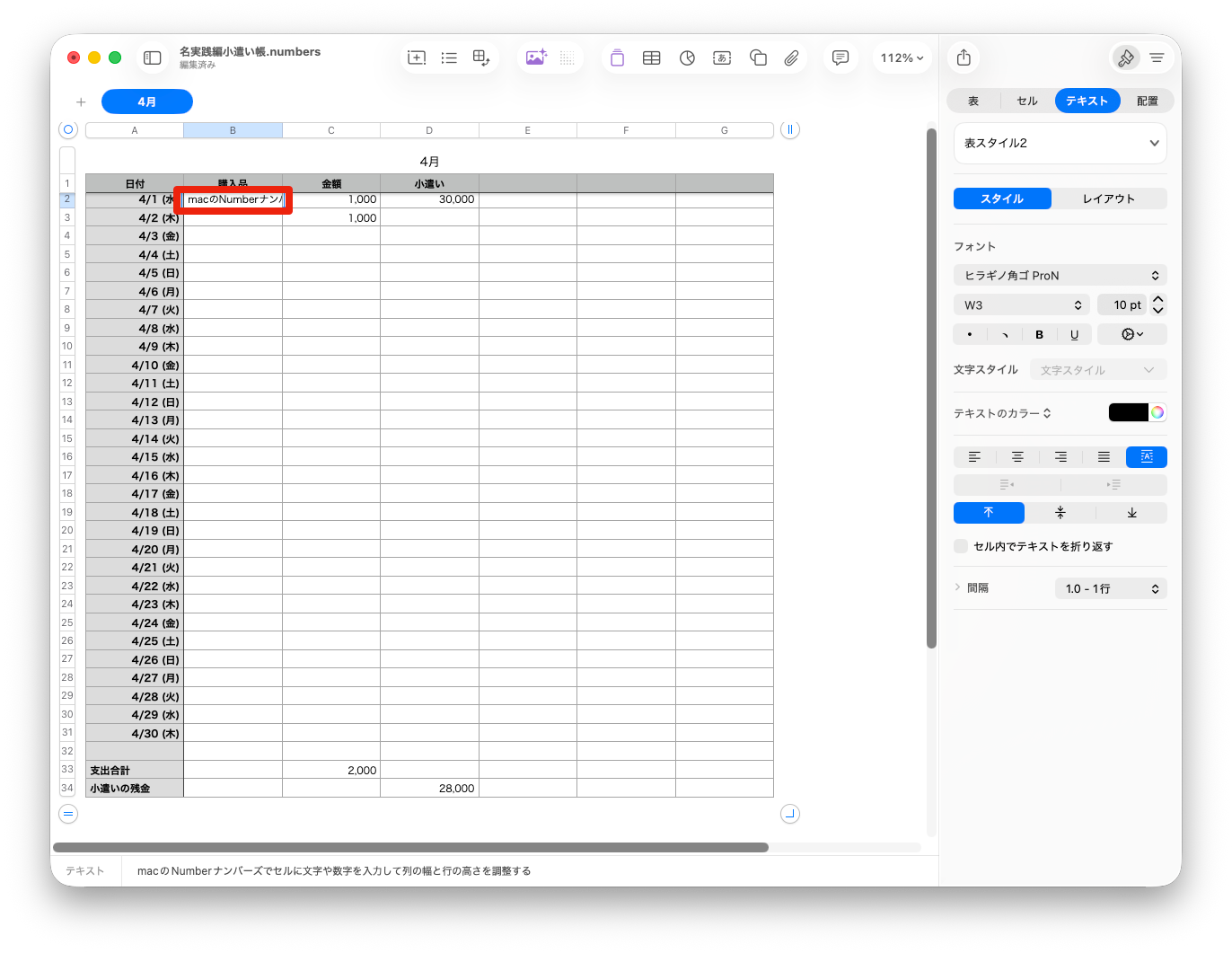
1行で表示するには、設定変更が必要です。
入力した文字を1行で表示する設定
インスペクタでテキストのタブをクリックします。「セル内でテキストを折り返す」のチェックを外します。
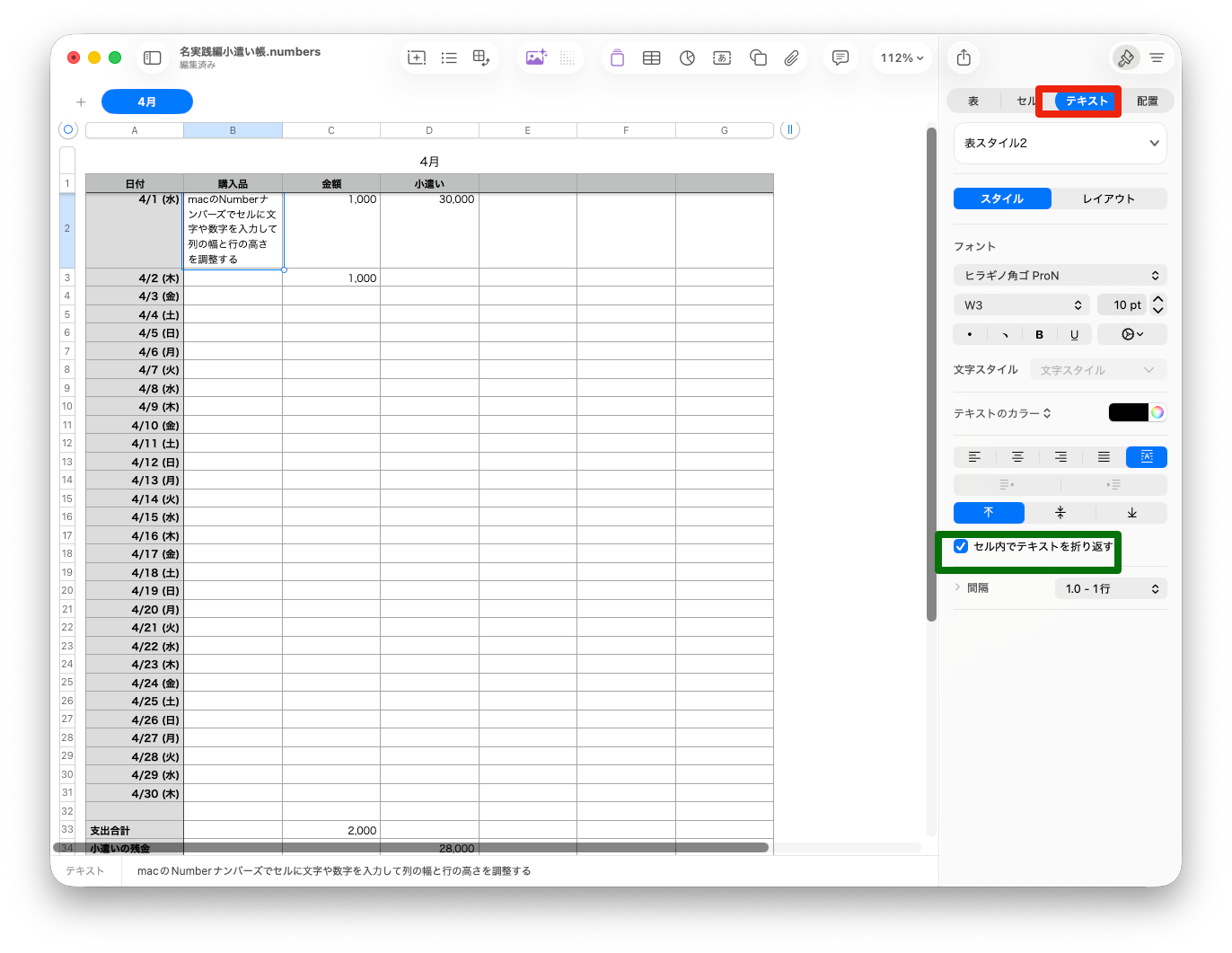
折り返し設定表示
折り返しなしの設定
コメント