

こんにちは。

macライフのあんちゃん 13です。
この記事は、macライフのあんちゃん13が和田デジタルラボさまより、ライセンスをご提供いただき執筆・掲載しています。
Macに話すだけで、日本語入力できる音声入力アプリ声KoeTypeの初期設定をご説明します。
よろしくお願いします。
声KoeKoeタイプTypeTypeをインストールして、最初に起動すると。以下の画面が表示されます。
はじめの設定のスクショ
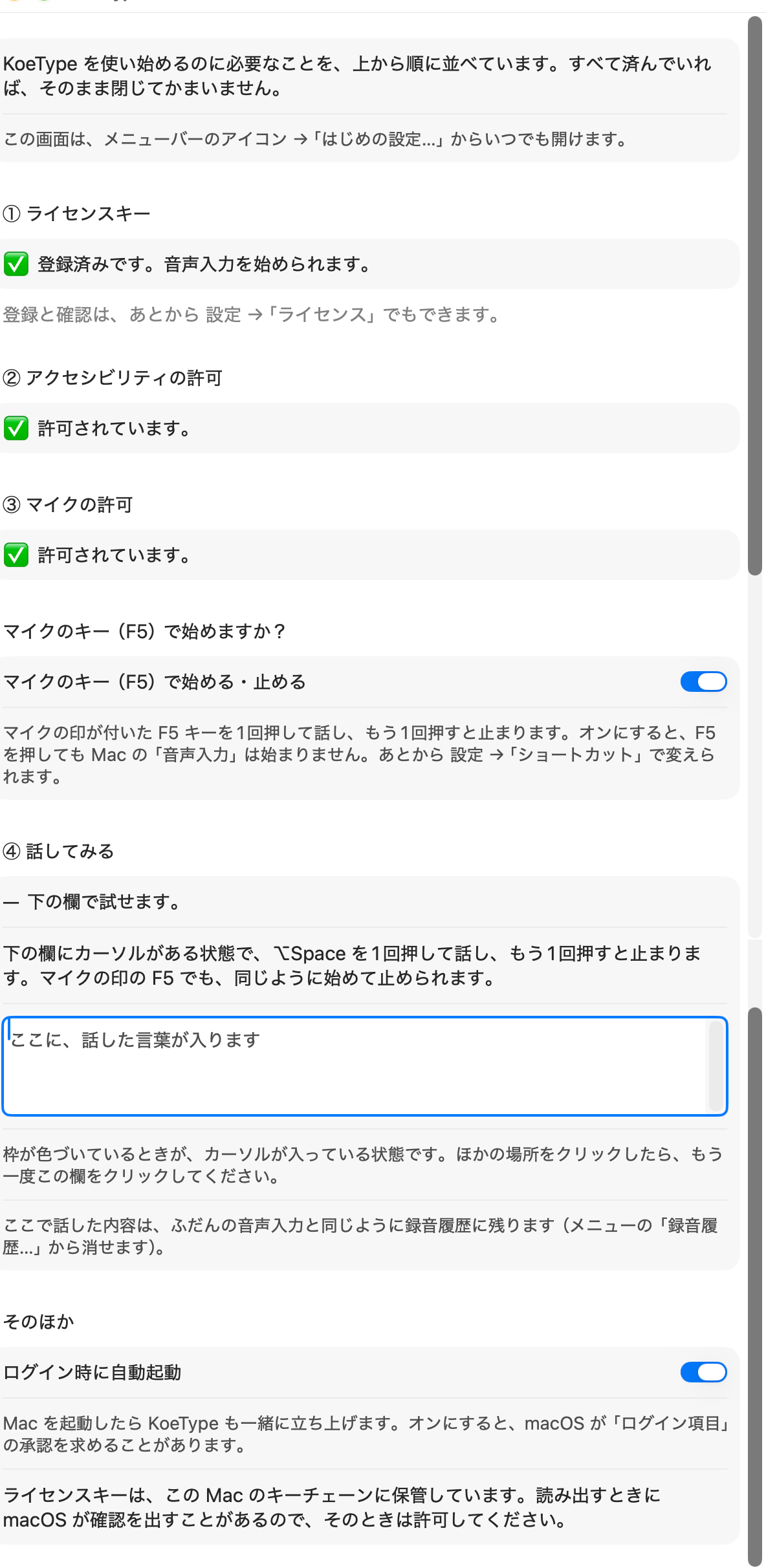
①ライセンスキー
声KoeKoeTypeの起動と停止のキーの設定です。
Macには F5キーにマイクのマークがありますので。 F5キーで起動と停止ができます。
②アクセシビリティの許可
③マイクの許可
④話してみる
話してみて、入力される文字を確認します。
ライセンスキーを入力して有効化
ライセンスキーを入力すると、有効化ボタンが押せるようになります。
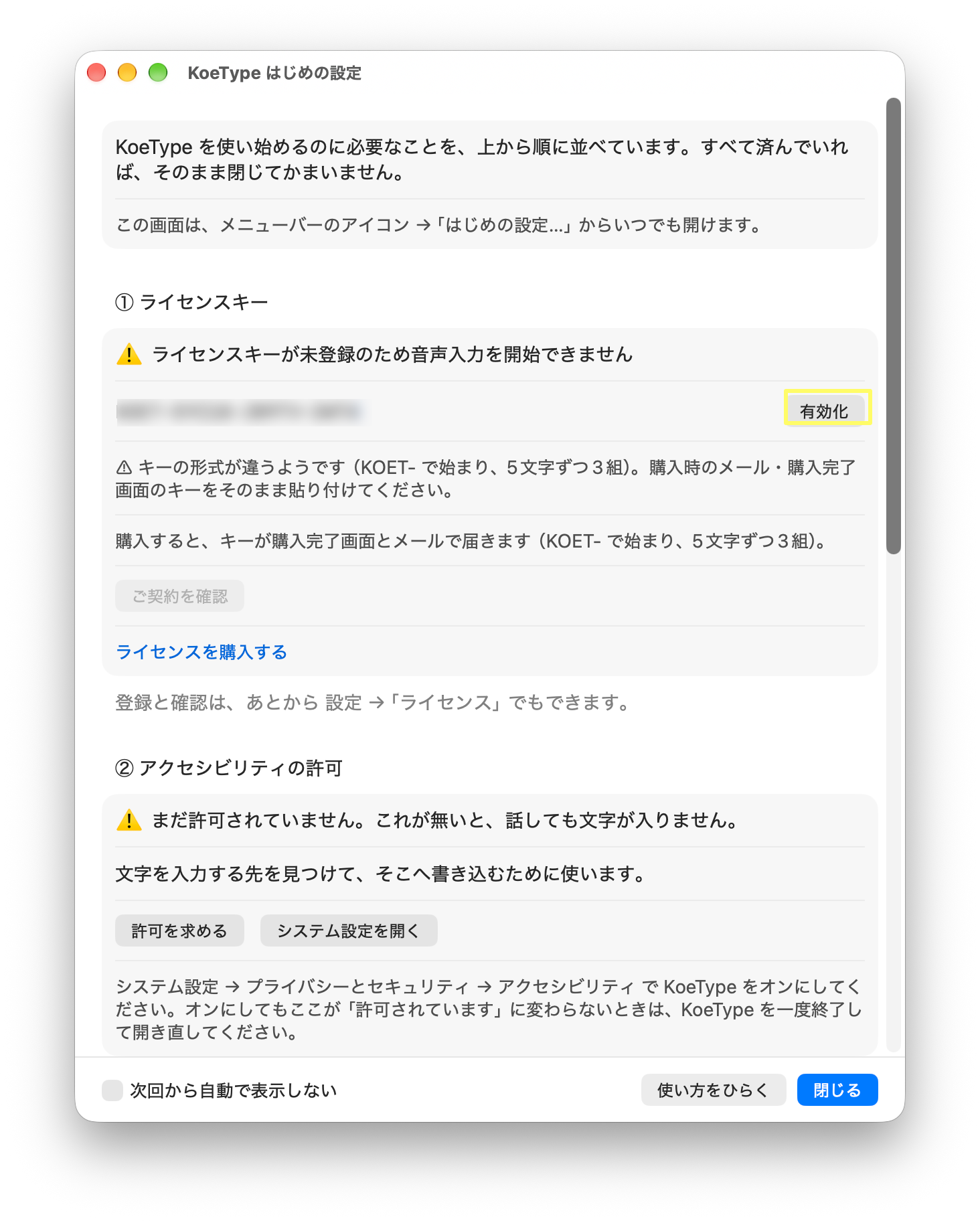
ここで設定の変更をし忘れても大丈夫です。安心してください。
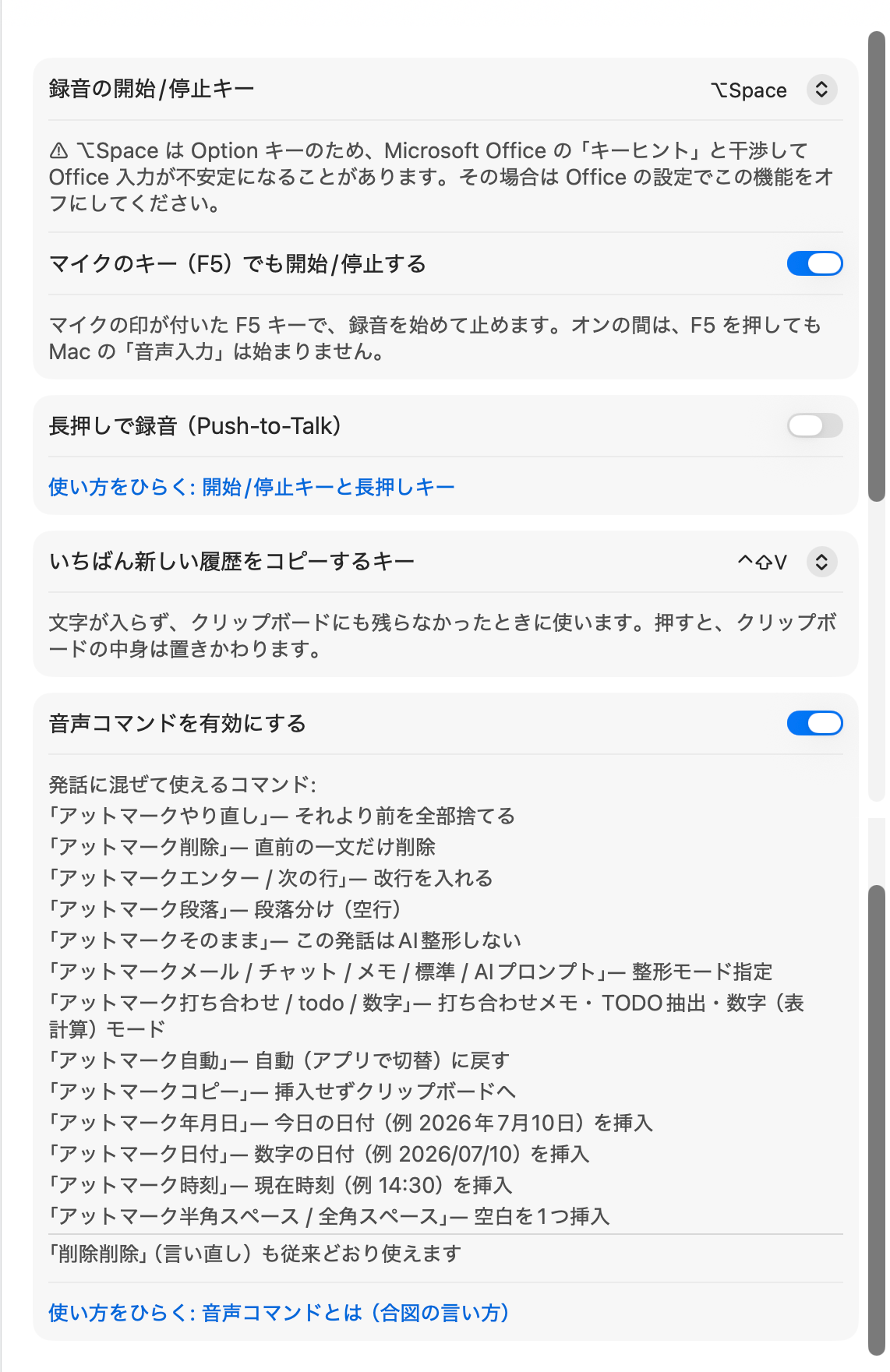
あと設定したければ、
メニューバーにあるマイクのアイコンをクリックして、
設定をクリックすれば設定画面が開きます。
コメント