


macのNumbersナンバーズの使い方㉚macのNumbersナンバーズで印刷の設定をする | macライフ
Dr.Buhoのアプリ充実のラインナップ&夏の感謝セールで特別価格60%OFF
帰ってきたmacのローンチパッド

macOS 26 TahoeでLaunchpadがなくなって困っていませんか?
BuhoLaunchpadなら、あのシンプルな使い勝手がそのまま戻ってきます。
おなじみのLaunchpadが復活した!macOs Tahoe 26で廃止されたLaunchpadを
再現したMac用アプリです。
7日間の無料トライアル、ご購入は「buhoLaunchipadブホローンチパッド公式サイト」から

ブホローンチパッド公式サイトへ

macのNumbersナンバーズの使い方㉚macのNumbersナンバーズで印刷の設定をする

Numbers

こんにちは。

ヤー

macライフのあんちゃん13です。

印刷設定画面を表示

メニュー>ファイル>プリント
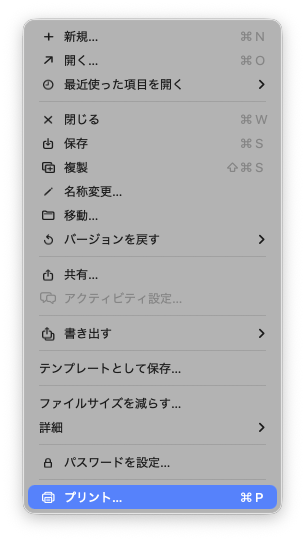
印刷設定画面の説明
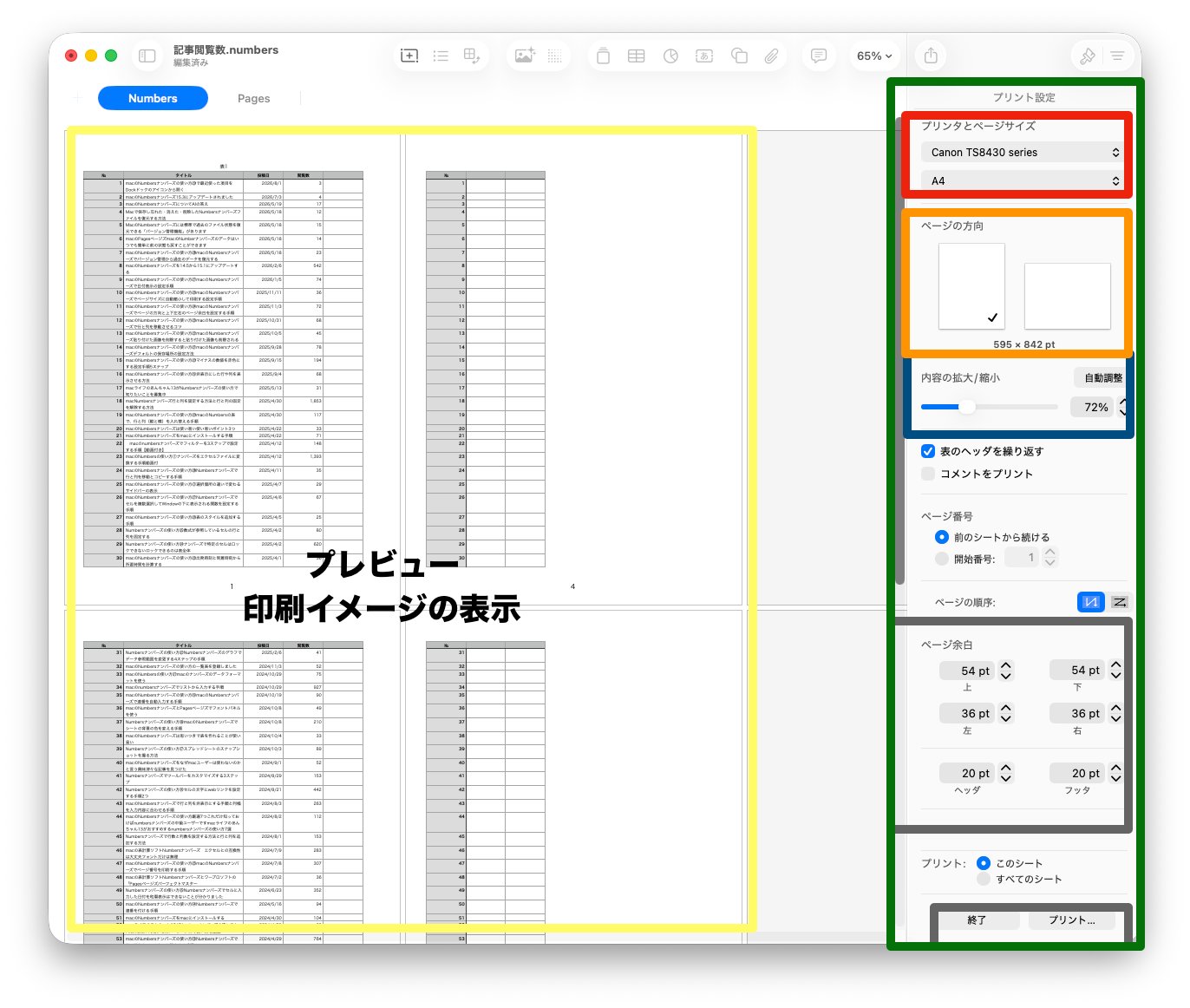
スクショ左側の黄色枠内は、印刷プレビューで印刷イメージが表示されます。

スクショ右側の緑枠内で、各種設定をします。

リンタとページサイズを設定

赤枠個所でプリンタとページサイズを設定します。

プリンタとページサイズをクリックすると、設定できるリストが表示されますので、選択します。

ページの方向を設定

オレンジ枠個所ページの方向(縦置きまたは横置き)を選択します。

印刷内容の拡大/縮小

青枠個所で印刷内容の拡大/縮小を設定します。

スライダで調整するもよしですが、「自動調整」ボタンをクリックすると最適な縮尺に調整してくれます。

上下左右の余白の設定

黒枠個所に上下左右の余白をポイント数で入力します。

グレー枠内にある「終了」ボタンで、設定を終了します。「プリント」ボタンをクリックすると印刷開始されます。

ページ数を設定

macのNumbersナンバーズの使い方㉛macのNumbersナンバーズでページ数を設定する

コメント

Back to top